如果您的 Galaxy Watch 觸控螢幕無法運作該怎麼辦
最後更新日期 : 2026年6月11日
為了提升服務滿意度,誠摯的邀請您在看完本則常見問答後,可以在文章下方給予我們滿意度鼓勵,以期日後提供更優質的服務,謝謝。
-找不到您需要的功能嗎?或是需要專業技術支援!請點擊視窗右下方客服圖像立即啟動 24 小時線上文字客服
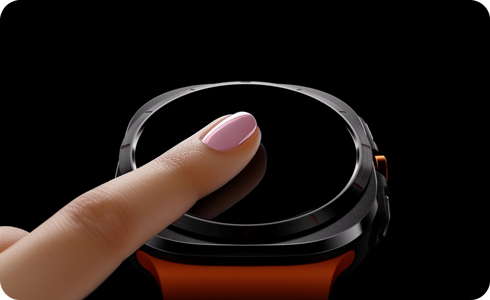
當您的 Galaxy Watch 觸控螢幕沒反應或觸控異常時,請參考「觸控方式說明」以檢查手錶螢幕是否正常運作。
支援的觸控方式
![用手指點擊的圖像]()
![用手指點擊的圖像]()
![用手指觸摸並按住的影像]()
![用手指觸摸並按住的影像]()
![用手指拖曳的圖像]()
![用手指拖曳的圖像]()
![用手指雙擊的影像]()
![用手指雙擊的影像]()
![用手指滑動的影像]()
![用手指滑動的影像]()
![用兩根手指展開和捏合的圖像]()
![用兩根手指展開和捏合的圖像]()
有多種觸控導航操作可用,例如點擊、長按、拖曳、雙擊、滑動以及展開和捏合。


點選:點選螢幕選擇圖示或選單來開啟應用程式或啟動功能。


長按:觸碰並按住螢幕 0.5 秒或更長時間以編輯項目或開啟其他選項。


拖曳:按住手指並將其拖曳到螢幕上所需的位置以移動圖示或項目。


雙擊:雙擊可放大和縮小圖庫或網頁瀏覽器中的畫面。


滑動:在螢幕上滑動可移至另一個頁面或選單。


張開和捏合:張開兩根手指或捏合以放大和縮小螢幕。
如何改善螢幕觸控問題
![Galaxy Watch 上的快速面板。]()
![Galaxy Watch 上的快速面板。]()
![電源圖標。]()
![電源圖標。]()
![手腕上的 Galaxy Watch 的圖像。]()
![手腕上的 Galaxy Watch 的圖像。]()
![應用程式圖示列表。]()
![應用程式圖示列表。]()
![Galaxy Watch 設定畫面。]()
![Galaxy Watch 設定畫面。]()
![Galaxy Watch 重設選項。]()
![Galaxy Watch 重設選項。]()
當觸控導航出現問題(例如凍結或延遲)時,請透過關閉然後開啟 Galaxy Watch 來重新啟動它。
關閉和開啟電源
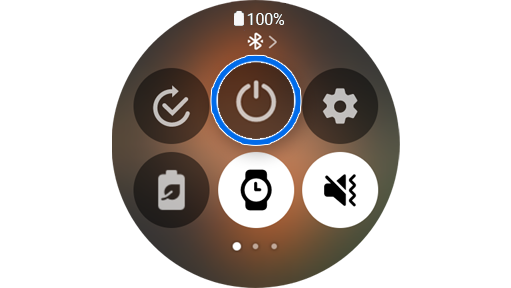
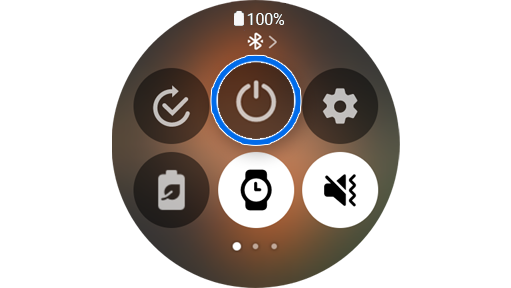
步驟 1。向下滑動以存取快速設定 > 點選電源圖示。


步驟 2。點選電源圖示即可關閉電源。
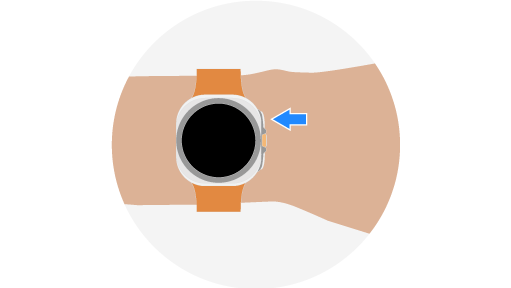
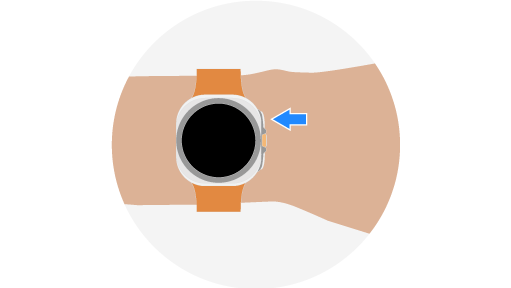
步驟 3。長按Home按鈕開啟手錶。
注意:如果手錶未關閉,請同時按住主頁按鈕和返回按鈕至少 7 秒,直到手錶關閉並重新開啟。
重設


步驟 1。滑動並點選設定圖示。


步驟 2。滑動並點選一般。


步驟 3。點按重設。
警告:
- 在將手錶重設為預設設定之前,請務必透過 Galaxy Wearable 備份資料。
- 重設後,所有設定都將恢復為原始出廠設定。
- 為了讓您的手錶自動備份,在執行重設之前必須將其連接到您的 Galaxy 行動裝置。
注意:如果您的手錶仍遇到問題,請聯絡三星服務中心。
若有任何需要協助之處,您可以諮詢 24小時線上文字客服 / 客服信箱,我們的專業團隊將隨時為您提供服務。
謝謝您的意見與回饋
請回答所有問題。