如果您的 Samsung Galaxy 手機資料夾在連接電腦時未顯示,該怎麼辦
為了提升服務滿意度,誠摯的邀請您在看完本則常見問答後,可以在文章下方給予我們滿意度鼓勵,以期日後提供更優質的服務,謝謝。
-找不到您需要的功能嗎?或是需要專業技術支援!請點擊視窗右下方客服圖像立即啟動 24 小時線上文字客服
如果 Galaxy 手機已透過 USB 連接 Windows 電腦,但在「檔案總管」中找不到手機或手機資料夾,請依照以下步驟檢查。
通常可以透過【解鎖手機、允許資料存取,或將 USB 用途改為「傳輸檔案」】改善。
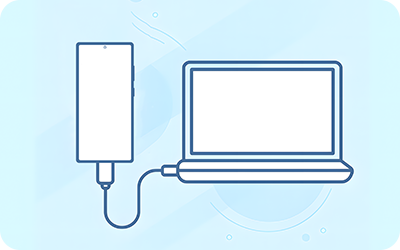
先快速檢查這 3 件事

手機鎖定時,電腦可能無法存取手機中的檔案。
請先解鎖手機螢幕,再重新查看電腦上的「檔案總管」。

部分 USB 線只能充電,無法傳輸資料。
請使用支援資料傳輸的 USB 線連接手機與電腦。如果手機只有充電、完全沒有出現 USB 相關通知,可以嘗試:
● 重新插拔 USB 線
● 改用電腦上的另一個 USB 連接埠
● 改用另一條支援資料傳輸的 USB 線

連接電腦並解鎖手機後,如果手機顯示:
「允許存取手機資料?」
請點選 「允許」。
接著回到 Windows 電腦,開啟:
檔案總管 → 本機 → Galaxy 裝置 → Internal storage
如果已經可以看到手機中的資料夾,即表示連線成功。
手機可能目前設定為「僅充電」。
1. 保持手機與電腦連接
2. 解鎖手機
3. 從螢幕頂端向下滑動,開啟通知面板
4. 點選 USB 連線通知
5. 在「USB 用途」中選擇 「傳輸檔案 / Android Auto」
6. 回到 Windows「檔案總管」再次確認
如果連接後手機沒有顯示 USB 相關通知:
1. 確認手機已解鎖
2. 拔除 USB 線後重新連接
3. 改用電腦上的另一個 USB 連接埠
4. 改用另一條支援資料傳輸的 USB 線
5. 重新啟動手機與電腦後再次嘗試
如果更換 USB 線後可以正常連線,原本的線材可能只支援充電或無法正常傳輸資料。
請先確認:
1. Galaxy 手機保持解鎖
2. 手機已點選 「允許存取手機資料」
3. USB 用途設定為 「傳輸檔案 / Android Auto」
完成後,關閉 Windows「檔案總管」再重新開啟。
可能與 Windows USB 驅動程式有關。
請確認 Samsung USB Driver 已正確安裝或更新至最新版本,再重新連接手機。
如果仍然無法連線,也可以嘗試:
● 使用另一台電腦連接手機
● 使用另一條 USB 線
● 重新啟動手機與電腦
這可以幫助判斷問題來自手機、USB 線,還是電腦。
若有任何需要協助之處,您可以諮詢 24小時線上文字客服 / 客服信箱,我們的專業團隊將隨時為您提供服務。
謝謝您的意見與回饋
請回答所有問題。