Mettre à jour le micrologiciel de votre SSD Samsung
Le micrologiciel est un programme logiciel essentiel stocké dans la mémoire interne d’un appareil, généralement sur une puce de semi-conducteur (comme la mémoire NAND). Il contient les instructions nécessaires au bon fonctionnement du matériel. Les fabricants publient régulièrement des mises à jour de micrologiciel afin d’améliorer les performances, la stabilité et la fiabilité de leurs appareils. Pour les SSD Samsung, ces mises à jour sont disponibles via le logiciel Samsung Magician. Si vous ne disposez pas du logiciel, vous pouvez le télécharger directement depuis le site web de Samsung.
Remarque : Les renseignements fournis s’appliquent aux SSD Samsung vendus au Canada.
Le logiciel Samsung Magician est un outil complet conçu pour aider les utilisateurs à gérer et optimiser leurs produits de mémoire Samsung, notamment les SSD internes, les SSD portables, les cartes mémoire et les clés USB. Il propose une interface conviviale permettant notamment de mettre à jour le micrologiciel et d’optimiser le disque afin d’assurer un fonctionnement optimal.
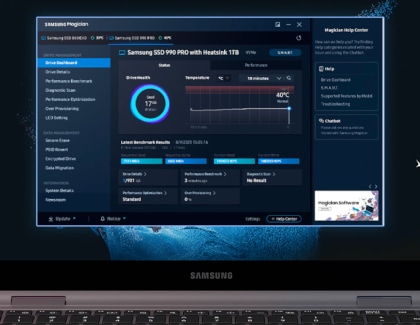
Selon le modèle de mémoire Samsung utilisé, Samsung Magician donne accès à différentes fonctionnalités, comme la vérification de la compatibilité système, l’analyse des performances, l’optimisation du disque, la suppression sécurisée des données et les options de sécurité. Ces outils contribuent à maintenir les performances et la fiabilité de votre disque dans le temps.
Remarques :
- Vous pouvez télécharger la version la plus récente du logiciel Samsung Magician pour Windows, macOS et Android à partir de la page officielle de Samsung Magician. Pour les versions plus anciennes de Windows, comme Windows 8.1 ou une version antérieure, une version précédente de Samsung Magician peut être requise. Le système d’exploitation Linux n’est actuellement pas pris en charge.
- Les SSD internes ne sont pas pris en charge par le logiciel Samsung Magician sur macOS ou Android.
- Bien que certaines fonctionnalités puissent être disponibles pour des SSD fabriqués par Samsung ou par d’autres marques, le logiciel Samsung Magician est spécialement conçu et optimisé pour les produits de stockage de marque Samsung.
Samsung publie régulièrement des mises à jour de micrologiciel afin d’améliorer les performances, la compatibilité et l’expérience utilisateur globale des SSD. Il est recommandé de mettre à jour le micrologiciel dès qu’une nouvelle version est disponible.
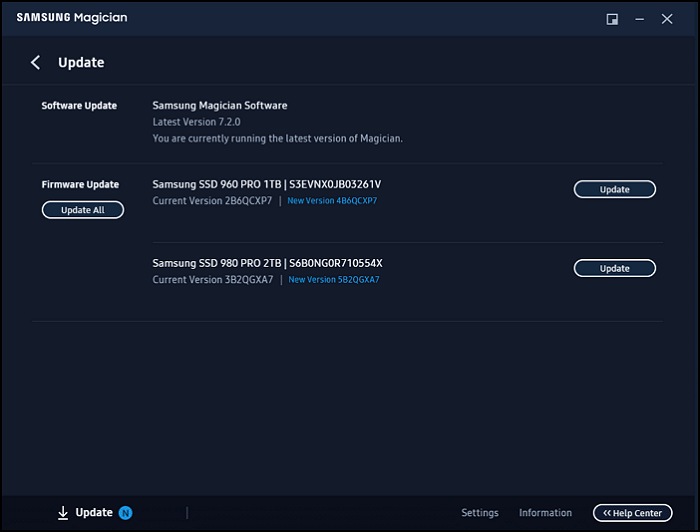
Étape 1. Lancez le logiciel Magician et sélectionnez Update (Mettre à jour) dans le coin inférieur gauche de l'interface.
Conseil : Si une mise à jour est disponible, une icône marquée « N » (pour Nouveau) apparaîtra à côté de « Update ».
Étape 2. Si un nouveau micrologiciel est disponible pour votre SSD Samsung, un message indiquant « New Version (Nouvelle Version) » apparaîtra à côté du bouton « Update » (Mettre à jour). Cliquez sur Update pour continuer.
Étape 3. Suivez les instructions s’affichant à l'écran pour compléter le processus de mise à jour du micrologiciel.

Attention :
- N’éteignez pas votre ordinateur pendant le processus de mise à jour du micrologiciel.
- Un redémarrage du système est généralement requis pour finaliser la mise à jour du micrologiciel.
Cette section présente une méthode alternative pour mettre à jour le micrologiciel, destinée aux utilisateurs à l’aise avec les outils système et les supports de démarrage. Bien que cette procédure soit prise en charge par Samsung, elle requiert davantage d’expertise que la mise à jour effectuée à l’aide du logiciel Samsung Magician.
Informations générales
Dans certaines situations, le logiciel Samsung Magician peut ne pas être disponible ou ne pas prendre en charge la mise à jour du micrologiciel pour un SSD donné. Cela peut notamment se produire si le système d’exploitation n’est pas pris en charge, si le SSD n’est pas détecté par le logiciel ou si la mise à jour du micrologiciel ne peut pas être effectuée pendant que le système est en cours d’exécution.
Dans ce cas, Samsung met à disposition des mises à jour du micrologiciel sous forme de fichiers ISO sur son site Web officiel, dans la section Firmware (Micrologiciel). Ces fichiers ne sont pas des pilotes de périphérique et ne s’installent pas dans le système d’exploitation. Le fichier ISO permet plutôt de créer une clé USB ou un disque de démarrage, afin d’exécuter la mise à jour du micrologiciel indépendamment de Windows.

Après avoir créé un support de démarrage à partir du fichier ISO et redémarré l’ordinateur, le processus de mise à jour du micrologiciel démarre automatiquement et met à jour le SSD. Cette méthode permet d’effectuer la mise à jour en toute sécurité, même lorsque le logiciel Samsung Magician ne peut pas être utilisé.
Créer un support de démarrage pour la mise à jour du micrologiciel
Pour utiliser un fichier ISO de micrologiciel, vous devez d’abord le transférer sur un périphérique de stockage USB amorçable. Cette opération prépare la clé USB à démarrer le système et à lancer l’utilitaire de mise à jour du micrologiciel des SSD Samsung.
Un utilitaire de création de clé USB capable d’écrire des images ISO sur un support amovible est requis. Selon le système d’exploitation, des outils couramment utilisés incluent des utilitaires comme UNetbootin ou tout autre logiciel de création de clé USB à partir d’un fichier ISO prenant en charge la création de supports de démarrage.
Lors de la préparation de la clé USB, assurez-vous de sélectionner le bon fichier ISO et de choisir le périphérique USB comme destination. La création d’un support de démarrage peut effacer toutes les données déjà présentes sur la clé USB.

Une fois le support de démarrage créé, redémarrez l’ordinateur et sélectionnez le périphérique USB comme source de démarrage. L’utilitaire de mise à jour du micrologiciel se lance automatiquement, détecte les SSD Samsung compatibles et vous guide tout au long du processus à l’aide des instructions affichées à l’écran.
Précautions importantes
Avant de mettre à jour le micrologiciel à l’aide d’un fichier ISO amorçable, Samsung recommande de sauvegarder toutes les données stockées sur le SSD. Pendant le processus de mise à jour, le SSD doit rester connecté et alimenté en permanence. Toute interruption de la mise à jour peut entraîner une perte de données ou rendre le SSD inutilisable.

Merci pour votre avis
Veuillez répondre à toutes questions.
RC01_Static Content : This text is only displayed on the editor page
RC01_Static Content : This text is only displayed on the editor page