Améliorer vos messages avec l’assistance à l’écriture sur votre Samsung Galaxy
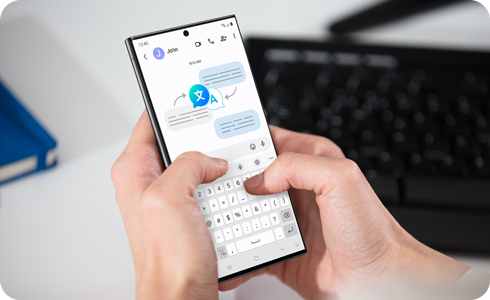
Galaxy AI regroupe des outils d’intelligence artificielle qui vous aident à écrire vos messages plus facilement sur votre Samsung Galaxy. Par exemple, vous pouvez obtenir des suggestions de réponses, reformuler un message, corriger le ton ou traduire un texte en temps réel. Ces fonctionnalités sont conçues pour vous faire gagner du temps et rendre vos conversations plus simples et plus claires, même si vous ne savez pas toujours quoi écrire.
Remarques :
- Assurez-vous d’être connecté(e) à votre compte Samsung pour utiliser cette fonctionnalité.
- Les résultats peuvent varier selon les situations, car les fonctionnalités reposent sur l’intelligence artificielle.
- Les images présentées dans cet article proviennent de l’application Samsung Messages. Les étapes peuvent varier selon l’application de messagerie que vous utilisez.
- La disponibilité des fonctionnalités peut varier selon le modèle de votre appareil et la version du logiciel.
Pour utiliser les outils d’assistance à l’écriture présentés dans cet article, votre appareil Samsung Galaxy doit fonctionner avec One UI 8. Cette version a été introduite sur certains modèles récents, comme les Galaxy Z Fold7, Z Flip7, Z Flip7 FE, S25 FE, Tab S11 Ultra et Tab S11. D’autres appareils Samsung Galaxy recevront progressivement cette mise à jour, ce qui permettra à davantage d’utilisateurs d’accéder à ces fonctionnalités.

Voici la liste des appareils qui ont été lancés avec One UI 8 ou qui devraient recevoir la mise à jour :
- Téléphones de la série Galaxy S : S26, S26+, S26 Ultra, S25 FE, S25 Edge, S25 Ultra, S25+, S25, S24 Ultra, S24+, S24, S24 FE, S23 Ultra, S23+, S23, S23 FE, S22 Ultra, S22+, S22 et S21 FE
- Téléphones de la série Galaxy Z : Z Fold7, Z Flip7, Z Flip7 FE, Z Fold6, Z Flip6, Z Fold5, Z Flip5, Z Fold4 et Z Flip4
- Tablettes de la série Galaxy Tab S : Tab S11 Ultra, Tab S11, Tab S10 Ultra, Tab S10+, Tab S10 FE+, Tab S10 FE, Tab S9 Ultra, Tab S9+, Tab S9, Tab S9 FE+, Tab S9 FE, Tab S8 Ultra, Tab S8+ et Tab S8
- Téléphones de la série Galaxy A : A56 5G, A54 5G, A53 5G, A36 5G, A35 5G, A26 5G, A25 5G, A16 5G et A15 5G
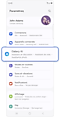

Étape 1. Ouvrez les Paramètres, puis appuyez sur Galaxy AI.
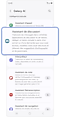

Étape 2. Naviguez vers et sélectionnez Assistant de discussion.
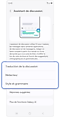

Étape 3. Appuyez sur Traduction de la discussion, Rédacteur, ou Style et grammaire. Ensuite, appuyez sur l'interrupteur pour activer la fonction associée.
Remarques :
- Ce guide est basé sur One UI 6.1.1. L'accès à Galaxy AI peut varier selon le modèle de votre appareil et la version du logiciel installé.
- Sur les appareils équipés d'une version antérieure à One UI 6.1.1, vous pouvez trouver l'assistance pour le chat en naviguant vers Paramètres > Fonctions avancées > Intelligence avancée.
La fonction Rédacteur de votre Samsung Galaxy est conçue pour simplifier la rédaction de vos messages. En saisissant des mots-clés et des idées, cet outil intelligent génère automatiquement des textes qui correspondent précisément à vos intentions de communication.
Note : La fonction n'est disponible que sur les Galaxy Z Flip6 et Z Fold6.
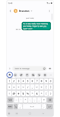

Étape 1. Appuyez sur l'icône Assistant de discussion.
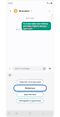

Étape 2. Appuyez sur Rédacteur.
Étape 3. Saisissez des mots-clés dans la boîte de texte, puis choisissez le format et le ton désirés pour votre message.
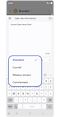

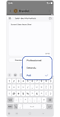

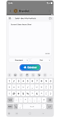

Étape 4. Appuyez sur Générer.
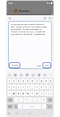

Étape 5. Appuyez sur Actualiser jusqu'à obtenir le texte qui répond à vos attentes. Une fois satisfait, sélectionnez Insérer pour ajouter le texte généré à votre message.
La fonction de traduction de la discussion sur votre Samsung Galaxy vous permet de traduire instantanément des messages au sein de vos conversations. Elle est compatible avec plusieurs applications de messagerie populaires, vous offrant ainsi une flexibilité et une accessibilité accrues lors de vos échanges internationaux :
Messages (Samsung et Google)
Google Chat
Kakao Talk
Signal
Whatsapp
LINE
Instagram
Tango

Étape 1. Lorsque vous consultez une conversation, dans une application compatible, appuyez sur l'icône Assistant de discussion.
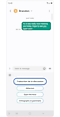

Étape 2. Sélectionnez Traduction de messages.
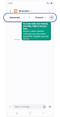

Étape 3. Sélectionnez votre langue préférée dans la fenêtre contextuelle (en haut de l'écran). Le texte traduit apparaîtra automatiquement sous le texte original.
Remarque : Si aucune langue n'est sélectionnée, la langue définie dans les paramètres du téléphone est automatiquement sélectionnée comme langue par défaut.
La fonction d’assistant de discussion offre également des suggestions pour le style d'écriture, la grammaire et l'orthographe.
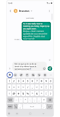

Étape 1. Après avoir écrit un message, appuyez sur l'icône Assistant de discussion.
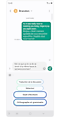

Étape 2. Choisissez l'option pour changer le style d'écriture ou pour vérifier l'orthographe et la grammaire.
Étape 3. Vous pouvez sélectionner et appliquer le style d'écriture de votre choix ou vérifier l’orthographe et la grammaire.
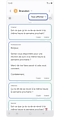

Style d'écriture. Choisissez le style d'écriture préféré ou filtrez les styles en cliquant sur le menu déroulant Afficher tout.
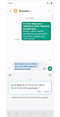

Orthographe et grammaire: Vérifiez les erreurs et les améliorations suggérées.
Lorsqu'un message ou une notification de chat apparaît sur votre écran de couverture, la fonctionnalité Réponses suggérées de votre Samsung Galaxy vous permet de générer et d'envoyer des réponses automatiquement.
Remarque : Cette fonctionnalité est uniquement disponible sur le Galaxy Z Flip6.


Étape 1. Glissez vers la droite sur l'écran de couverture pour afficher les notifications. Ensuite, touchez la notification du message auquel vous souhaitez répondre.


Étape 2. Appuyez sur Suggérer des réponses.


Étape 3. Choisissez un message à envoyer parmi les réponses suggérées.
* Appuyez de nouveau sur l'icône Suggérer des réponses pour régénérer les réponses suggérées.
Langues et pays pris en charge : arabe, bahasa indonésien, chinois simplifié, chinois traditionnel (Hong Kong et Taïwan), néerlandais, anglais (Australie, Inde, Royaume-Uni et États-Unis), français (Canada et France), allemand, hindi, italien, japonais, coréen, polonais, portugais (Brésil et Portugal), roumain, russe (Russie), espagnol (Mexique, Espagne et États-Unis), suédois, thaï, turc et vietnamien.

Merci pour votre avis
Veuillez répondre à toutes questions.
RC01_Static Content : This text is only displayed on the editor page
RC01_Static Content : This text is only displayed on the editor page