Utiliser le capteur d’empreintes digitales sur votre Samsung Galaxy

Vos empreintes digitales sont uniques, tout comme vous. C’est pourquoi la sécurité par empreinte digitale sur les téléphones et tablettes Samsung Galaxy est une solution fiable et pratique. Selon votre appareil, l’emplacement du capteur et sa configuration peuvent varier, mais ce guide vous accompagnera pour bien le configurer et en profiter pleinement.
Remarque : Ces instructions concernent les appareils vendus au Canada. L’apparence des menus et certaines options peuvent varier selon le modèle de l’appareil, la version logicielle ou encore votre fournisseur de services.
Le lecteur d’empreintes digitales n’est pas situé au même endroit sur tous les modèles de téléphones et tablettes Samsung Galaxy. Avant de configurer votre empreinte, assurez-vous de bien identifier son emplacement sur votre appareil.
Téléphones Samsung Galaxy avec lecteur d’empreintes sous l’écran
- Série Galaxy S25
- Série Galaxy S24
- Série Galaxy S23
- Série Galaxy S22
- Série Galaxy S21
- Série Galaxy S20
- Série Galaxy S10 (sauf le Galaxy S10e)
- Série Galaxy Note20
- Série Galaxy Note10
- Galaxy A35 5G et Galaxy A36 5G
- Galaxy A42 5G
- Galaxy A50, Galaxy A51 5G, Galaxy A52 5G, Galaxy A53 5G, Galaxy A54 5G et Galaxy A56 5G
- Galaxy A71
Téléphones Samsung Galaxy avec lecteur d’empreintes au dos
- Galaxy A11
- Galaxy A20
- Galaxy A21
- Série Galaxy S8
- Série Galaxy S9
- Galaxy Note8
- Galaxy Note9
Tablettes Samsung Galaxy avec lecteur d’empreintes sous l’écran
- Galaxy Tab S5e
- Galaxy Tab S6 et Galaxy Tab S6 Lite
- Galaxy Tab S7+ et Galaxy Tab S7 FE
- Galaxy Tab S8+ et Galaxy Tab S8 Ultra
- Galaxy Tab S9, Galaxy Tab S9+ et Galaxy Tab S9 Ultra
- Galaxy Tab S10+ et Galaxy Tab S10 Ultra
Appareils Samsung Galaxy avec lecteur d’empreintes intégré au bouton latéral
- Galaxy Z Fold7, Galaxy Z Fold6, Galaxy Z Fold5, Galaxy Z Fold4 et Galaxy Z Fold3
- Galaxy Z Flip7, Galaxy Z Flip7 FE, Galaxy Z Flip6, Galaxy Z Flip5, Galaxy Z Flip4, Galaxy Z Flip3, Galaxy Z Flip 5G et Galaxy Z Flip
- Galaxy A03s
- Galaxy A12, Galaxy A13, Galaxy A13 5G, Galaxy A15 5G et Galaxy A16 5G
- Galaxy A23 5G, Galaxy A25 5G et Galaxy A26 5G
- Galaxy A32
- Galaxy A54 5G et Galaxy A56 5G
- Galaxy Tab S9 FE et Galaxy Tab S9+ FE
- Galaxy Tab S8
- Galaxy Tab S7
Appareils Samsung Galaxy avec lecteur d’empreintes intégré au bouton Marche/Arrêt
- Galaxy Z Fold2 et Galaxy Z Fold
- Galaxy S10e
- Galaxy XCover6 Pro
- Galaxy Tab S10 FE et Galaxy Tab S10 FE+
Appareils Samsung Galaxy avec lecteur d’empreintes intégré au bouton Accueil
- Série Galaxy S7
- Série Galaxy S6
- Galaxy Tab S3
- Galaxy Tab S2
Remarque : Les modèles Galaxy A10e et Galaxy A01 ne disposent pas de lecteur d’empreintes digitales.
Avant d’utiliser la reconnaissance par empreinte digitale sur votre Samsung Galaxy, vous devez d’abord configurer une méthode de déverrouillage sécurisée. Cette étape est obligatoire sur tous les téléphones et tablettes Samsung Galaxy, car la lecture d’une empreinte peut parfois être perturbée par des facteurs externes comme l’humidité, une peau très sèche, de petites blessures ou encore des traces de saleté. Si le capteur ne parvient pas à reconnaître votre empreinte, votre méthode de déverrouillage (NIP, mot de passe ou modèle) vous permettra toujours d’accéder à votre appareil en toute sécurité. Configurer un verrouillage d’écran est donc la première étape pour protéger vos données tout en profitant du déverrouillage par empreinte digitale.


Étape 1. Ouvrez le menu des Paramètres. Faites ensuite défiler les options, puis appuyez sur Écran de verrouillage et AOD.


Étape 2. Appuyez sur Verrouillage écran et biométrie.


Étape 3. Sélectionnez le type de verrouillage souhaité (code NIP, mot de passe ou Modèle).


Étape 4. Saisissez votre code NIP, votre mot de passe ou votre modèle, puis appuyez sur Continuer.


Étape 5. Saisissez de nouveau votre code NIP, votre mot de passe ou votre modèle, puis appuyez sur Confirmer.


Étape 6. Une fois votre méthode de déverrouillage configurée, les options de l’écran de verrouillage s’affichent et vous pouvez personnaliser différents paramètres selon vos préférences.
Une fois votre verrouillage d’écran configuré, vous pouvez enregistrer vos empreintes digitales pour activer le déverrouillage par empreinte sur votre Samsung Galaxy. Cette méthode de sécurité fonctionne avec un NIP, un mot de passe ou un modèle déjà défini, car le capteur peut parfois rencontrer des difficultés à lire une empreinte (par exemple si votre doigt est humide, très sec ou légèrement blessé). Si la reconnaissance échoue, votre méthode de déverrouillage sécurisée vous permettra toujours d’accéder à votre appareil en toute sécurité. Suivez maintenant les étapes ci-dessous pour enregistrer vos empreintes digitales :


Étape 1. Ouvrez le menu des Paramètres. Faites ensuite défiler les options, puis appuyez sur Sécurité et confidentialité.


Étape 2. Appuyez sur Écran de verrouillage.


Étape 3. Saisissez votre code NIP, votre mot de passe ou votre modèle, puis appuyez sur Empreintes.


Étape 4. Appuyez sur Continuer au bas de l'écran.


Étape 5. Prenez connaissance des informations affichées à l’écran, puis appuyez sur Enregistrer.


Étape 6. Placez votre doigt sur le capteur d’empreintes, puis retirez-le lorsque vous sentez une vibration.


Étape 7. Repositionnez légèrement votre doigt à chaque lecture afin de permettre au capteur d’enregistrer les bords de votre empreinte.


Étape 8. Une fois votre empreinte enregistrée, appuyez sur Terminé.


Étape 9. Pour des raisons de sécurité, vous devrez immédiatement vérifier la reconnaissance de votre empreinte digitale. Une fois la vérification réussie, appuyez sur Terminé.
Remarques :
- Si votre empreinte n’est pas reconnue : Il vous sera demandé d’utiliser la méthode alternative que vous avez configurée (NIP, mot de passe ou modèle).
- Si la reconnaissance échoue : Une peau humide, moite ou très sèche, la présence de saletés ou de lotion, des blessures cutanées ou des températures extrêmes peuvent compliquer la lecture. Dans ces cas, essayez un autre doigt enregistré ou utilisez votre méthode de déverrouillage alternative.
- Si la reconnaissance commence à échouer trop souvent : La précision du lecteur d’empreinte peut diminuer après quelques semaines ou quelques mois, même si la reconnaissance fonctionnait très bien au départ. Vos empreintes ne changent presque pas, mais de petites variations de la peau (comme la sécheresse saisonnière, l’humidité ou l’usure naturelle) peuvent rendre des empreintes anciennes moins précises. Supprimez vos empreintes enregistrées et ajoutez-les de nouveau pour améliorer la fiabilité.
- Variations possibles des étapes : La procédure peut varier selon le modèle ou la version logicielle. Les étapes peuvent aussi changer après une mise à jour, mais des instructions affichées à l’écran vous guideront toujours.
Selon la manière dont vous tenez votre appareil mobile, il peut être plus pratique d’utiliser un autre doigt. Vous pouvez enregistrer plusieurs empreintes afin de déverrouiller votre appareil plus facilement, peu importe la main que vous utilisez.
Remarque : La plupart des appareils Samsung Galaxy permettent d’enregistrer jusqu’à 4 empreintes digitales. Sur certains modèles de milieu de gamme ou plus anciens, la limite peut être de 3. Le plus simple est d’essayer d’ajouter une empreinte supplémentaire : l’opération ne prend que quelques minutes.


Étape 1. Ouvrez le menu des Paramètres. Faites ensuite défiler les options, puis appuyez sur Sécurité et confidentialité.


Étape 2. Appuyez sur Écran de verrouillage.


Étape 3. Saisissez votre code NIP, votre mot de passe ou votre modèle, puis appuyez sur Empreintes.


Étape 4. Appuyez sur Ajouter une empreinte.


Étape 5. Prenez connaissance des informations affichées à l’écran, puis appuyez sur Enregistrer.


Étape 6. Placez votre doigt sur le capteur d’empreintes, puis retirez-le lorsque vous sentez une vibration.


Étape 7. Repositionnez légèrement votre doigt à chaque lecture afin de permettre au capteur d’enregistrer les bords de votre empreinte.


Étape 8. Une fois votre empreinte enregistrée, appuyez sur Terminé.


Étape 9. Pour des raisons de sécurité, vous devrez immédiatement vérifier la reconnaissance de votre empreinte digitale. Une fois la vérification réussie, appuyez sur Terminé.
Même si l’emplacement du lecteur d’empreintes varie selon le modèle, la suppression d’une empreinte se fait de la même manière sur tous les appareils Samsung Galaxy.


Étape 1. Ouvrez le menu des Paramètres. Faites ensuite défiler les options, puis appuyez sur Sécurité et confidentialité.


Étape 2. Appuyez sur Écran de verrouillage.


Étape 3. Saisissez votre code NIP, votre mot de passe ou votre modèle, puis appuyez sur Empreintes.


Étape 4. Appuyez sur l’empreinte que vous souhaitez supprimer.


Étape 5. Appuyez sur Supprimer dans le coin supérieur droit de l’écran.


Étape 6. Appuyez sur Supprimer au bas de l’écran pour confirmer.
Remarques :
- Supprimer plusieurs empreintes : Appuyez longuement sur une empreinte, sélectionnez les autres à supprimer, puis sélectionnez Supprimer en bas de l’écran.
- Supprimer toutes les empreintes : Si vous effacez toutes les empreintes enregistrées, le déverrouillage par empreinte digitale sera automatiquement désactivé.
Suivez ces conseils pour que le lecteur d’empreintes fonctionne de façon fiable :
- Assurez-vous que votre doigt recouvre bien le lecteur et tenez l’appareil comme lors de l’enregistrement.
- Vérifiez que le lecteur d’empreinte et le bout de votre doigt sont propres et secs avant chaque utilisation.
- Redémarrez votre téléphone ou votre tablette, puis essayez de nouveau.
- Maintenez votre appareil et vos applications à jour.
- Supprimez vos empreintes enregistrées et ajoutez-les de nouveau pour améliorer la précision.
Astuce : Si vos empreintes ne sont toujours pas reconnues, vous pouvez déverrouiller votre appareil avec le NIP, le mot de passe ou le modèle que vous utilisez habituellement.
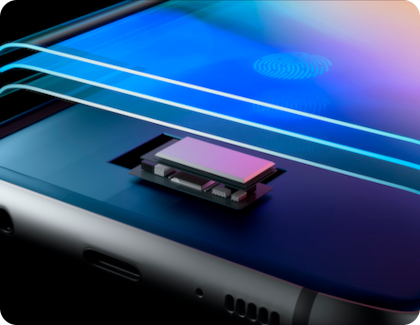
Si votre appareil Samsung Galaxy a du mal à reconnaître votre empreinte, cela est souvent lié à des changements temporaires de la peau ou à des conditions qui affectent le lecteur d’empreintes. Voici des situations fréquentes et leur impact possible sur la précision :
- Variation de l’hydratation de la peau : Après une douche, une baignade ou un lavage de mains, l’excès d’humidité peut perturber la lecture. La transpiration peut aussi modifier la détection des crêtes et sillons.
- Blessures ou changements de peau : Coupures, brûlures, ampoules ou égratignures peuvent temporairement altérer le motif de l’empreinte. Une peau en cours de cicatrisation ou marquée par des tissus cicatriciels peut également affecter la reconnaissance par le lecteur d’empreinte.
- Peau sèche ou qui pèle : Une peau très sèche (surtout en hiver) ou qui pèle réduit les points de contact nécessaires à une lecture correcte.
- Saletés, lotion ou résidus : Huiles, lotions, écran solaire, maquillage ou résidus alimentaires sur le doigt peuvent gêner la lecture. De la poussière ou de la saleté sur le lecteur d’empreinte lui-même réduit aussi la précision.
- Changements liés à l’usage des doigts : Des activités répétitives comme les métiers manuels, le travail du bois ou le jardinage peuvent user les crêtes digitales avec le temps.
- Températures extrêmes : Des doigts très froids, moins irrigués, sont moins fermes et donnent une empreinte moins distincte. À l’inverse, des doigts enflés par la chaleur ou l’exercice modifient légèrement la surface de contact avec le lecteur d’empreintes.
Astuce : Si la reconnaissance échoue fréquemment, enregistrez plusieurs fois le même doigt ou ajoutez plusieurs doigts afin d’améliorer la fiabilité.

Merci pour votre avis
Veuillez répondre à toutes questions.
RC01_Static Content : This text is only displayed on the editor page
RC01_Static Content : This text is only displayed on the editor page