Galaxy Tab S10 FE+ Book Cover Keyboard Slim — AI Key


Gallery popup


Scanne le code QR avec ton smartphone et visualise le produit en 360°.
{{upgradeResult.displayModelName}}
{{upgradeResult.discountText1}}
{{upgradeResult.description1}}
{{upgradeResult.description2}}
{{offerFinance.title}}
{{offerFinance.learnMoreCta.text}}{{offerFinance.description}}
{{galaxyForeverResult.displayModelName}}
{{galaxyForeverResult.discountText1}}
{{galaxyForeverResult.description1}}
{{galaxyForeverResult.description2}}
Choisis ta couleur
Cadres personnalisables vendus séparément
Choisis ta Couleur
Étui personnalisable vendu séparément
-
{{item.name}}
Indisponible
Type moderne
-
{{item.name}}
Indisponible
Type biseauté
-
{{item.name}}
Indisponible
Couleur de l'étui
-
{{item.name}}
Indisponible
Type de cadre
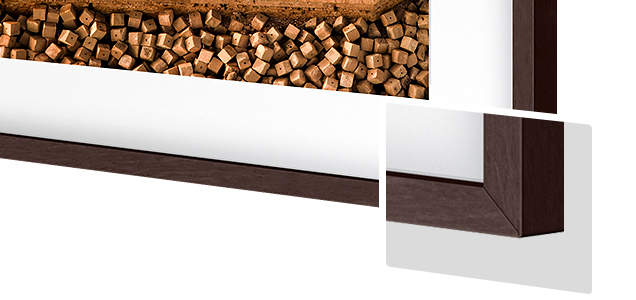
- Type moderne
Les cadres personnalisés The Frame se fixent magnétiquement. Tu peux maintenant changer de style en un clic.
Type de cadre
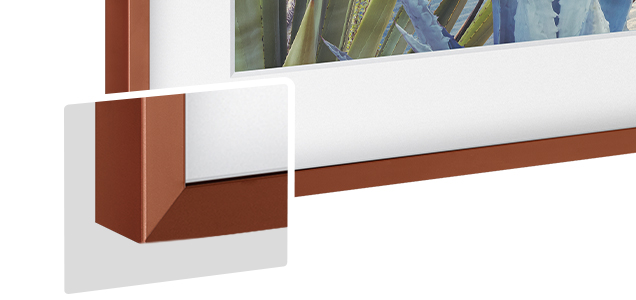
- Type biseauté
Le design du nouveau cadre biseauté prévoit une coupe raffinée à 45 degrés des bords intérieurs.
{{tradeIn.title}}
{{tradeIn.learnMoreCta.text}}{{tradeIn.description}}
{{tradeInResult.displayModelName}}
{{tradeInResult.discountText1}}
{{tradeInResult.discountText2}}
{{tradeInResult.discountText3}}
{{tradeInResult.discountText4}}
{{tradeInResult.discountText5}}
{{tradeInResult.discountText6}}
{{tradeInResult.specialDiscountText}}
{{tradeInResult.description}}
{{tradeInResult.contentText}}
SupprimerDealer stock quantity
You can check the stock quantity for each region
Please select city
{{assuredBuyBack.title}}
{{newAssuredBuyBack.title}}
{{newAssuredBuyBack.learnMoreCta.text}}{{newAssuredBuyBack.description}}
Please select Samsung Assured Buyback or no coverage
{{care.title}}
{{care.learnMoreCta.text}}{{care.description}}
Sélectionne Samsung Care+ ou Non pour continuer
-
{{item.specialText}}
-
Franchise, 2 sinistres par an
{{warrantyResult.displayModelName}}
{{warrantyResult.discountText1}}
{{warrantyResult.description1}}
{{warrantyVdResult.title}}
{{warrantyVdResult.priceDisplay}}
{{delivery.headline}}
{{delivery.errorMessage}}
{{deliveryResult.priorityText}}
{{deliveryResult.mainText}}
{{deliveryResult.subText}}
Standard installation charges may apply.Click here for more details.
{{deliveryResult.decText}}
{{item.disclaimer}}
{{tariffOptionResult.displayModelName}}
{{tariffOptionResult.discountText1}}
{{tariffOptionResult.description1}}
{{tariffOptionResult.description2}}
{{tariffOptionResult.description}}
{{tariffOptionResult.price}}
{{tariffOptionResult.disclaimer}}
{{embedAddon.title}}
{{embedAddon.description}}
-
{{item.name}}
{{item.modelCode}}
{{item.description}}
{{item.finalPrice}}
{{item.originalPrice}}{{item.savePrice}} Indisponible
-
{{item.name}}
{{item.modelCode}}
{{item.description}}
- {{item.dotList1}}
- {{item.dotList2}}
- {{item.dotList3}}
{{item.finalPrice}}
{{item.originalPrice}}{{item.savePrice}} Indisponible
{{message.item.tcCTAText}}
{{message.item.periodText}}
Fonctions
Ta touche d'accès instantané à l'IA
La touche Galaxy AI te permet d'accéder facilement à l'assistant basé sur l'IA, Bixby ou Gemini. Appuie simplement sur la touche dédiée et laisse ton assistant IA gérer ta requête. C'est aussi simple que ça.1


Un design fin et léger


Mets en valeur la forme de ta tablette avec le Book Cover Keyboard Slim. Cet étui-clavier fin et léger s’installe en un clin d'œil : il te suffit d'y glisser ta tablette comme un livre dans sa couverture, et les aimants le maintiendront en place. Il possède même un emplacement dans lequel tu peux insérer ton S Pen pour plus de commodité.2


Une expérience clavier confortable
Connecte ta tablette au Book Cover Keyboard Slim pour taper des documents ou des e-mails avec précision. Allié au mode DeX, le clavier offre une expérience très pratique, comparable à celle d'un PC.3


Optimise ta productivité grâce au partage sans fil
Avec le partage de clavier sans fil, tu peux facilement te connecter à tes autres appareils Galaxy et taper ou naviguer sur ces derniers avec une parfaite fluidité. Passe d'un appareil à l'autre en toute simplicité et prends le contrôle de ton téléphone comme tu ferais sur ta tablette.4


Spécifications
-
Black
-
Modèles compatibles
Galaxy Tab S10 FE+
-
Contenu du coffret
Book Cover Keyboard Slim, Reflet
-
Interface
POGO
-
Keys Quantity
65
-
Dimensions (L x H x P)
196.7 x 301.3 x 13.1 mm
-
Poids
394 g
Manuels d'utilisation et téléchargements
Solutions et astuces
- Utiliser Samsung Find pour localiser ton appareil Samsung Galaxy perdu
- Utilise l'application Samsung Find pour partager ton emplacement avec tes proches
- Aucun chargeur ni écouteurs ne sont fournis avec mon smartphone
- Gear 360 - Comment mettre à jour le logiciel de ma Samsung Gear 360?
- Conseils de sécurité pour une batterie externe
Assistance produits
Trouve réponse à tes questions sur le produit
Assistance produits
Optimiser l’utilisation de l’appareil et des services de Samsung.
Contactez-nous
Découvre le fonctionnement des produits et obtiens des conseils sur les modèles qui répondent à tes besoins.
-
1.
* Image simulée à des fins d'illustration. L'interface utilisateur réelle peut être différente.
** Le Book Cover Keyboard est vendu séparément et est compatible uniquement avec la Galaxy Tab S10 FE+, sous One UI 7.0 ou une version ultérieure.
*** La disposition du clavier peut varier selon le modèle ou le type de langue. Une connexion réseau et un compte Samsung/Google sont nécessaires pour utiliser Bixby ou Gemini.
**** La disponibilité de l'application mobile Gemini varie selon les appareils, les langues et les pays. Assure-toi de l'exactitude des réponses. Gemini est une marque déposée de Google LLC.
***** En appuyant sur les touches Alt + AI, tu as la possibilité de basculer l'assistant AI vers Bixby ou Gemini. Pour lancer Gemini à l'aide de la touche Galaxy AI, Google Assistant doit être mis à jour vers Gemini. Les raccourcis d'applications accessibles via la touche Galaxy AI Key peuvent être attribués pour certaines applications uniquement. Go to feature - 2. Image simulée à des fins d'illustration. Go to feature
- 3. Les caractéristiques et la disposition du clavier peuvent varier selon le modèle ou le type de langue. Go to feature
-
4.
* Produits vendus séparément.
** Image simulée à des fins d'illustration. L'expérience utilisateur/interface utilisateur réelle peut varier.
*** Le partage de clavier sans fil est pris en charge par les smartphones Samsung Galaxy fonctionnant avec One UI 3.1 ou une version supérieure et les appareils Samsung Galaxy Tab fonctionnant avec One UI 2.5 ou une version supérieure, connectés au Book Cover Keyboard via POGO.
**** Pour activer le partage de clavier sans fil, les deux appareils doivent être connectés au même compte Samsung. Les performances peuvent varier en fonction de l'environnement réseau de l'utilisateur.
***** Il est possible d'enregistrer jusqu'à trois appareils pour le partage de clavier sans fil.
****** La fonction de partage de clavier sans fil peut être activée/désactivée dans Paramètres > Gestion générale > Clavier physique > Partager le clavier. Go to feature