Cómo cambiar los permisos de una aplicación en Samsung
Nota: Este contenido de ayuda es aplicable a productos comprados en tiendas de Colombia. Si necesitas ayuda para los productos comprados en España o Latinoamérica, contacta con tu Subsidiaria local de Samsung
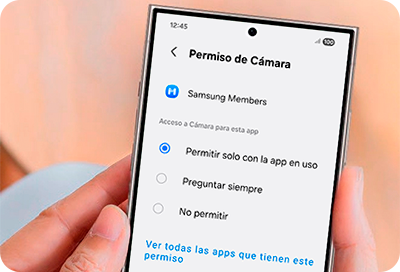
Para usar ciertas funciones, una aplicación puede solicitarte permiso para acceder a información o recursos de tu celular, por ejemplo, tus contactos, tu cámara o tu ubicación. Si otorgaste un permiso por error, o si ya no quieres que una app tenga acceso a cierta función, puedes cambiarlo cuando quieras, ya sea revisando una aplicación en particular o consultando qué apps tienen acceso a un permiso específico, como la cámara o el micrófono.
Nota:
- Las pantallas y configuraciones disponibles pueden variar según el operador de red, la versión del software y el modelo.
¿Cómo cambiar los permisos de una aplicación específica?
Paso 1. Ingresa en Ajustes y selecciona Aplicaciones.

Paso 2. Ubica y selecciona la aplicación deseada.
Paso 3. Toca en Permisos.

Paso 4. Verás los permisos que tiene la aplicación. Selecciona el permiso que deseas administrar, por ejemplo, Cámara.

Paso 5. Elige la opción que prefieras para ese permiso (revisa el detalle de cada una más abajo).

Nota:
- Android restablece automáticamente los permisos de las aplicaciones que no usas hace tiempo y te notifica. Puedes volver a concederlos la próxima vez que abras la aplicación.
¿Cómo ver y cambiar los permisos por tipo, como cámara, ubicación o micrófono?
Además de revisar aplicación por aplicación, puedes consultar qué aplicaciones tienen acceso a un permiso específico. Es útil si quieres saber, por ejemplo, todas las apps que pueden usar tu cámara o tu ubicación.
Paso 1. Ingresa en Ajustes y selecciona Aplicaciones.
Paso 2. Pulsa los tres puntos de la esquina superior derecha de la pantalla.

Paso 3. Selecciona Administrador de permisos.

Paso 4. Elige el tipo de permiso que quieres revisar, por ejemplo, Ubicación, Cámara, Micrófono o Contactos.

Paso 5. Verás la lista de aplicaciones con acceso a ese permiso. Selecciona la aplicación que quieres modificar y elige la opción que prefieras.

¿Qué significa cada opción de permiso?
|
Opción |
Qué hace |
|---|---|
|
Permitir todo el tiempo |
La app puede usar el permiso en cualquier momento, incluso si no la estás usando. (Disponible para ubicación en apps como Maps) |
|
Permitir solo con la app en uso |
La app puede usar el permiso únicamente mientras la tienes abierta. |
|
Preguntar siempre |
Cada vez que abras la app, te pedirá el permiso de nuevo. |
|
No permitir |
La app no podrá usar ese permiso en ningún momento. |
Nota:
- No todas las apps ni todos los permisos ofrecen las cuatro opciones. Para permisos como contactos o calendario, normalmente solo verás Permitir o No permitir.
Preguntas frecuentes
¿Qué pasa si no le doy un permiso a una aplicación?
La aplicación podría no funcionar correctamente o dejar de ofrecer la función que depende de ese permiso. Por ejemplo, si no das permiso de cámara a una app de fotografía, no podrás tomar fotos desde ella.
¿Los permisos que otorgué se borran si restablezco las preferencias de las aplicaciones?
Sí. Al restablecer las preferencias de las aplicaciones, se eliminan los permisos otorgados a las aplicaciones. Deberás concederlos de nuevo cuando vuelvas a abrir cada app.
¿Cómo sé qué aplicaciones tienen acceso a mi cámara, micrófono o ubicación?
Puedes consultarlo desde Ajustes > Aplicaciones > Más opciones (tres puntos de la parte superior) > Administrador de permisos, seleccionando el tipo de permiso que quieres revisar.
¿Por qué Android quita permisos automáticamente a algunas apps?
Si no usas una aplicación durante un tiempo, Android retira sus permisos por seguridad y te notifica. Puedes volver a otorgarlos la próxima vez que abras la app.
¿Tienes algún problema con tu dispositivo?
Si algo no funciona como esperas, puedes enviarnos un reporte desde la aplicación Samsung Members. Los datos se procesan de forma anónima y solo se usan durante la revisión del caso. Conoce cómo hacerlo en: Cómo usar la app Samsung Members.

Gracias por tus comentarios
Por favor responda todas las preguntas.
Información de Contacto
WhatsApp
![]()
![]()



Escanea para ingresar

