¿Cómo usar la aplicación Samsung Members?

Samsung Members te ofrece un universo de soluciones en las cuales puedes encontrar información útil para optimizar el funcionamiento de tu dispositivo, asesoría permanente con expertos, reservar citas con el área de soporte técnico, realiza el diagnóstico de tu dispositivo y acceder a beneficios exclusivos, entre otros.
¿Cómo encontrar la app Samsung Members?
La aplicación viene preinstalada en los teléfonos inteligentes más recientes. Si no la tienes, puedes instalarla buscando la aplicación en Play Store o Galaxy Store.
Nota:
- Es posible que algunos menús no estén disponibles según el país.
*Pulsa sobre el simbolo ᐯ para ver la información
Descubre consejos y beneficios de Samsung Members

La sección Descubrir te permite explorar algunas funciones de la Comunidad. En Favoritos editor se presenta una selección de artículos de la Comunidad Samsung. Adicionalmente, en Publicaciones de usuarios destacadas encuentras un vistazo rápido a las publicaciones más populares. En la sección Noticias y consejos encuentras novedades de la marca y sugerencias útiles para sacarle al mayor provecho a tu producto.
Sé parte de la comunidad de Samsung Members

En la Comunidad Samsung Members, puedes conectar e interactuar con otros usuarios. Comparte consejos, reseñas y tus soluciones ingeniosas con otros usuarios de Galaxy.
¿Cómo obtener ayuda de Samsung Members?
Comunícate con Samsung Members para cualquier error o consulta al usar los productos y servicios de Samsung. También puedes encontrar preguntas frecuentes. Cada función se proporciona al seleccionar la pestaña Asistencia.
Diagnóstico del teléfono
Con la función Diagnóstico del teléfono de Samsung Members, puedes comprobar diferentes aspectos de tu teléfono para asegurarte de que todo funciona correctamente. Diagnóstico te permite hacer un gran número de pruebas para mejorar el rendimiento de tu teléfono.


Preguntas frecuentes
Consigue las respuestas que necesitas. Una sección completa de preguntas frecuentes está lista con las respuestas que estabas buscando. También puedes solicitar directamente a los asesores expertos de Samsung respuestas más detalladas o enviar informes sobre problemas como el bloqueo de aplicaciones.


Ayuda rápida
Haz preguntas a nuestros expertos a través de Chat, administración remota o envía informes de errores y comentarios directamente desde tu dispositivo Galaxy.


Nota:
- Las sugerencias pueden no estar disponibles según el país.
¿Cómo enviar un informe de error desde Samsung Members?
Con la aplicación Samsung Members, puedes enviar un informe de errores para solucionar problemas de tu dispositivo. Puedes enviar un informe de problemas como dispositivo lento, sobrecalentamiento, sistema / configuración y mucho más. Ve los pasos a continuación sobre cómo enviar un informe de error.
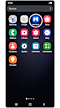

Paso 1. Ubica y mantén pulsado por 3 segundos el ícono de Samsung Members.
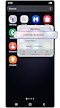

Paso 2. Pulsa sobre Informes de errores.
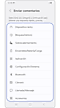

Paso 3. Elige la categoría del informe que vas a enviar.
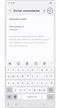

Paso 4. Ingresa los detalles del problema o adjunta un video o captura de pantalla para que sea más fácil de entender, al finalizar presiona el icono de Enviar.
Pulsa el siguiente botón para ir directamente a los informes de errores en Samsung Members.
- (Este botón solo funcionará correctamente al hacer clic desde un teléfono o Tablet)
Cómo informar un error usando la aplicación Galaxy Wearable
En el caso de un dispositivo vestible, como por ejemplo un reloj o unos auriculares, es posible enviar informes de error accediendo a la aplicación Galaxy Wearable en lugar del acceso directo a la aplicación Samsung Members.
Paso 1. Abre la aplicación Galaxy Wearable > y pulsa el icono del medio en la parte inferior para ver los dispositivos conectados.
Paso 2. Pulsa los tres puntos de la parte superior derecha y selecciona Ajustes.
Paso 3. Toca ahora en Contáctenos.
Paso 4. Se abrirá Samsung Members, luego selecciona Enviar comentarios.
Paso 5. Toca en el ícono del avión de papel de la parte inferior derecha.
Paso 6. Selecciona el modelo del dispositivo y selcciona Sig.
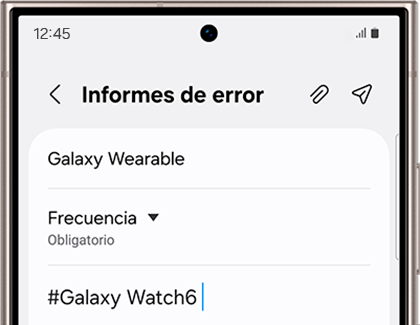
Paso 7. Ingresa los detalles del problema o adjunta un video o captura de pantalla para que sea más fácil de entender.
Paso 8. Luego para finalizar presiona el icono de Enviar.
Nota:
- Las capturas de pantalla y el menú del dispositivo pueden variar según el modelo del dispositivo y la versión del software.


Gracias por tus comentarios
Por favor responda todas las preguntas.
Información de Contacto
WhatsApp
![]()
![]()



Escanea para ingresar

