Cómo cambiar la contraseña de mi cuenta Samsung
Nota: Este contenido de ayuda es aplicable a productos comprados en tiendas de Colombia. Si necesitas ayuda para los productos comprados en España o Latinoamérica, contacta con tu Subsidiaria local de Samsung
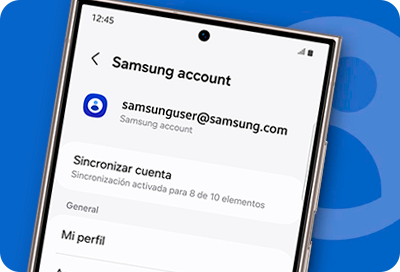
Para proteger la información de tu cuenta Samsung, es recomendable cambiar la contraseña periódicamente. En esta guía verás cómo cambiar la contraseña directamente desde la configuración de tu celular Samsung, a través del sitio web y el proceso para restablecerla si no la recuerdas.
Nota:
- Las pantallas y configuraciones disponibles pueden variar según el operador de red, la versión del software y el modelo del dispositivo.
Cambiar contraseña desde la configuración
Paso 1. Ingresa en los Ajustes de tu dispositivo Samsung.
Paso 2. Toca sobre Samsung account en la parte superior de la pantalla.
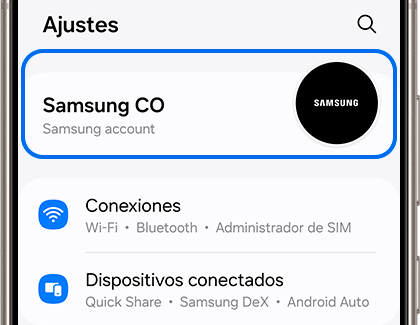
Paso 3. Pulsa sobre Seguridad y privacidad.
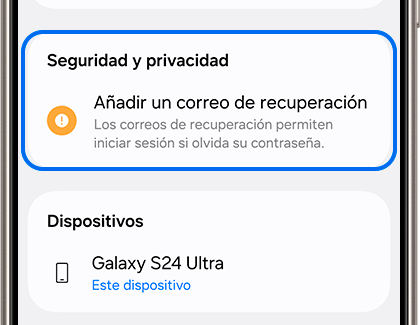
Paso 4. Selecciona la opción Contraseña.

Paso 5. Ingresa tu contraseña actual y luego la nueva contraseña que desees. Ingresa la nueva contraseña una vez más para confirmar y luego pulsa Siguiente.
Paso 6. Como medida de seguridad, se cerrará la sesión de tu cuenta Samsung en tu dispositivo Galaxy y aparecerá un mensaje emergente. Ingresa la nueva contraseña que acabas de crear y pulsa Iniciar sesión.
Paso 7. Es posible que se te solicite pasar por el proceso de verificación de dos pasos para volver a iniciar sesión en tu cuenta.
Cambiar contraseña desde el sitio web de Samsung
Paso 1. Visita la página de inicio de sesión de la cuenta Samsung en tu navegador web y selecciona Iniciar sesión.
Paso 2. Ingresa tu correo y contraseña e inicia sesión con tu cuenta.
Paso 3. Al ingresar a la cuenta pulsa sobre Seguridad.
Paso 4. Tendrás que ingresar tu contraseña actual, luego pulsa Aceptar.
Paso 5. En el apartado de Contraseña y seguridad pulsa sobre Cambiar contraseña.
Paso 6. Deberás ingresar tu contraseña actual y la nueva contraseña en dos ocasiones para confirmar.
Paso 7. Pulsa sobre Cambiar y elige si deseas Mantener la sesión en todos los dispositivos o Cerrar la sesión en todos los dispositivos.
Paso 8. Al finalizar, selecciona Hecho.
Restablecer contraseña de la cuenta Samsung
¿Olvidaste la contraseña de tu cuenta Samsung o te cuesta recordarla? Hay opciones para restablecerla o cambiarla, así que no tendrás que seguir intentándolo.
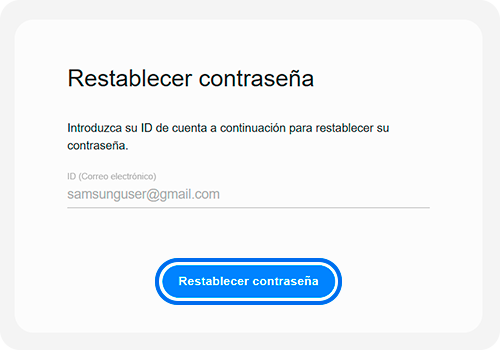
Paso 1. Ingresa en la página de Restablecer contraseña en el sitio web de Samsung y luego ingresa el correo electrónico asociado con tu cuenta Samsung y selecciona Restablecer contraseña o Continuar.
Paso 2. Escribe el número de teléfono completo asociado a tu cuenta y selecciona Continuar.
Nota:
- En la parte superior verás una guía del número asociado a tu cuenta Samsung.

Importante:
- Si el número de teléfono ingresado no coincide con el número de teléfono registrado, o falló debido a múltiples intentos, tu cuenta será suspendida por 30 minutos. Espera 30 minutos y podrás volver a intentarlo.
Paso 3. Puedes continuar la verificación por correo electrónico o mensaje de texto. Selecciona tu opción y pulsa Continuar. Sigue las instrucciones que recibas. Es posible que también se te pida tu fecha de nacimiento para continuar.
Si aún tienes dificultades para restablecer tu contraseña, contáctanos para obtener ayuda.

Gracias por tus comentarios
Por favor responda todas las preguntas.
Información de Contacto
WhatsApp
![]()
![]()



Escanea para ingresar

