Cambia la fecha y la hora en tu teléfono o tableta Galaxy
Nota: Este contenido de ayuda es aplicable a productos comprados en tiendas de Colombia. Si necesitas ayuda para los productos comprados en España o Latinoamérica, contacta con tu Subsidiaria local de Samsung
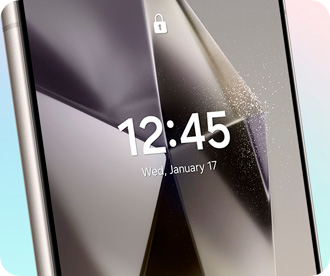
Siempre que estés conectado a una red móvil, la fecha y la hora se configurarán automáticamente. Sin embargo, si vas a estar desconectado por un tiempo, puedes habilitar la configuración manual de la fecha y la hora.
Establece la fecha y la hora automáticamente
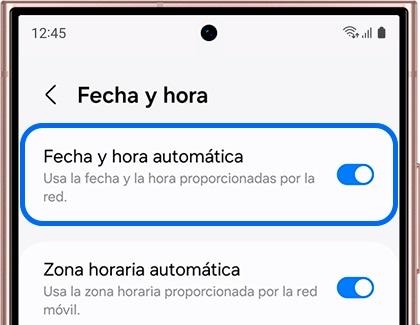
Cuando la función fecha y hora automática está habilitada, tu dispositivo usará la red móvil para determinar la fecha y la hora. Esto significa que la configuración de tu dispositivo cambiará según el área que estés visitando actualmente.
Paso 1. Ingresa en Ajustes y toca Administración general
Paso 2. Pulsa en Fecha y hora.
Paso 3. Asegúrate de que la opción Fecha y hora automática esté habilitada.
Establece la hora y la fecha manualmente
Si tienes problemas para conectarte a una red o si simplemente prefieres configurar la hora tú mismo, puedes cambiar la fecha y la hora manualmente.
Paso 1. Ingresa en Ajustes y toca en Administración general
Paso 2. Pulsa en Fecha y Hora.
Paso 3. Asegúrate de que los interruptores junto a Fecha y hora automáticas y Zona horaria automática estén desactivados. Cuando la configuración automática esté desactivada, aparecerán opciones para cambiar la hora manualmente.
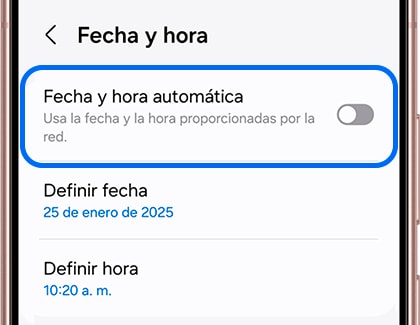
- Establecer fecha: Selecciona una fecha del calendario y luego toca Listo.
- Establecer hora: Desliza para cambiar la hora y luego toca Listo.
- Seleccionar zona horaria: Elige la región y la zona horaria adecuadas según tu ubicación.
Nota: Muchas aplicaciones y sitios web no funcionarán correctamente y es posible que aparezcan advertencias de seguridad si la hora y la fecha no son precisas.
Configuración de la zona horaria
La zona horaria automática permite que el dispositivo ajuste automáticamente la zona cuando viajas a una zona horaria diferente.
Paso 1. Ingresa en Ajustes y toca Administración general.
Paso 2. Pulsa en Fecha y hora.
Paso 3. Asegúrate de que la opción Zona horaria automática esté habilitada.
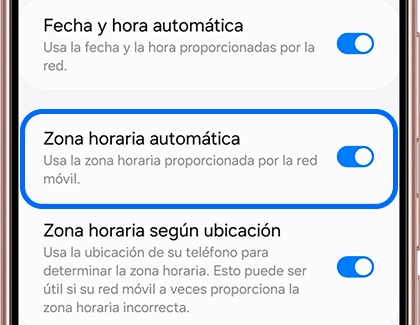
- La función zona horaria según la ubicación solo estará disponible cuando la función Zona horaria automática este activada.
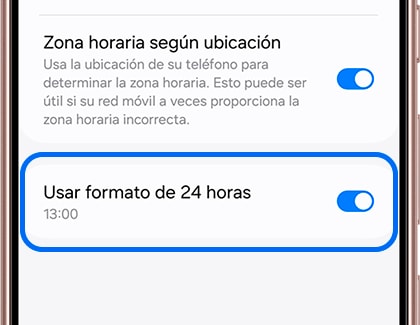
Formato 24 horas
¿Te gusta usar el horario militar? Si es así, tu dispositivo Galaxy tiene una opción para que el reloj aparezca en formato de 24 horas. Es fácil cambiarlo y siempre puedes volver a configurarlo en un horario estándar.
Paso 1. Ingresa en Ajustes y toca Administración general.
Paso 2. Pulsa en Fecha y hora.
Paso 3. Toca el interruptor junto a Usar formato de 24 horas.

Gracias por tus comentarios
Por favor responda todas las preguntas.
Información de Contacto
WhatsApp
![]()
![]()



Escanea para ingresar

