Qué hacer si el S Pen se desconecta de tu teléfono Galaxy
Nota: Este contenido de ayuda es aplicable a productos comprados en tiendas de Colombia. Si necesitas ayuda para los productos comprados en España o Latinoamérica, contacta con tu Subsidiaria local de Samsung

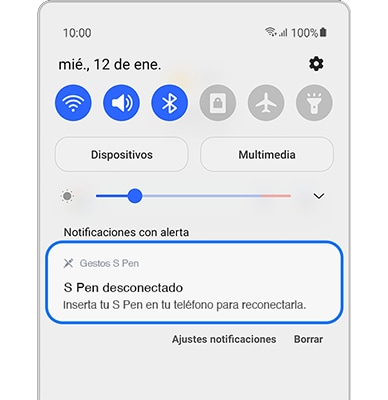
Algunos factores como carcasas no oficiales (generalmente magnéticas), versiones de software antiguas o configuraciones del Air Action (Acciones aéreas) podrían generar una conexión inestable con tu S Pen, causando que el dispositivo muestre un mensaje que indica que el S Pen está desconectado; realiza los pasos a continuación para solucionar los problemas de conexión.
Antes de probar las recomendaciones a continuación, asegúrate de verificar si el software de tu dispositivo y las aplicaciones relacionadas están actualizadas a la última versión. Para actualizar el software de tu dispositivo móvil, sigue estos pasos.
Paso 1. Ve a Ajustes > Actualización de software.
Paso 2. Toca Descargar e instalar.
Paso 3. Sigue las instrucciones en pantalla.
⚠️ Importante:
- Antes de iniciar el proceso de actualización, asegúrate de estar conectado a una red Wi-Fi estable y de que tu dispositivo tenga al menos un 50% de batería.
Asegúrate de que tu teléfono no esté en contacto con un imán
Si a menudo recibes un mensaje de notificación que dice que necesitas conectar tu S Pen con un ícono indicador de S Pen, o si el S Pen a menudo se desconecta de tu dispositivo, revisa los accesorios conectados al dispositivo.
Algunos campos magnéticos pueden afectar negativamente las funciones del S Pen. Por ejemplo, una carcasa de teléfono magnética o una cubierta metálica pueden interferir con el reconocimiento o el uso del S Pen y pueden causar una entrada irregular e involuntaria. Antes de usar tu S Pen, asegúrate de quitar cualquier accesorio magnético, como una funda magnética o una cubierta metálica.
Verifica el alcance operativo del S Pen
- Para que las acciones aéreas o las funciones remotas funcionen, el S Pen debe estar a menos de 9 metros de tu teléfono o tableta sin nada en el medio.
- Si estás lejos del teléfono o la tableta e intentas usar acciones aéreas (como abrir la cámara con el S Pen), habrá un retraso entre el clic del botón y el comando.
- Si el S Pen está a más de 9 metros de distancia, se perderá la conexión. Tendrás que volver a conectarlo insertándolo en el teléfono o conectándolo a la tableta.
- Si el S Pen y el dispositivo están demasiado lejos uno del otro y se desconectan, se volverán a conectar automáticamente si vuelven a acercarse dentro de cinco minutos.
Retira y vuelve a insertar el S Pen
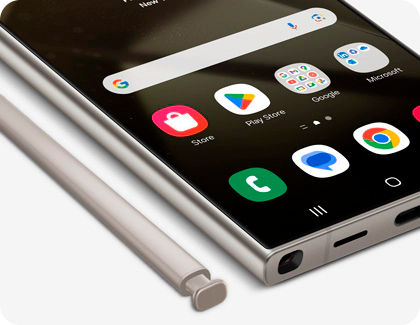
Retira y vuelve a insertar el S Pen en el teléfono o vuelve a colocarlo en la parte posterior de la tableta para ver si se conecta al dispositivo.
Este paso solo se aplica si tu dispositivo tiene un S Pen integrado.
Carga el S Pen
La carga de tu S Pen será diferente según el tipo de dispositivo y S Pen que estés usando:
- Teléfonos con un S Pen integrado: Inserta el S Pen en tu teléfono para comenzar a cargarlo.
- Tabletas con S Pen: Conecta el S Pen al punto de carga designado en la parte posterior de la tableta. En la Tab S6, la punta del S Pen debe estar orientada en dirección contraria a la cámara. En las Tab S7 y S8, la punta del S Pen debe estar orientada hacia la cámara. En la Tab S9, se cargará en cualquier dirección.
- Dispositivos con un S Pen Pro: Utiliza un cable USB - C para cargar el S Pen cuando la batería esté baja.
Verifica la configuración de tu dispositivo
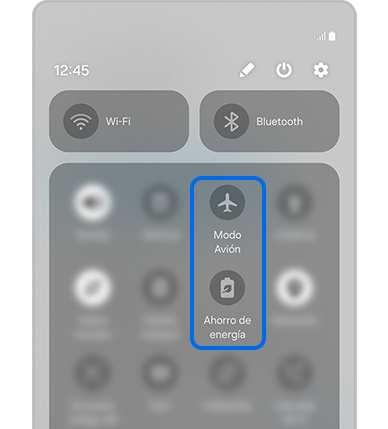
Asegúrate de que el modo Avión no esté activado. Puedes usar el modo de ahorro de energía con el S Pen siempre y cuando la opción "Limitar aplicaciones y pantalla de inicio" no esté activada. Estas funciones desactivan automáticamente la función inalámbrica del S Pen.
Para comunicarse con tu S Pen, la aplicación Air Command debe tener habilitados los permisos para Dispositivos cercanos y Actividad física.
- Abre Ajustes, ingresa en Aplicaciones y luego toca el ícono de filtro (las tres líneas horizontales) junto al texto Tus aplicaciones.
- Desliza el interruptor junto a Mostrar aplicaciones del sistema para activarlo y luego toca Aceptar.
- Elige Comando aéreo, luego toca Permisos y luego pulsa los permisos necesarios enumerados, como Dispositivos cercanos y Actividad física.
- Asegúrate de que los permisos estén configurados en Permitir.
El estado de la conexión en la configuración de acciones aéreas.
Si tienes problemas de conexión con el S Pen después de quitar cualquier accesorio magnético, es posible que debas quitar e insertar el S Pen nuevamente en la ranura y verificar el estado de la conexión en la configuración de Acciones aéreas. Sigue los pasos a continuación para acceder a la configuración del S Pen.
• Las acciones aéreas están disponibles en las series Tab S7, Tab S8, Tab S9, Tab S10, serie Note, Galaxy S21 Ultra, Galaxy S22 Ultra, Galaxy S23 Ultra y Galaxy S24 Ultra.
• Las acciones aéreas no están disponibles con el S Pen del Galaxy S25 Ultra, el S Pen de la Tab S10 FE+, el S Pen de la Tab S10 FE, el S Pen de la Tab S9+, el S Pen de la Tab S9 FE, el S Pen del Z Fold6, el S Pen del Z Fold5, y la Edición creador de S Pen.


Paso 1. Desde la aplicación Ajustes selecciona Funciones avanzadas.


Paso 2. Toca S Pen.


Paso 3. Selecciona Acciones aéreas o Gestos S Pen.


Paso 4. Después de volver a insertar el S Pen en tu teléfono, verifica el estado.
Reinicia el S Pen y vuelve a conectarlo
Si todos los métodos anteriores no funcionan, intenta restablecer tu S Pen. Restablecer el S Pen devolverá cualquier función remota personalizada a su configuración predeterminada.
Para restablecer tu S Pen, primero inserta el lápiz en tu teléfono o conéctalo a tu tableta hasta que haga clic en su lugar. Luego sigue las instrucciones a continuación:

En los ajustes del S Pen, toca Más opciones (tres puntos verticales) en la esquina superior derecha > Toca Restablecer S Pen.
Nota:
- Las capturas de pantalla y los menús del dispositivo pueden variar según el modelo del dispositivo y la versión del software.


Gracias por tus comentarios
Por favor responda todas las preguntas.
Información de Contacto
WhatsApp
![]()
![]()



Escanea para ingresar

