Cómo eliminar la huella digital en tu celular Samsung Galaxy
Nota: Este contenido de ayuda es aplicable a productos comprados en tiendas de Colombia. Si necesitas ayuda para los productos comprados en España o Latinoamérica, contacta con tu Subsidiaria local de Samsung

La seguridad biométrica es uno de los pilares fundamentales para proteger tu privacidad. Ya sea porque compartiste temporalmente el acceso de tu celular con un familiar o amigo, porque acabas de instalar un nuevo protector de pantalla, o simplemente porque deseas hacer una limpieza de seguridad en tu dispositivo, gestionar tus datos biométricos es un proceso que solo toma unos segundos.
Eliminar huella registrada en versiones más recientes (One UI 6.0 en adelante)
Paso 1. En Ajustes, pulsa en Seguridad y privacidad.
Paso 2. Selecciona Bloqueo de pantalla y biometría, ingresa tus credenciales de desbloqueo y, a continuación, en Huellas digitales.

Paso 3. Toca sobre la huella digital que deseas eliminar.
Paso 4. Pulsa Eliminar y vuelve a presionar sobre Eliminar para confirmar.

Elimina una huella registrada en One UI 5.0 o inferior
Paso 1. Ingresa en la pantalla de Aplicaciones.
Paso 2. Accede en Ajustes.
Paso 3. Presiona en Datos biométricos y seguridad.
Paso 4. Pulsa sobre Huellas digitales.

Paso 5. Selecciona la huella que desees eliminar.
Paso 6. Pulsa en Eliminar.
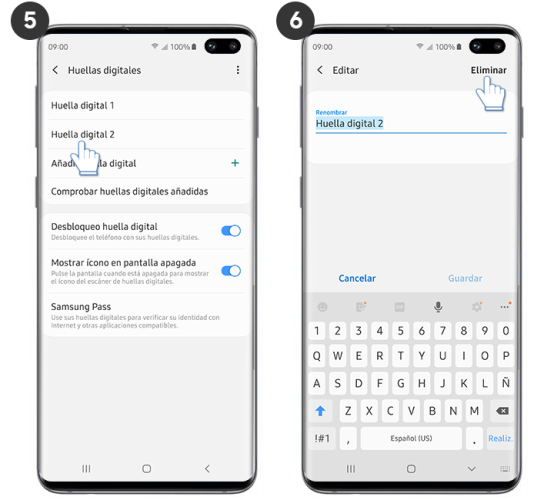
Paso 7. Presiona en Eliminar para confirmar el proceso.
Paso 8. Así de simple podrás administrar las huellas digitales del dispositivo.

Qué hacer si el sensor presenta problemas para desbloquear tu dispositivo
Si estás buscando eliminar tu huella porque el sensor de tu Galaxy se ha vuelto lento, errático o ha dejado de reconocer tu dedo, no te preocupes. Antes de asumir un daño físico, sigue estos consejos técnicos que solucionan la inmensa mayoría de los fallos de lectura:
- Asegúrate de cubrir todo el sensor con el dedo y sujeta el dispositivo de la misma manera que cuando configuraste las huellas dactilares.
- Revisa que el sensor de la huella y tu dedo estén limpios y secos antes de escanearlo.
- Reinicia el teléfono o la tableta e intenta usar el sensor de huellas dactilares de nuevo.
- Mantén el dispositivo y las aplicaciones con las últimas actualizaciones de software
- Elimina y vuelve a añadir las huellas digitales.
- Si instalas otro protector de pantalla podría afectar el reconocimiento de huellas digitales. Si tienes problemas con el reconocimiento de tus huellas dactilares, consulta nuestra guía para poder solucionar el inconveniente.
Nota:
- Si sigues teniendo problemas para desbloquear tu dispositivo porque el sensor de huellas dactilares no reconoce tus huellas, intenta introducir tu PIN, contraseña o patrón habitual. Consulta nuestra guía sobre cómo desbloquear la pantalla de un dispositivo Samsung para obtener más información.

Gracias por tus comentarios
Por favor responda todas las preguntas.
Información de Contacto
WhatsApp
![]()
![]()



Escanea para ingresar

