Cómo activar el modo una mano en Samsung
Nota: Este contenido de ayuda es aplicable a productos comprados en tiendas de Colombia. Si necesitas ayuda para los productos comprados en España o Latinoamérica, contacta con tu Subsidiaria local de Samsung
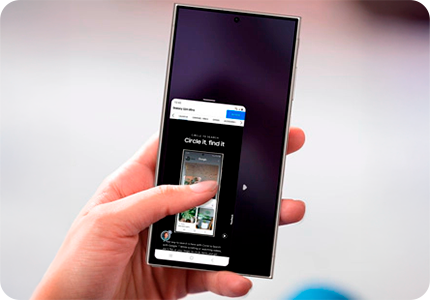
El modo operación con una mano facilita la manipulación de tu dispositivo Samsung debido a que minimiza el tamaño de la zona táctil hacia la parte inferior, izquierda o derecha de la pantalla, así podrás usar solamente el pulgar, acceder a aplicaciones, escribir y más.
Nota:
- Las pantallas y configuraciones disponibles pueden variar según el operador de red, la versión del software y el modelo del dispositivo.
Modo operación con una mano


Paso 1. En tu celular, ingresa en Ajustes y selecciona Funciones avanzadas.


Paso 2. Selecciona Modo Operación con una mano.


Paso 3. Verifica que la opción se encuentre activada.
- Hay dos formas de usar el modo operación con una mano:


Paso 4. Puedes seleccionar Gesto para minimizar la pantalla deslizando hacia abajo en el centro de la parte inferior de la pantalla (en la barra de navegación).


Paso 5. O selecciona Botón para reducir la pantalla al pulsar dos veces el botón de inicio.


Paso 6. Podrás manipular el dispositivo con una sola mano. Para salir de este modo, tan solo deberás tocar sobre la parte desenfocada de la pantalla.
Abrir una aplicación en vista emergente
También puedes utilizar el dispositivo con una mano si utilizas las aplicaciones en vista emergente. La aplicación que vas a utilizar en vista emergente debe estar abierta para que te aparezca en aplicaciones recientes.


Paso 1. Pulsa el botón Recientes y toca sobre el icono de la aplicación que deseas abrir en vista emergente.


Paso 2. Selecciona Abrir en vista emergente.


Paso 3. Podrás utilizar la aplicación en vista emergente, en la parte superior del recuadro verás las opciones de la vista emergente.

A: Agrega una barra de accesos rápidos de la vista emergente.
B: Te permite minimizar la aplicación en una burbuja. Este icono también te puede aparecer como 2 flechas.
C: Te permite seleccionar otra aplicación para utilizar la pantalla dividida.
D: Te permite expandir la aplicación para utilizarla en pantalla completa.
E: Al pulsar la X, cerrarás la vista emergente.

Gracias por tus comentarios
Por favor responda todas las preguntas.
Información de Contacto
WhatsApp
![]()
![]()



Escanea para ingresar

