Cómo usar Quick Share para compartir archivos entre dispositivos
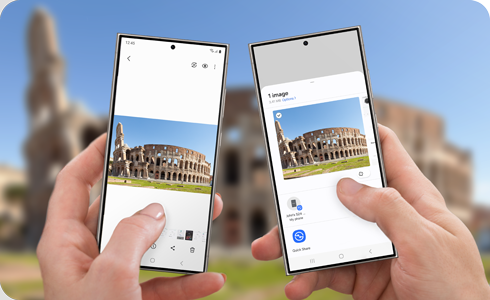
Quick Share te permite transferir archivos a varios dispositivos utilizando Bluetooth y Wi-Fi sin esfuerzo. Ya sean documentos de trabajo o fotos y videos personales, esta función garantiza que los archivos transferidos conserven su calidad original, evitando cualquier pérdida debido a la compresión.
Requisitos mínimos:
- Dispositivo Samsung Galaxy con One UI 2.1 o superior (Android 10+). Algunas funciones como Compartir en privado requieren One UI 3.1 o superior.
- Para compartir con PC Windows, el equipo debe tener instalada la app Quick Share desde Microsoft Store.
Configuración inicial: quién puede enviarte archivos
Antes de compartir o recibir archivos, configura el nivel de visibilidad de tu dispositivo. Esta configuración te protege de recibir archivos de desconocidos.
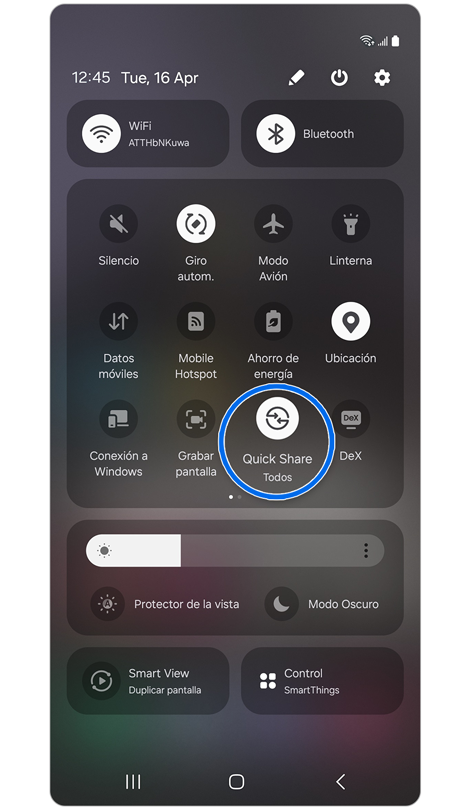
Paso 1. Usando dos dedos, desliza hacia abajo desde la parte superior de la pantalla de tu teléfono > Toca Quick Share.
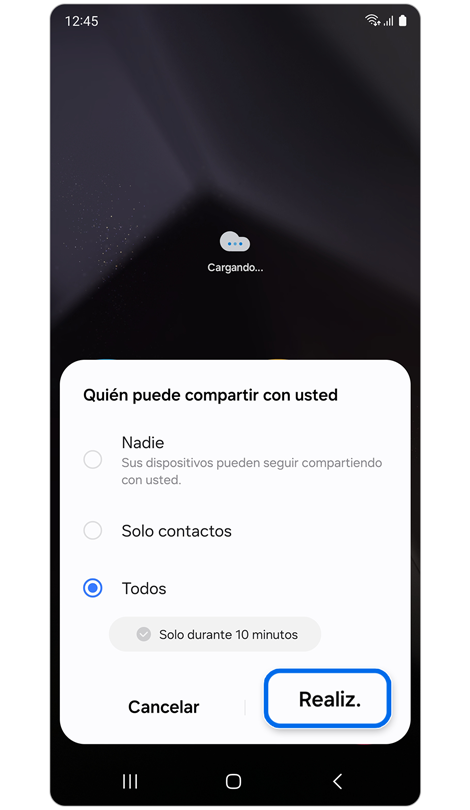
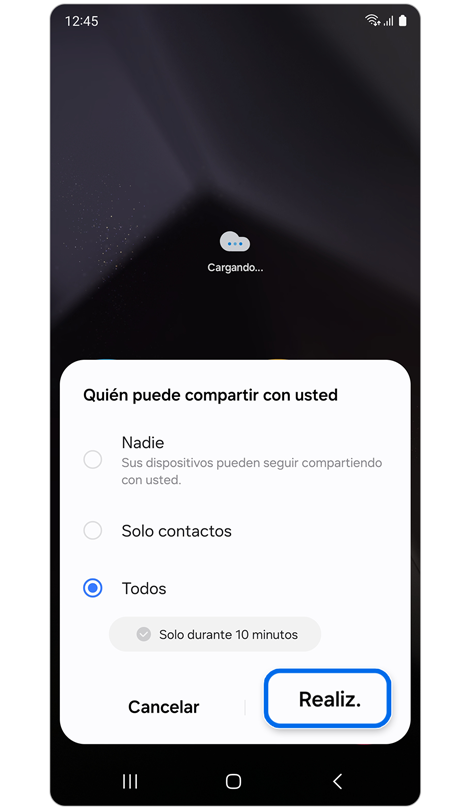
Paso 2. Selecciona una de las tres opciones: Nadie, Solo contactos o Todos > Toca Realizado.
- Nadie: Solo tus propios dispositivos Samsung (misma cuenta) pueden enviarte archivos.
- Solo contactos: Únicamente personas guardadas en tus contactos con cuenta Samsung.
- Todos: Cualquier dispositivo cercano puede enviarte archivos.
Nota:
- Los dispositivos vinculados a tu misma cuenta Samsung siempre pueden compartir contigo, independientemente de la configuración elegida.
Métodos disponibles para compartir
Quick Share proporciona a los usuarios de dispositivos Galaxy tres opciones para compartir un archivo: Compartir con dispositivos cercanos, Compartir mediante código QR o Compartir con contactos. También puedes elegir activar Compartir en privado, lo que evita que otros capturen la pantalla, guarden o reenvíen los archivos compartidos.
Notas: Algunos archivos pueden no ser compatibles dependiendo del método de intercambio de archivos.
- Compartir con dispositivos cercanos: sin restricción de tipo de archivo.
- Compartir archivos con códigos QR y contactos: ciertos tipos de archivo no son compatibles, como: .exe, .com, .bat, .cmd, .vbs, .reg, .msi.


Paso 1. Abrir Mis archivos > Seleccionar una categoría de archivo.
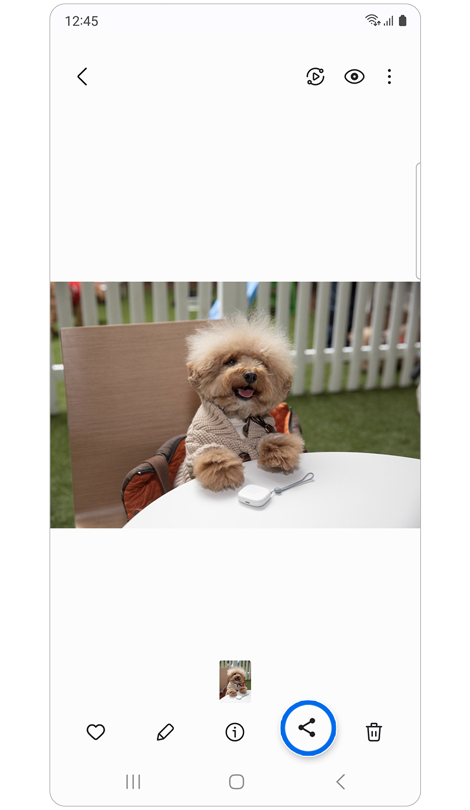
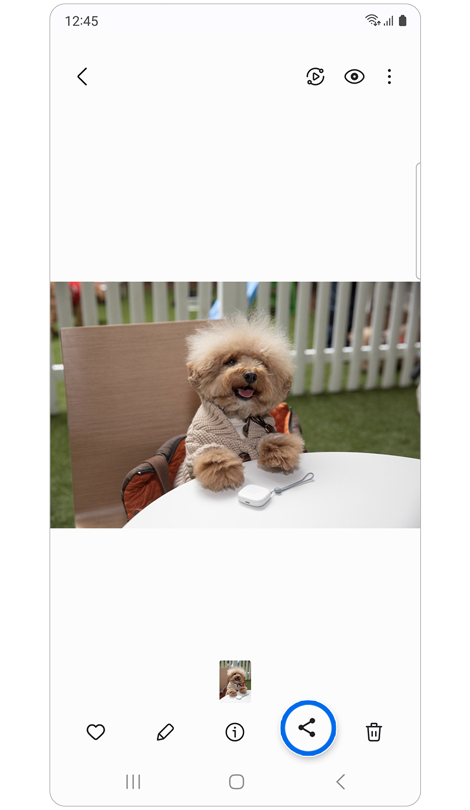
Paso 2. Selecciona un archivo > Toca el ícono Compartir.
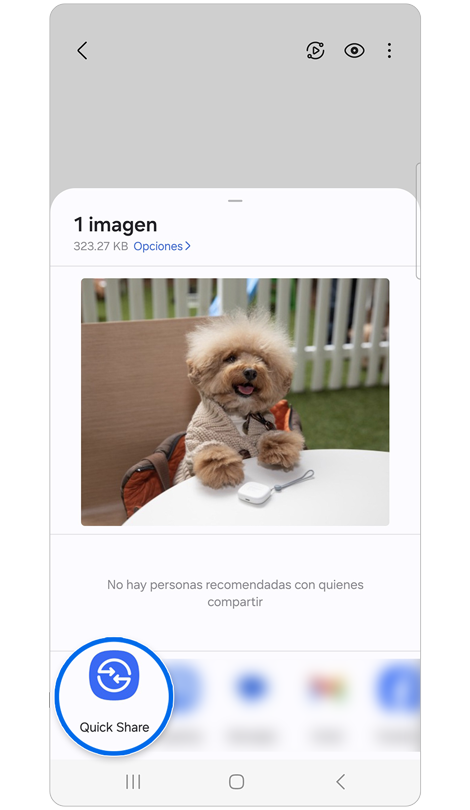
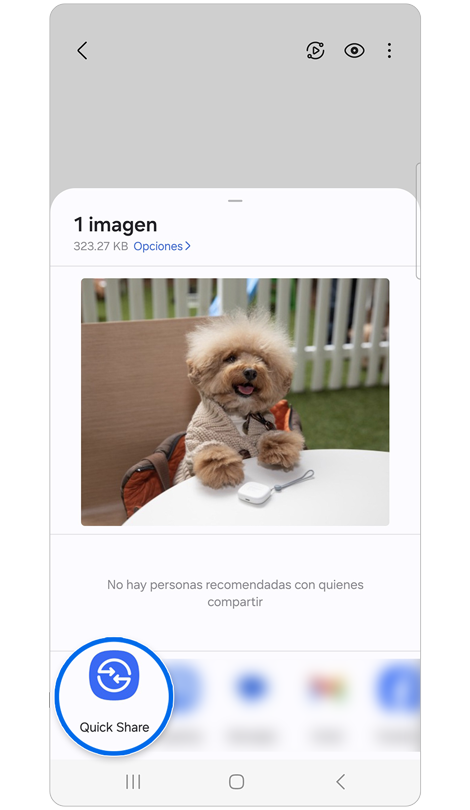
Paso 3. Selecciona Quick Share > Selecciona una de las siguientes opciones: Compartir con dispositivos cercanos, Compartir mediante código QR o Comparta con contactos.
Compartir con dispositivos cercanos
El destinatario debe tener Quick Share y Bluetooth activados en el panel rápido. También deben mantener la pantalla encendida para ser detectados.
* No requiere datos móviles.
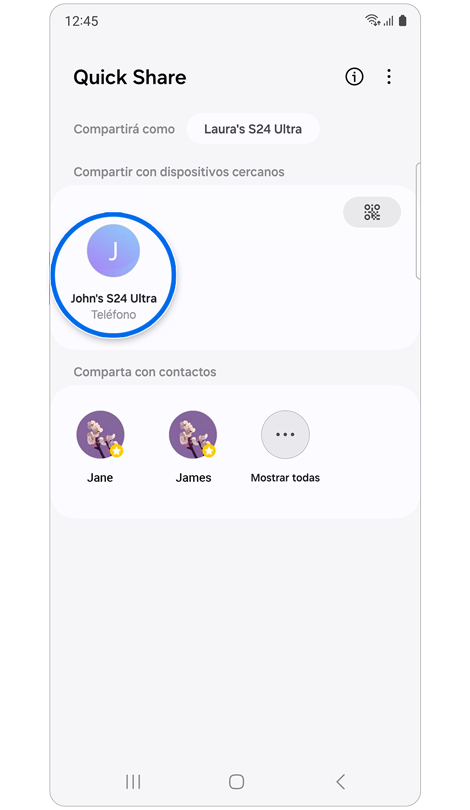
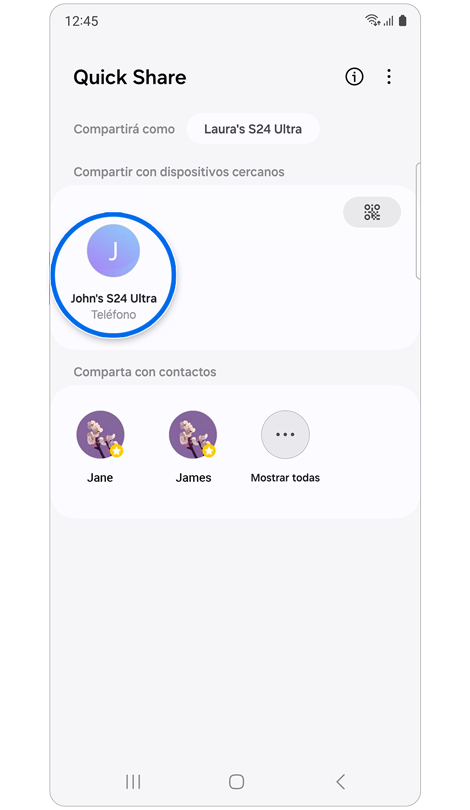
Paso 1. Selecciona un dispositivo en el panel Compartir con dispositivos cercanos.


Paso 2. (Dispositivo del destinatario): Toca Aceptar.
Compartir mediante código QR
Esta función requiere Wi-Fi o datos móviles, y se recomienda Wi-Fi para transferencias de datos grandes.
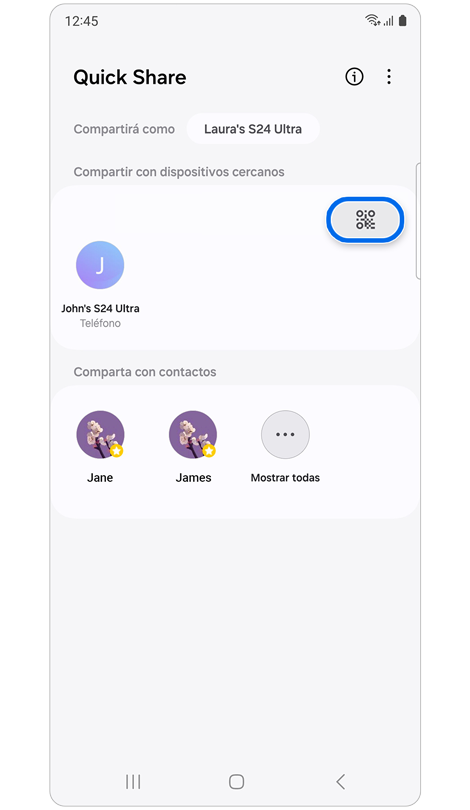
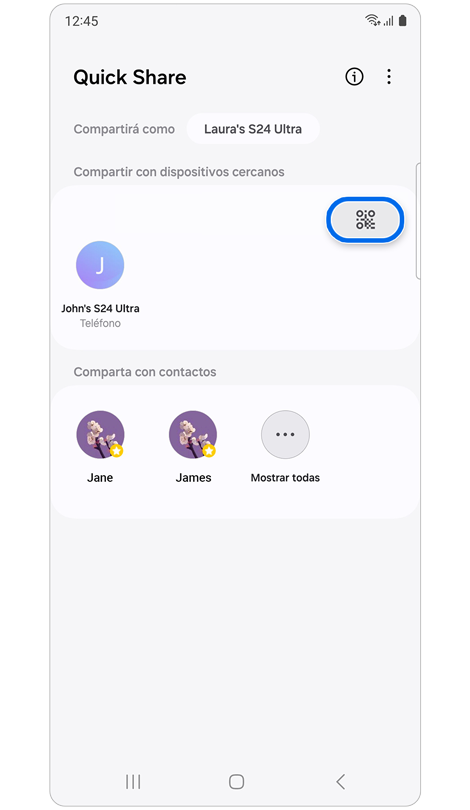
Paso 1. Toque el icono de código QR.
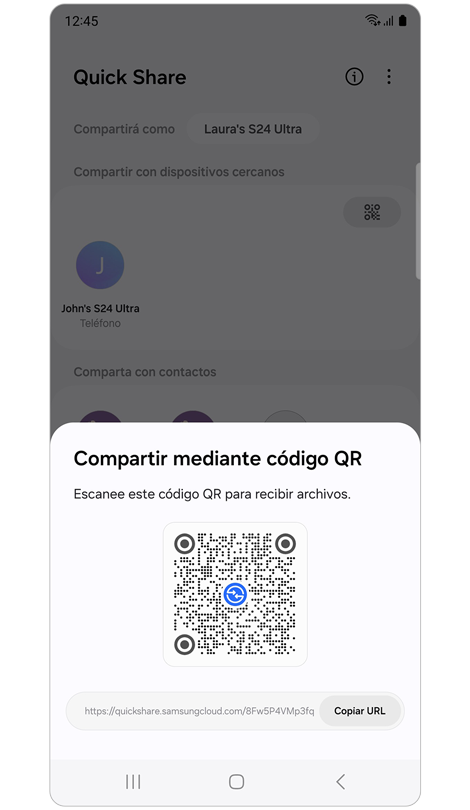
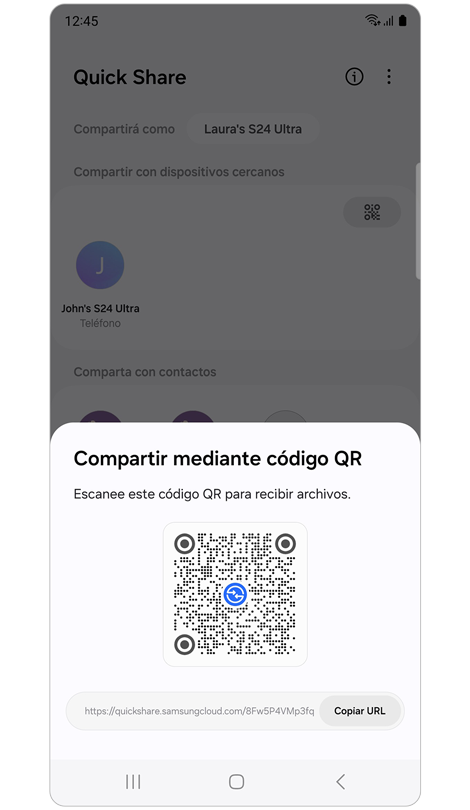
Paso 2. (Dispositivo del destinatario): Escanee el código QR en la pantalla del teléfono del remitente.
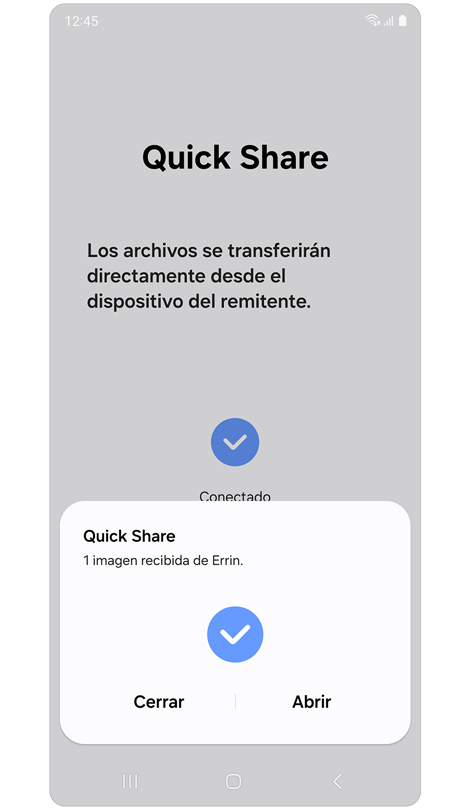
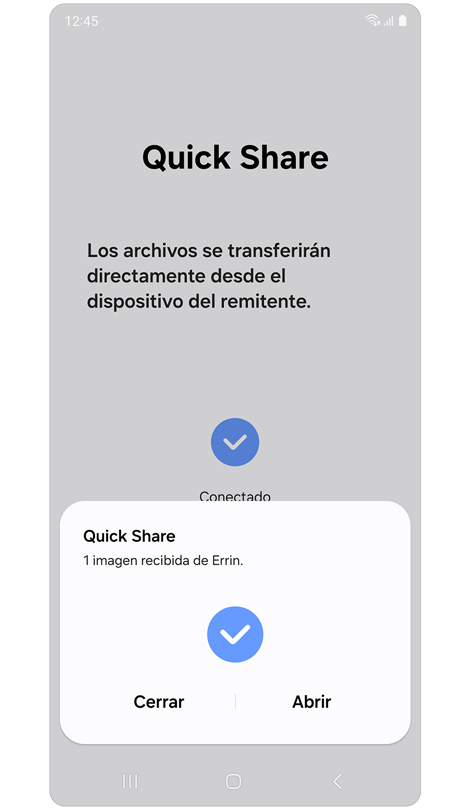
Paso 3. (Dispositivo del destinatario): Siga las instrucciones en pantalla para recuperar la imagen enviada.
Compartir mediante URL
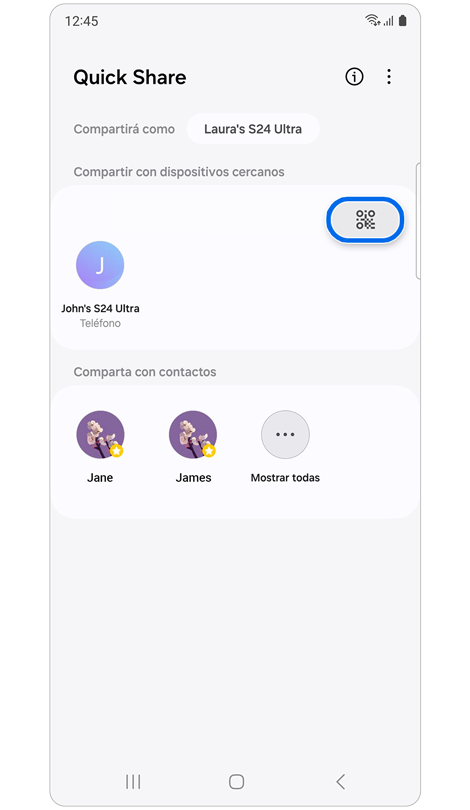
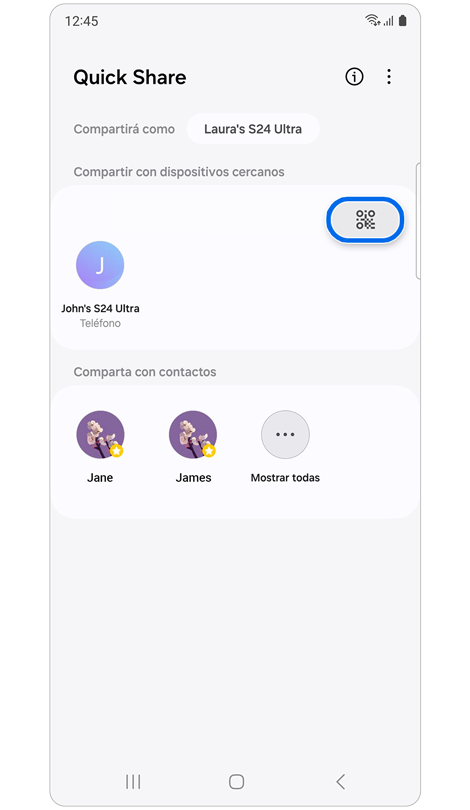
Paso 1. Toque el icono de código QR.
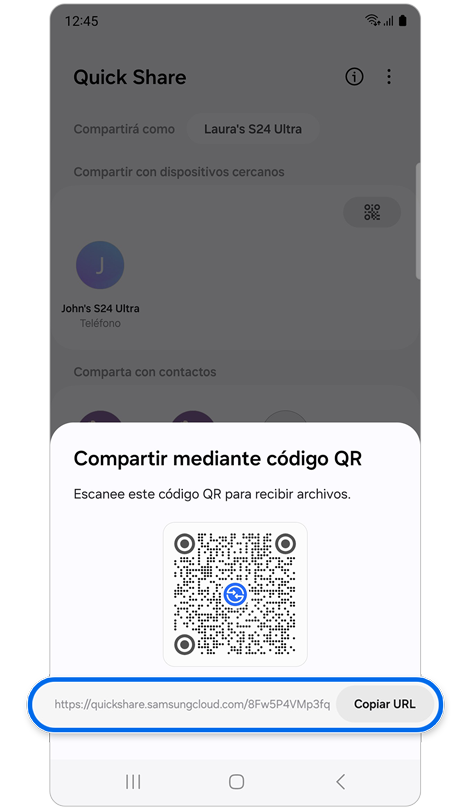
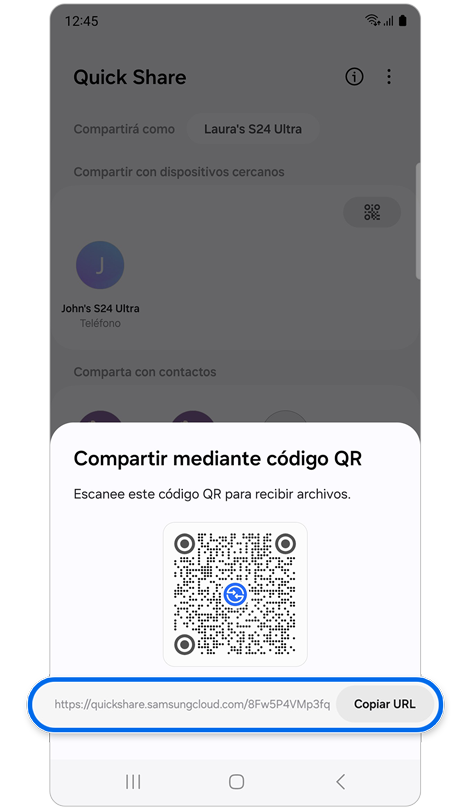
Paso 2. Copiar la URL.
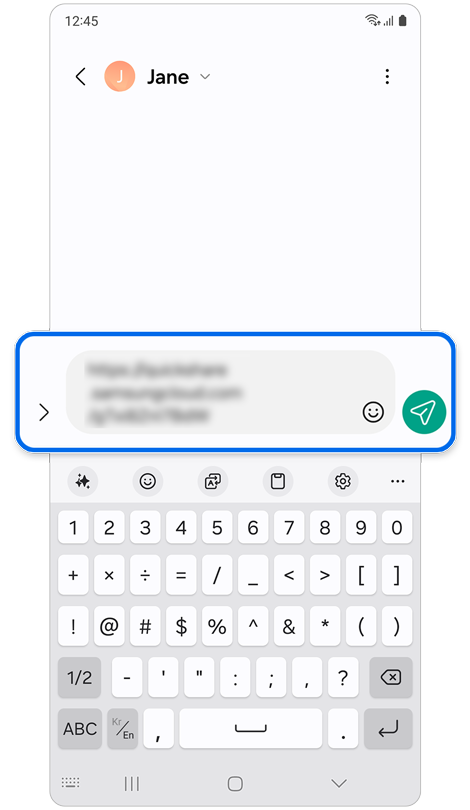
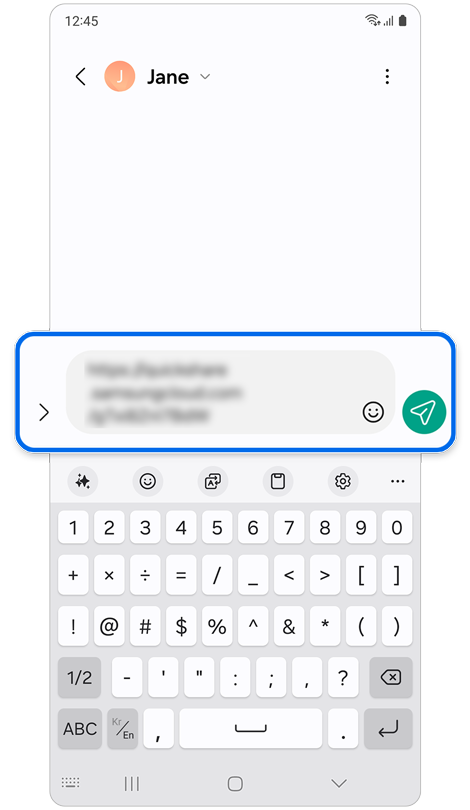
Paso 3. Envía el enlace a través de una aplicación de mensajería o correo electrónico.


Paso 4. (Dispositivo del destinatario): Toca el enlace > Toca Descargar.
Compartir con contactos
Esta función requiere Wi-Fi o datos móviles, y se recomienda Wi-Fi para transferencias de datos grandes.
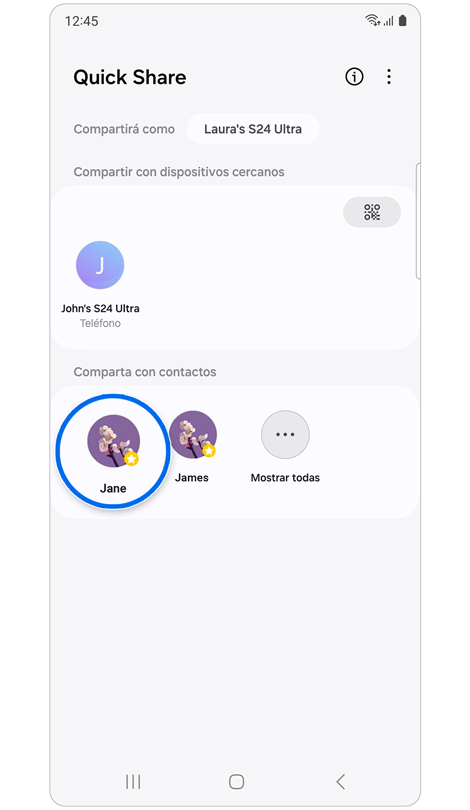
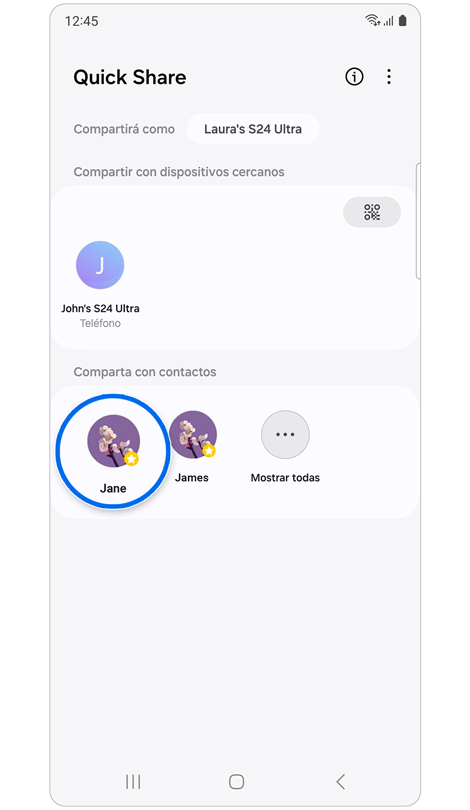
Paso 1. Selecciona un contacto del panel Comparta con contactos.
* Si el contacto que necesitas no aparece en el panel, toca Mostrar todas y selecciona o escribe un contacto de tu lista de contactos.
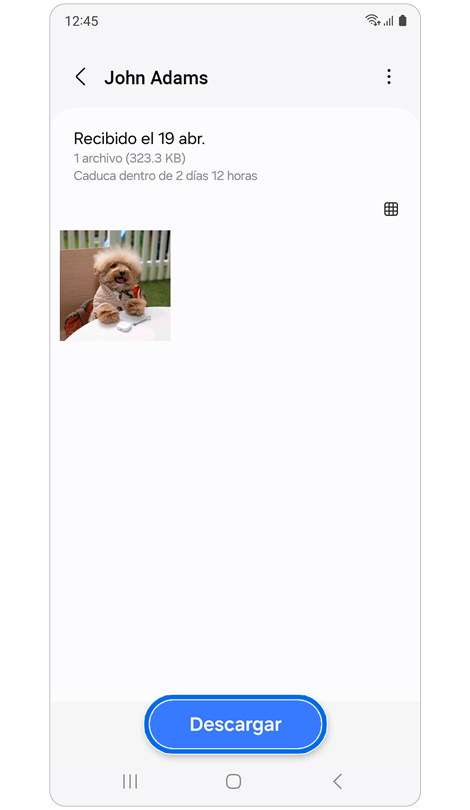
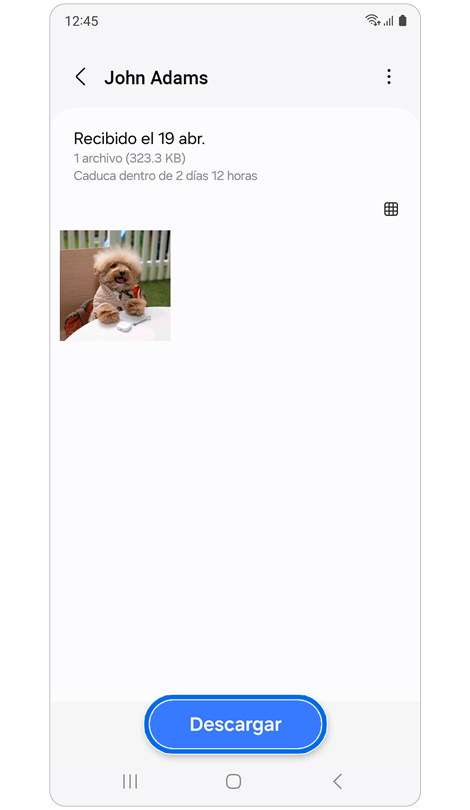
Paso 2. (Dispositivo del destinatario): Toca la notificación de Compartir rápido > Toca Descargar.
* Si recibes una ventana emergente, selecciona si deseas aceptar la imagen o no.
Compartir en privado
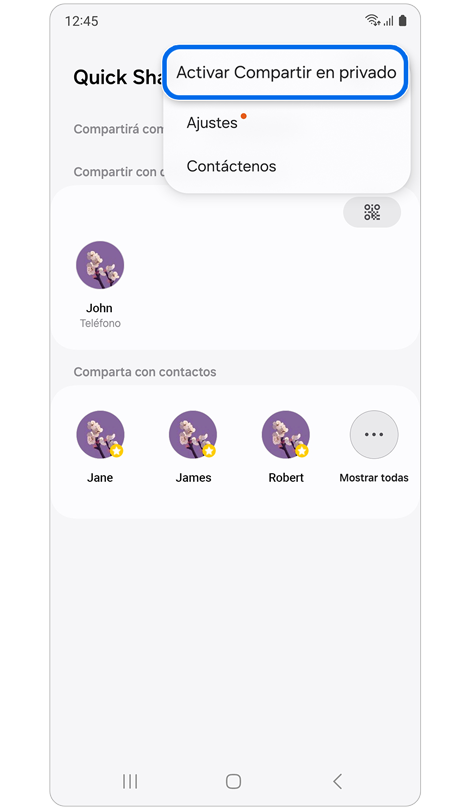
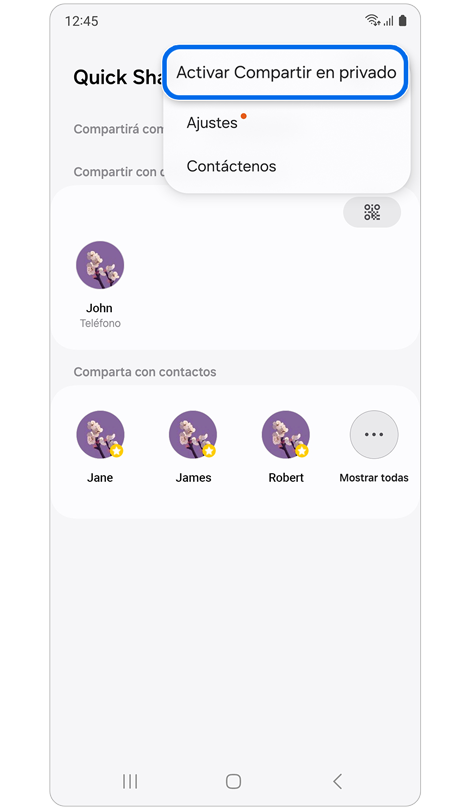
Paso 1. Selecciona Más opciones (tres puntos verticales) > Selecciona Activar Compartir en privado.
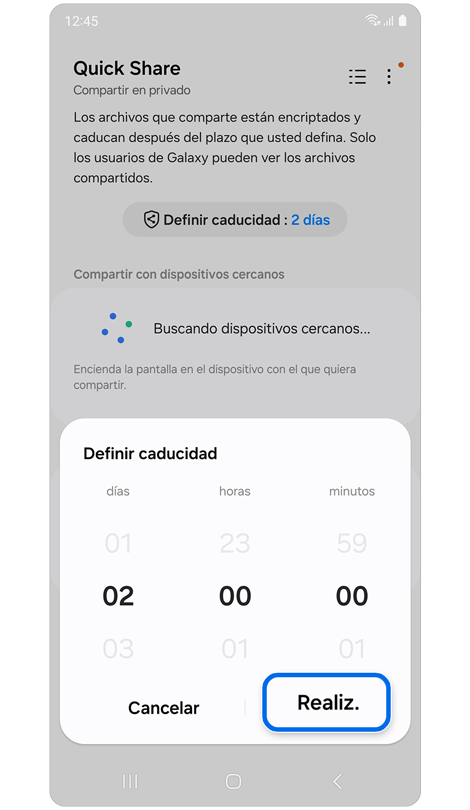
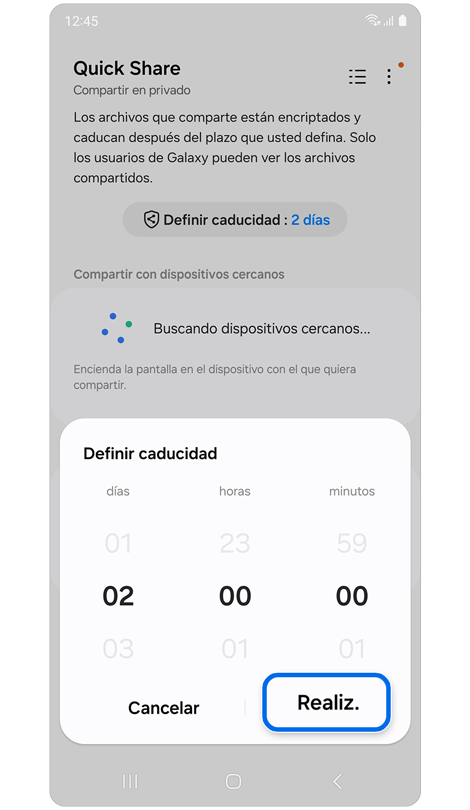
Paso 2. Toque Definir caducidad > Seleccione un tiempo de vencimiento > Toque Realizado.
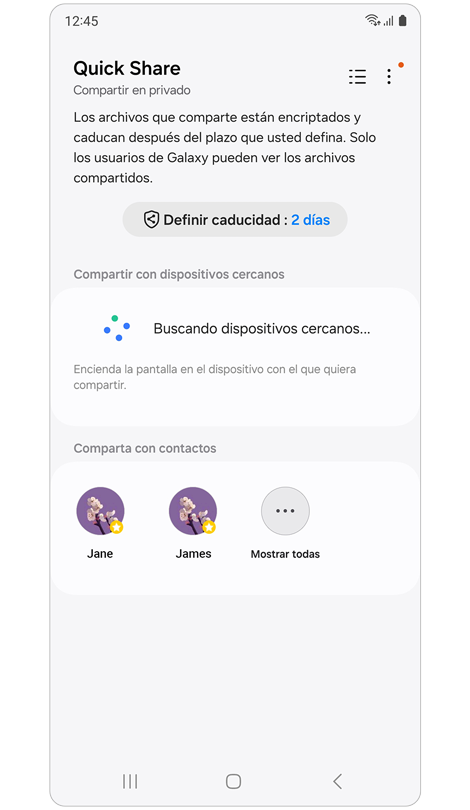
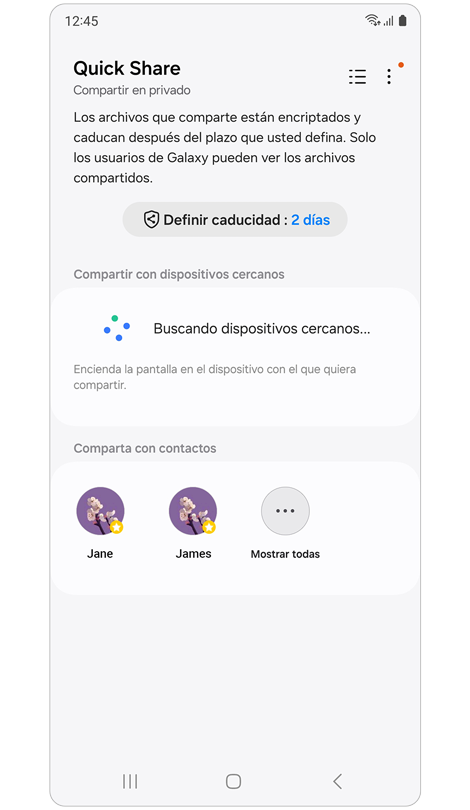
Paso 3. Continúa Compartir con dispositivos cercanos o Comparta con contactos.
* Solo los usuarios de Galaxy pueden ver archivos encriptados, por lo que compartir a través de un código QR no es una opción en este caso.
Nota: Puedes hacer lo mismo con otras aplicaciones que tengan capacidades de compartir.
Quick Share y Nearby Share: ¿qué cambió?
Nearby Share se ha fusionado con Samsung Quick Share. Anteriormente, Quick Share estaba disponible exclusivamente en dispositivos Samsung, y Nearby Share era la opción principal para otros dispositivos Android. Ahora, estas funciones se han combinado para servir como una única aplicación de intercambio de archivos para todos los dispositivos Android.
Solución de problemas comunes
Quick Share no detecta el dispositivo del destinatario
1. Verifica que la pantalla del receptor esté encendida y desbloqueada.
2. Confirma que el receptor tiene Bluetooth activado en el panel rápido.
3. Asegúrate de que la configuración de Quick Share del receptor no esté en "Nadie". Debe estar en Todos o Solo contactos.
4. Mantén los dispositivos a menos de 1 metro de distancia durante la detección.
5. Si el problema persiste, activa y desactiva el Bluetooth en ambos dispositivos.
¿Dónde están los archivos recibidos por Quick Share?
1. Abre la aplicación Mis Archivos.
2. Pulsa sobre Almacenamiento interno > Download > QuickShare.
3. También puedes buscar el nombre del archivo en la barra de búsqueda de Mis archivos.
4. Las imágenes y vídeos también aparecen en la Galería dentro del álbum Quick Share.
Error al enviar cierto tipo de archivos
Los archivos ejecutables no están permitidos por QR ni por contactos por razones de seguridad. Los tipos bloqueados son: .exe, .com, .bat, .cmd, .vbs, .reg, .msi.
Solución: Usa la opción Dispositivos cercanos para compartir cualquier tipo de archivo sin restricciones.

Gracias por tus comentarios
Por favor responda todas las preguntas.
Información de Contacto
WhatsApp
![]()
![]()



Escanea para ingresar

