Qué hacer si tu celular no aparece al conectarlo a la PC
Cuando conectas tu Galaxy a una PC, puedes ver el nombre del dispositivo, pero no la carpeta de almacenamiento interno. En muchos casos, esto se debe a que el teléfono está bloqueado con una contraseña, PIN, patrón o huella digital, lo que impide que la PC acceda a los datos. Otra causa común es que el modo de uso de USB está configurado en una función diferente a la transferencia de archivos. Los pasos a continuación te guiarán para solucionar el problema.
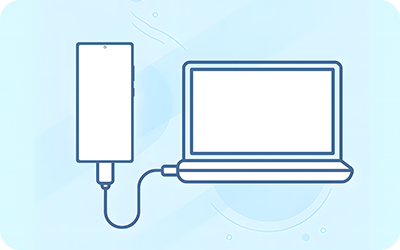
Permitir acceso a los datos del teléfono
Cuando un teléfono está conectado a una PC, aparece un aviso pidiendo permiso para acceder a los datos del teléfono. Si no tocas Permitir, la PC no puede mostrar las carpetas del teléfono.
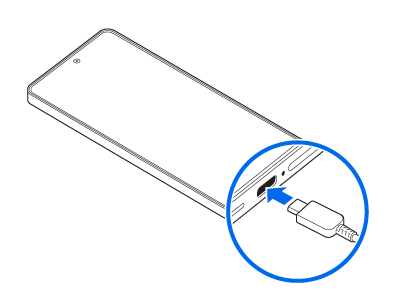
Paso 1. Conecta tu Galaxy a la PC usando un cable de datos USB compatible.
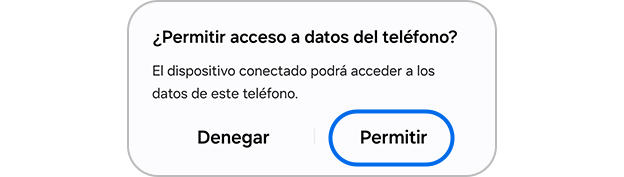
Paso 2. Cuando aparece el mensaje Permitir acceso a datos del teléfono, toca Permitir.
Recomendaciones adicionales:
- Si el aviso no aparece, descarga e instala el último controlador USB para tu dispositivo en la PC, luego intenta nuevamente.
- Si el teléfono aún no es reconocido después de instalar el controlador USB, prueba con otro cable, preferiblemente el original que vino con el teléfono.
- Verifica en otro puerto USB en tu PC o prueba en otra PC.
- También puedes usar Samsung Flow para enviar archivos del celular a la PC o de la PC al celular fácilmente.
Cambiar los Ajustes de USB (para transferir archivos)
Si tu teléfono está conectado pero aún no es reconocido, el problema puede deberse a la configuración actual de uso de USB. En algunos modos, como solo carga, la PC puede mostrar solo el nombre del dispositivo o ninguna carpeta en absoluto. Para transferir archivos, cambia el modo de uso de USB a Transferir archivos para que se pueda acceder al almacenamiento interno desde la PC.
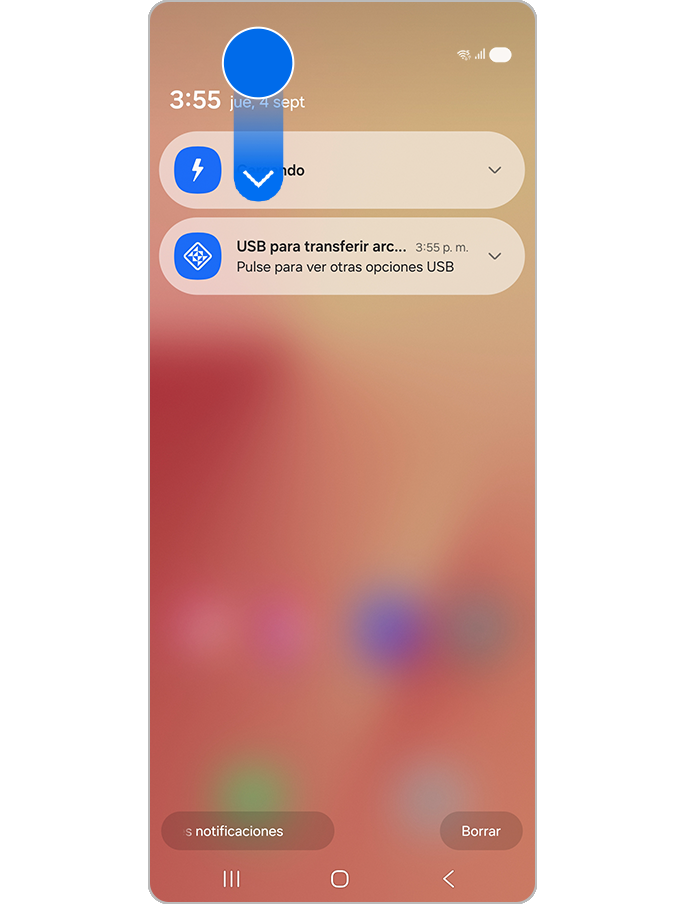
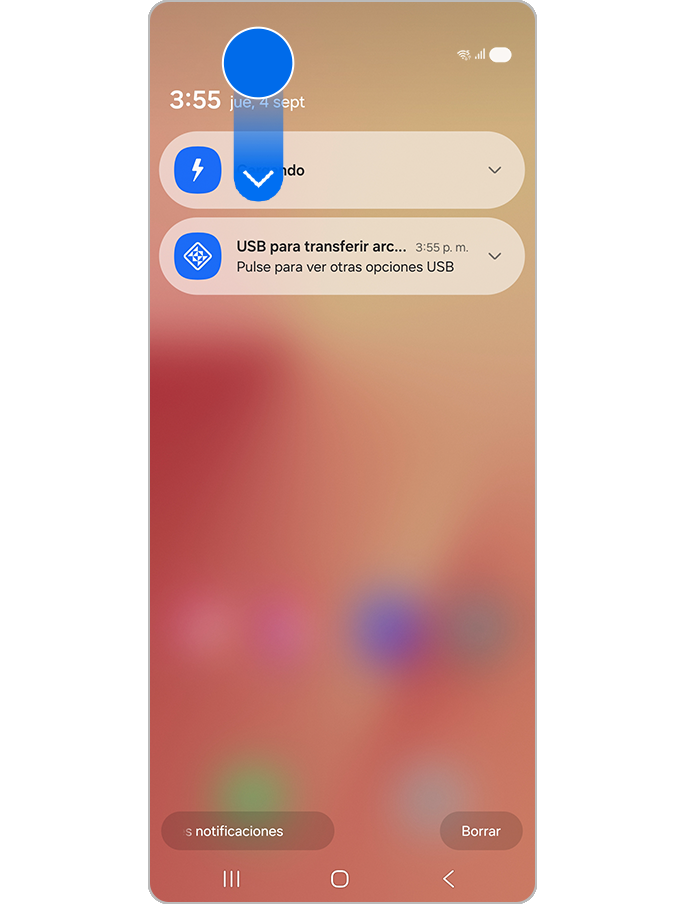
Paso 1. Desliza hacia abajo desde la parte superior de la pantalla para abrir el panel de notificaciones, y luego toca la notificación de Ajustes de USB.
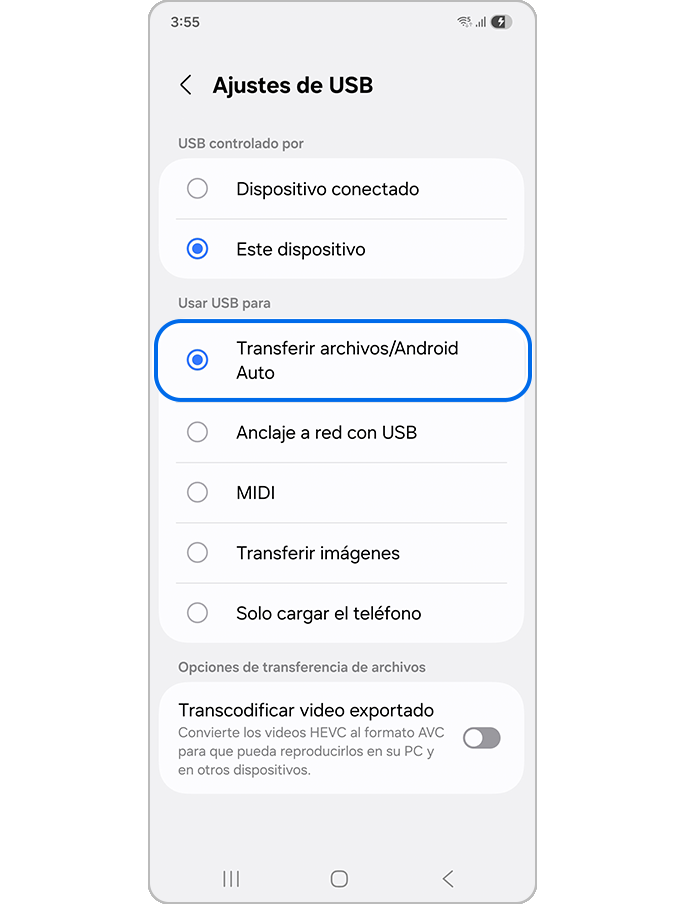
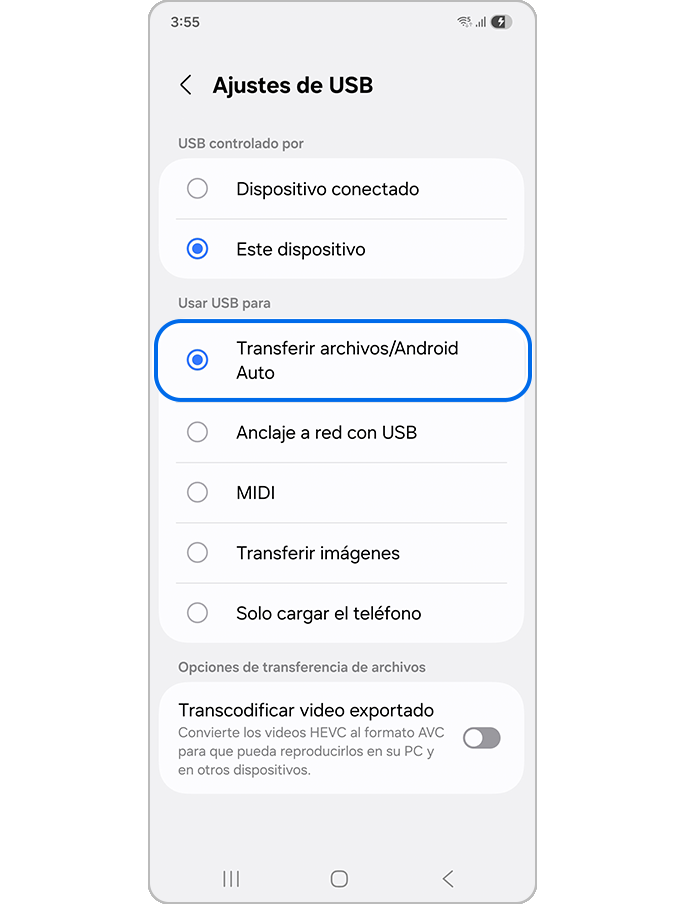
Paso 2. Selecciona Transferir archivos/Android Auto en el menú Usar USB para.
Nota: Las características del dispositivo, nombres de menús y rutas pueden variar dependiendo del modelo, software y versión de la aplicación.

Gracias por tus comentarios
Por favor responda todas las preguntas.
Información de Contacto
WhatsApp
![]()
![]()



Escanea para ingresar

