Hogyan telepítsd, távolítsd el és formattáld Galaxy okostelefonod memóriakártyáját

Legutolsó frissítés dátuma : 2020. szeptember 15.

Memóriakártya telepítésével annyi képet készíthetsz és annyi adatot menthetsz el, amennyit csak szeretnél. Néhány egyszerű lépést követően többé nem kell aggódnod Galaxy okostelefonod tárhelykapacitása miatt.


A tálca kinyitásához szükséged lesz a Galaxy okostelefon mellé kapott, a tálca kinyitását segítő tűre.
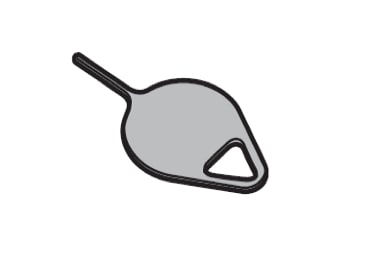
Eltávolítást segítő tű

Bizonyos memóriakártyák nem teljesen kompatibilisek az eszközöddel, ezért a meghibásodás elkerülése érdekében ellenőrizd, hogy kompatibilis kártyát használsz-e.

1 A tálca kioldásához függőlegesen illeszd be a tűt a lyukba.
2 Gyengéden húzd ki a tálcát a nyílásból.
3 Helyezd a memóriakártyát a tálcára az aranyszínű érintkező részével lefelé fordítva úgy, hogy a kártya formája megegyezzen a tálca formájával.
4 A rögzítéshez gyengéden nyomd be a memóriakártyát a tálcába.
5 Told vissza a tálcát a nyílásba.
Tálca beillesztése

Ha behelyezted az eszközödbe a memóriakártyádat, akkor megjelenik a könyvtár a Saját fájlok, SD-kártya mappában.

Fontos tudni: A kártyatálca pozíciója az egyes Galaxy okostelefon-modellek esetében eltérő lehet.

Mielőtt eltávolítanád, válaszd le a kártyát a készülékről.

1 A Beállítások menüpontban koppints az „Eszköz karbantartása” vagy az „Eszközkarbantartó” elemre.
A beállítások elemben koppints az Eszköz karbantartása elemre
2 Koppints a „Tárhely” elemre.
Koppints a Tárhely elemre
3 Koppints a „További beállítások” elemre, majd válaszd ki a „Tárhelybeállítások” elemet.
Koppints a További beállítások elemre, majd válaszd ki a Tárhelybeállítások elemet
4 Koppints az „SD-kártya” elemre, majd a „Leválasztás” elemre.

Majd:

5 A tálca kioldásához függőlegesen illeszd be a tűt a tálcán található lyukba.
6 Gyengéden húzd ki a tálcát a nyílásból.
7 Távolítsd el a memóriakártyát.
8 Told vissza a tálcát a tálca nyílásába.

Fontos tudni: Adatátvitel során ne távolítsd el a memóriakártyát.

A memóriakártya formattálása előtt mindenképpen készíts biztonsági mentést a memóriakártyán tárolt fontosabb adatokról. 

1

A Beállítások menüpontban koppints az „Eszköz karbantartása” vagy az „Eszközkarbantartó” elemre.

A beállítások elemben koppints az Eszköz karbantartása elemre
2 Koppints a „Tárhely” elemre.
Koppints a Tárhely elemre
3 Koppints a „További beállítások” elemre, majd válaszd ki a „Tárhelybeállítások” elemet.
Koppints a További beállítások elemre, majd válaszd ki a Tárhelybeállítások elemet
4 Koppints az „SD-kártya” elemre, majd a „Formattálás” elemre.

Fontos tudni: Elképzelhető, hogy a számítógépen formattált memóriakártya nem lesz kompatibilis az eszközzel.

Köszönjük a visszajelzést