(Galaxy) アラームを作成・削除する方法を教えてください。
最新アップデート日 : 2026-08-26
アラームを設定して目覚ましとして利用したり、習慣づけたい作業の日時に設定したり、様々な方法で利用することが可能です。
はじめにご確認ください
- Samsungアプリの「時計」アプリを使用しています
- One UIやアプリバージョンによって画面遷移が異なる場合があります
- それ以外のアラームについては以下をご確認ください
アラーム音が鳴らない場合
アラームの止め方
アラームが繰り返しなる場合
アラームを新規作成する方法
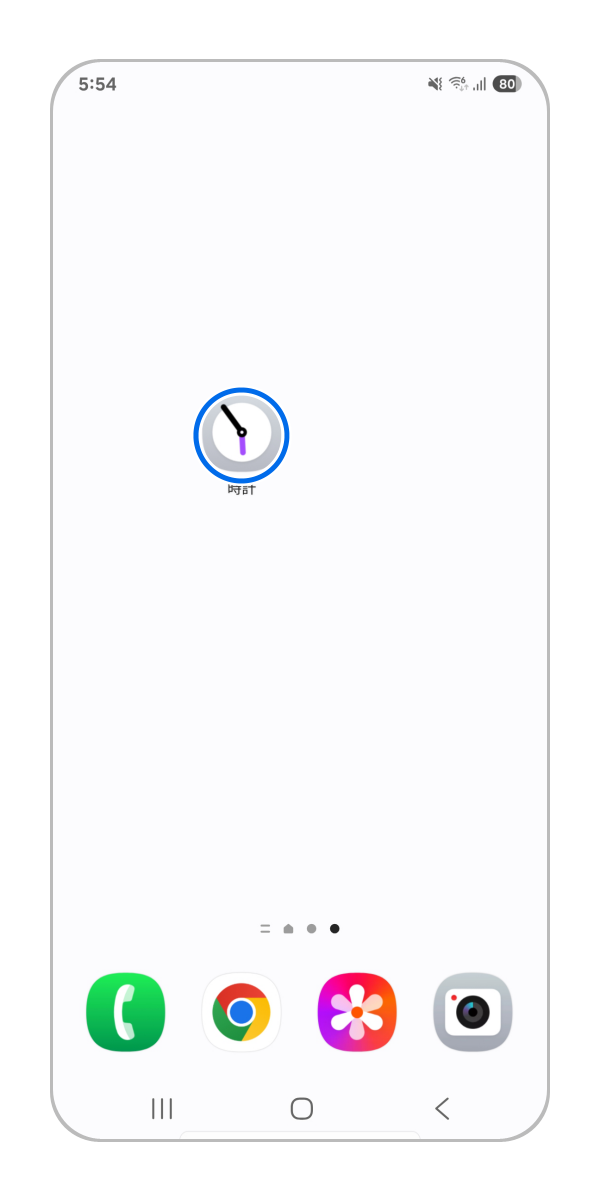
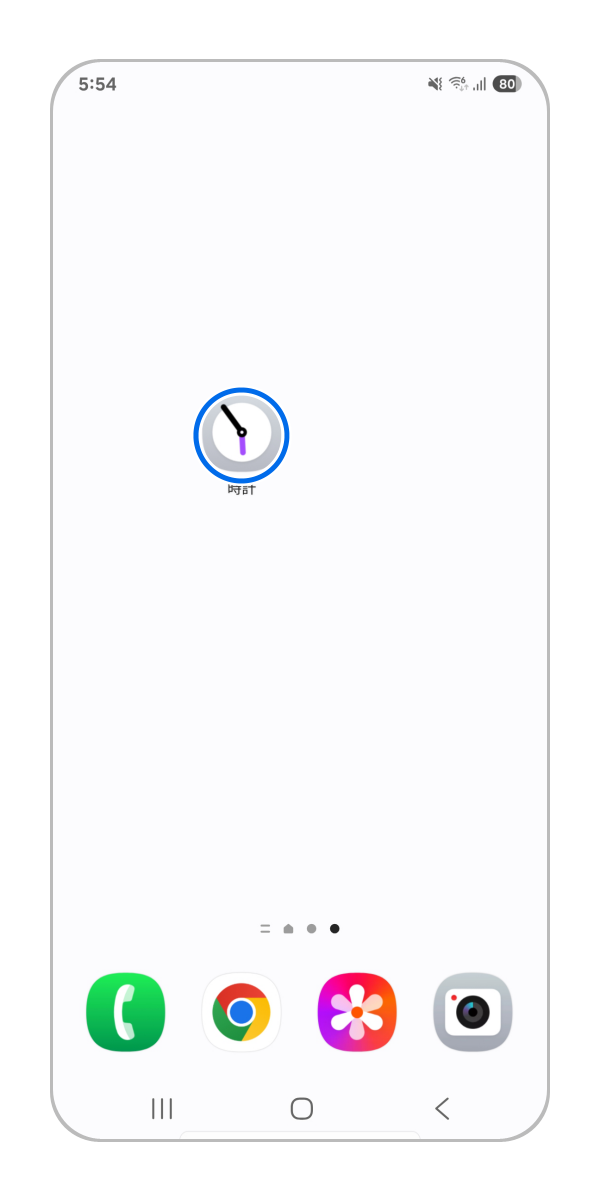
手順 1.
「時計」アプリを起動します。


手順 2.
「+」をタップします。


手順 3.
時間、日時(曜日またはカレンダー)、アラーム名、アラーム音・バイブ・スヌーズを設定します。
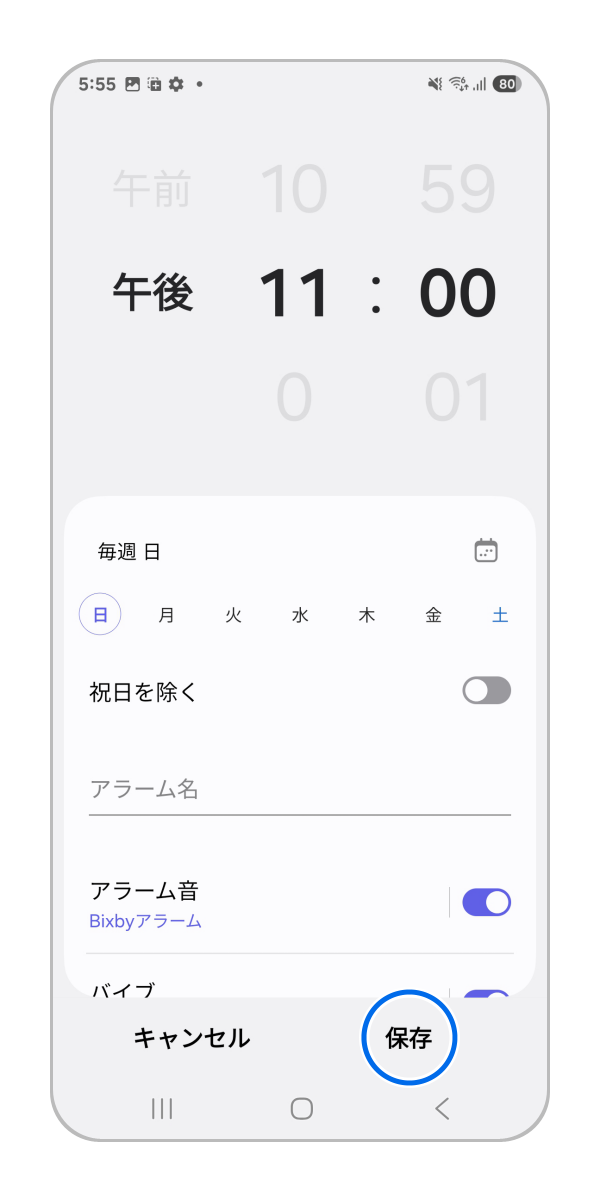
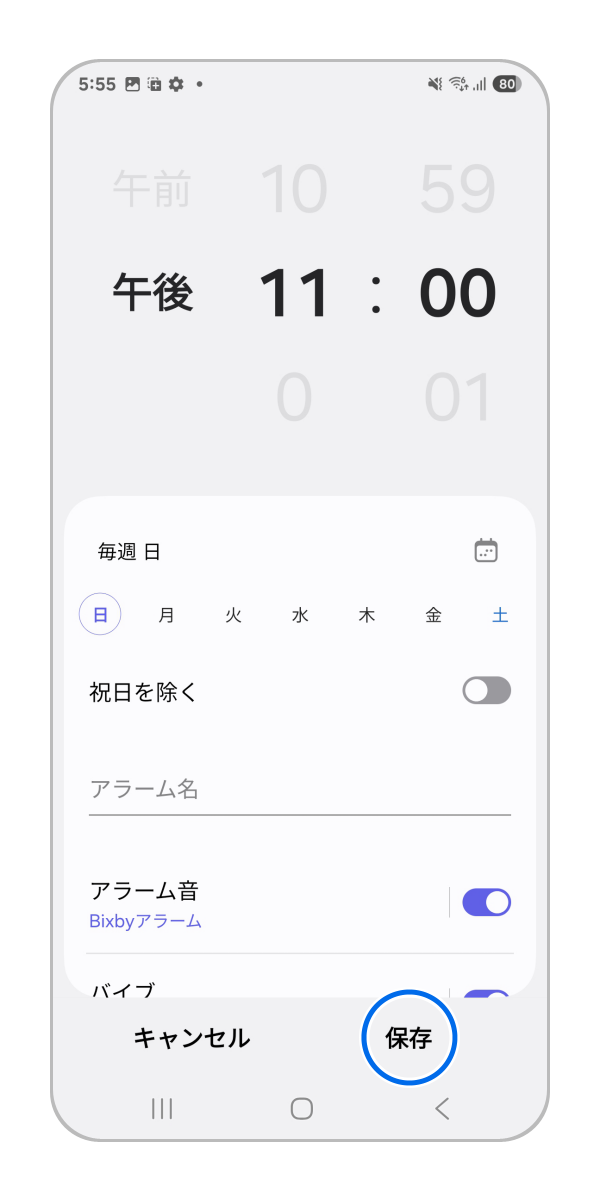
手順 4.
設定が終わったら右下の「保存」をタップします。


手順 5.
一覧に保存されます。
※ 画面上部の文言は直近のアラームまでの時間を示しています。
※ アラーム音設定する際の「有名人のアラーム」はアプリのバージョン 12.0.05.7 をもってサービス終了しました。
アラームを削除する方法
使用しなくなったアラームを削除することが可能です。
ただし、削除した場合元に戻すことができません。改めてアラームを作成する必要があります。
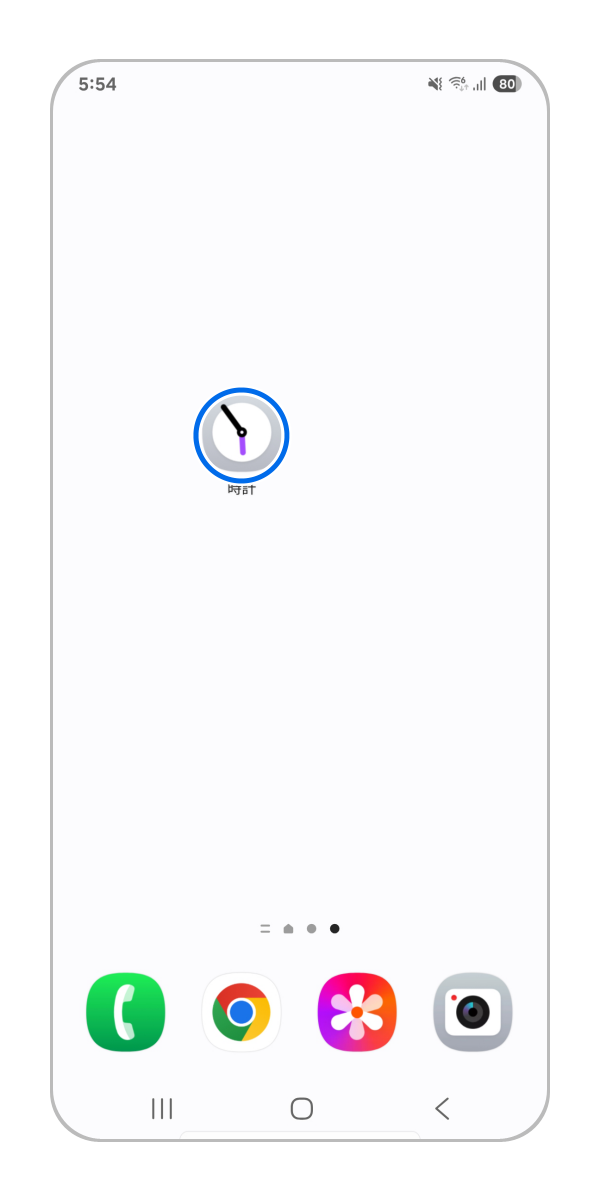
手順 1.
「時計」アプリを起動します。


手順 2.
右上縦 3 点をタップします。


手順 3.
「編集」または「選択」をタップします。
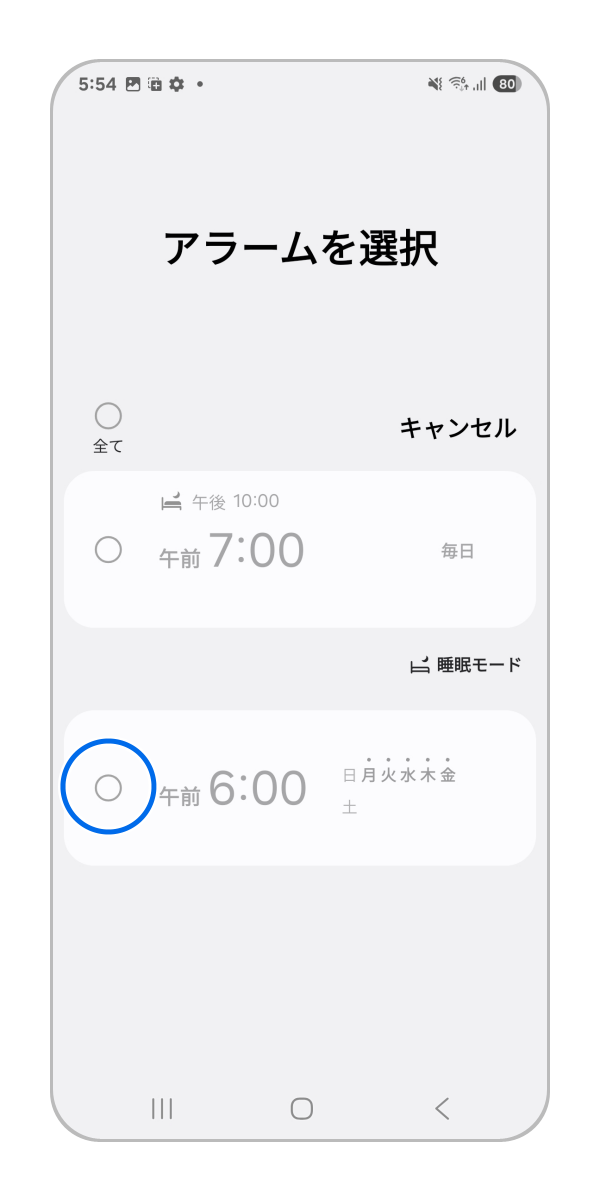
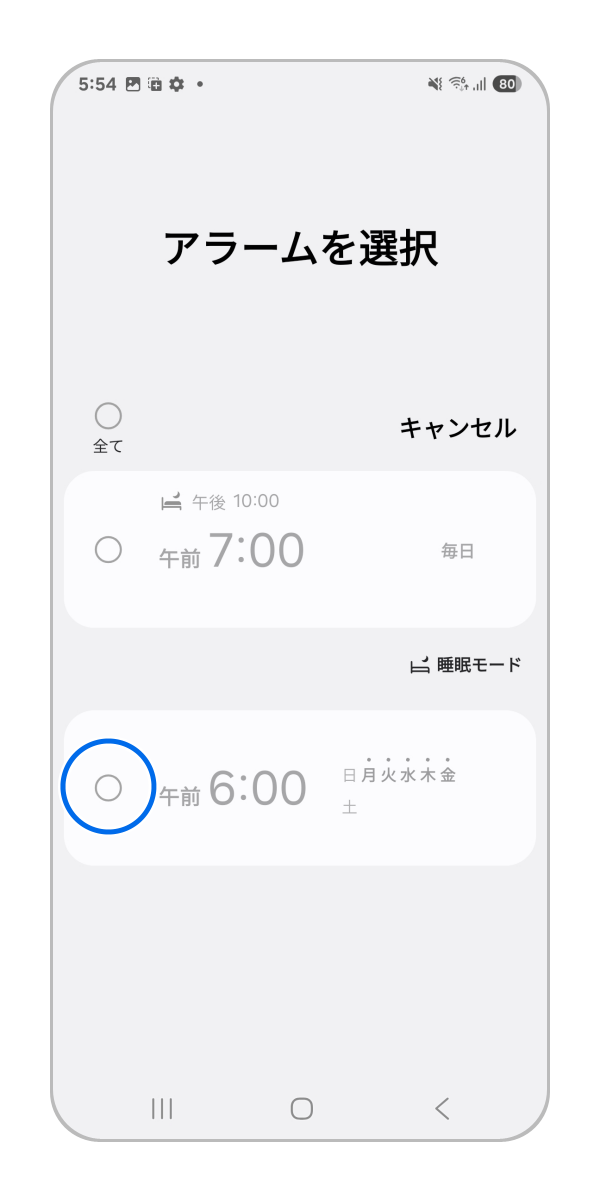
手順 4.
削除したいアラームを選択します。


手順 5.
「削除」をタップします。


手順 6.
選択したアラームが一覧から削除されます。
アラームが削除できない場合
![睡眠モードを有効にしている場合、アラームの一番上に表示されます。 削除することはできず、睡眠モードを解除するかモードとルーチンから削除する必要があります。]()
![睡眠モードを有効にしている場合、アラームの一番上に表示されます。 削除することはできず、睡眠モードを解除するかモードとルーチンから削除する必要があります。]()
![設定アプリを開き「モードとルーチン」をタップします。]()
![設定アプリを開き「モードとルーチン」をタップします。]()
![「睡眠」をタップします。]()
![「睡眠」をタップします。]()
![縦 3 点の「他のオプション」をタップします。]()
![縦 3 点の「他のオプション」をタップします。]()
![「削除」をタップします。]()
![「削除」をタップします。]()
![「削除」をタップします。]()
![「削除」をタップします。]()
モードとルーチンの睡眠モードが設定されている場合、アラームの一番上に睡眠モードが表示されます。
時計アプリから削除すると、睡眠モードの設定そのものも削除されます。
またAndroid14以下では時計アプリからは削除することはできません。
以下の手順で睡眠モードを削除してください。


手順 1.
設定アプリを開き「モードとルーチン」をタップします。


手順 2.
「睡眠」をタップします。
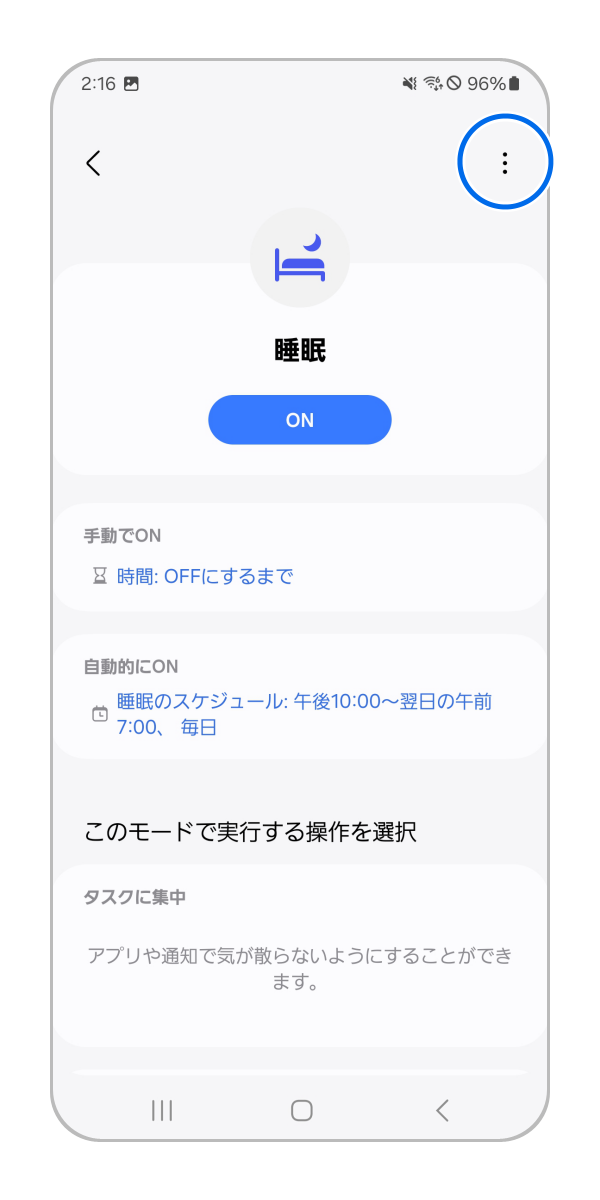
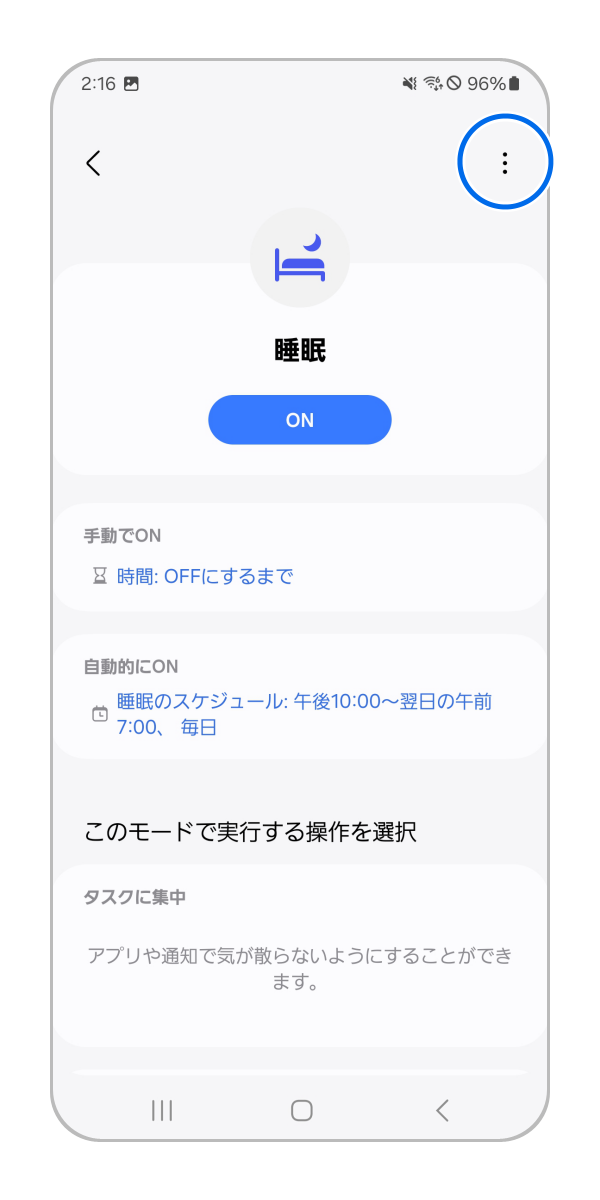
手順 3.
縦 3 点の「他のオプション」をタップします。
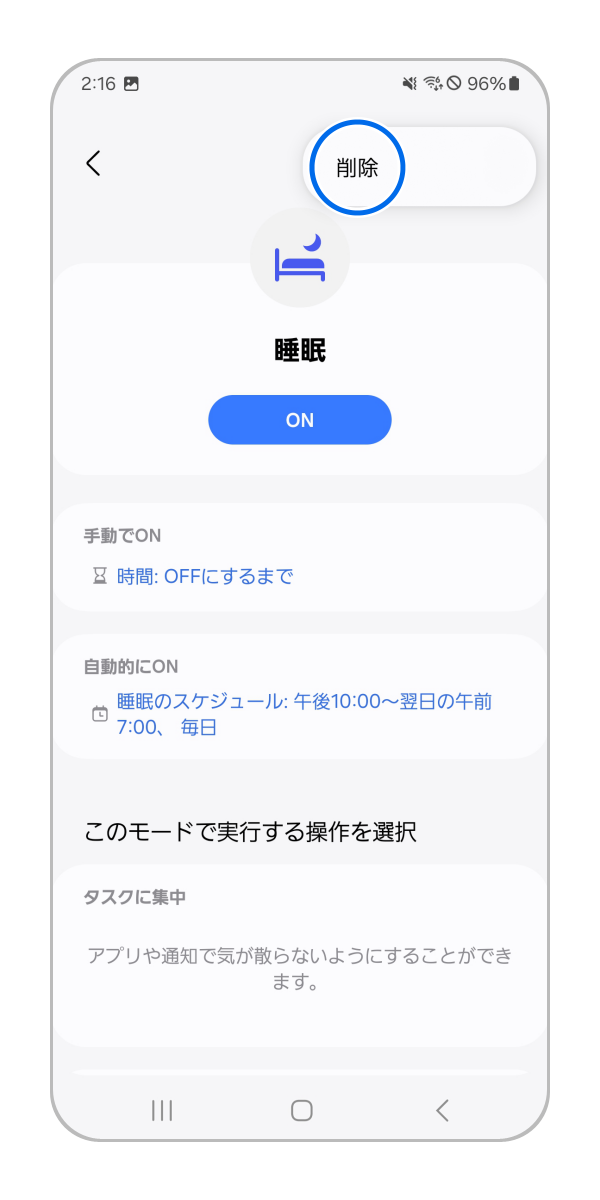
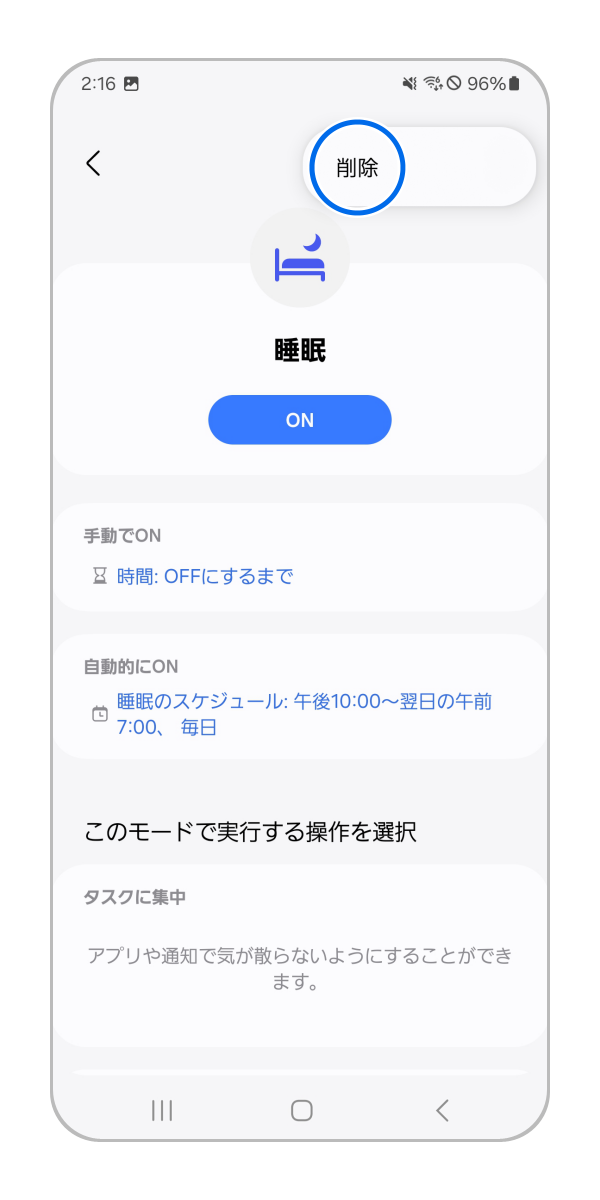
手順 4.
「削除」をタップします。
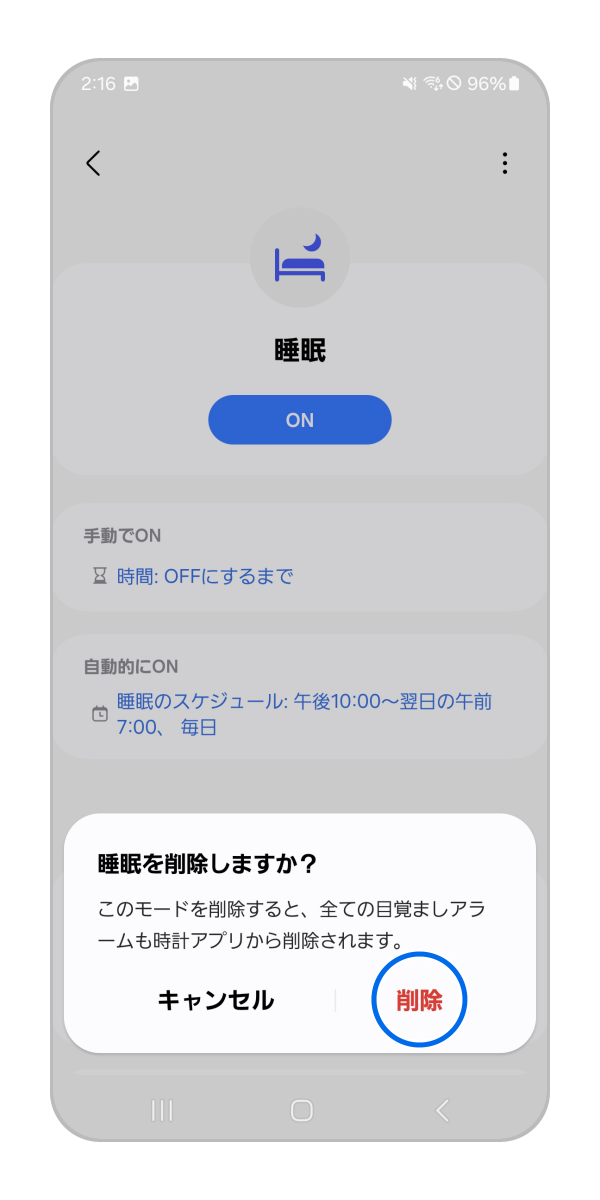
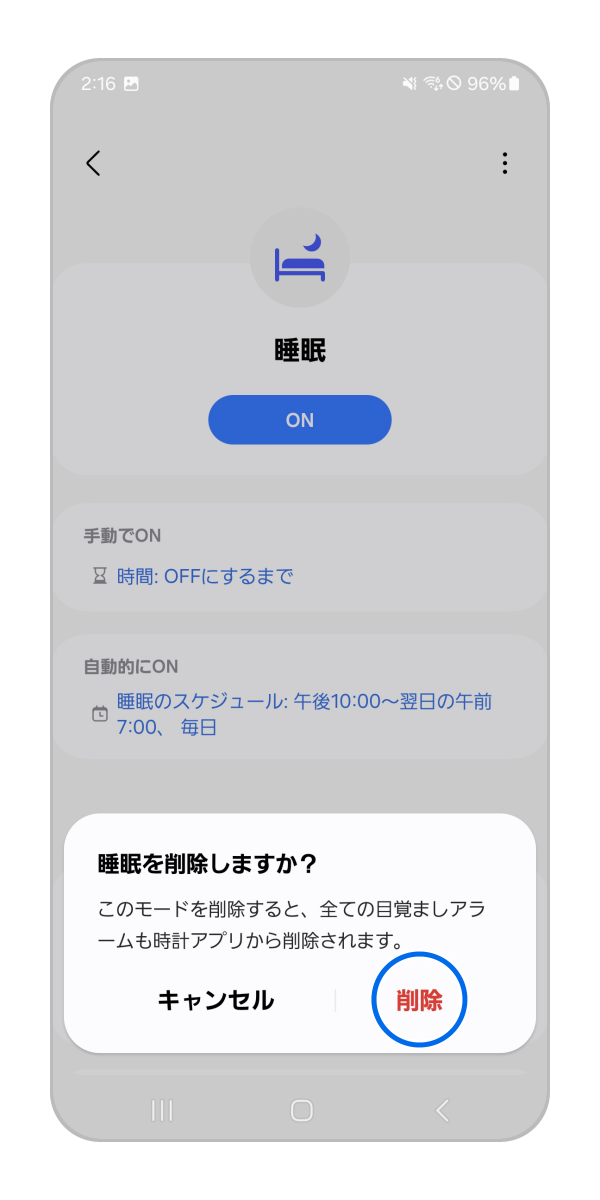
手順 5.
「削除」をタップします。
ご協力ありがとうございました。
すべての質問にご回答お願いいたします。