(Galaxy) 画面キャプチャ後のツールバーについて教えてください。
最新アップデート日 : 2026-06-26
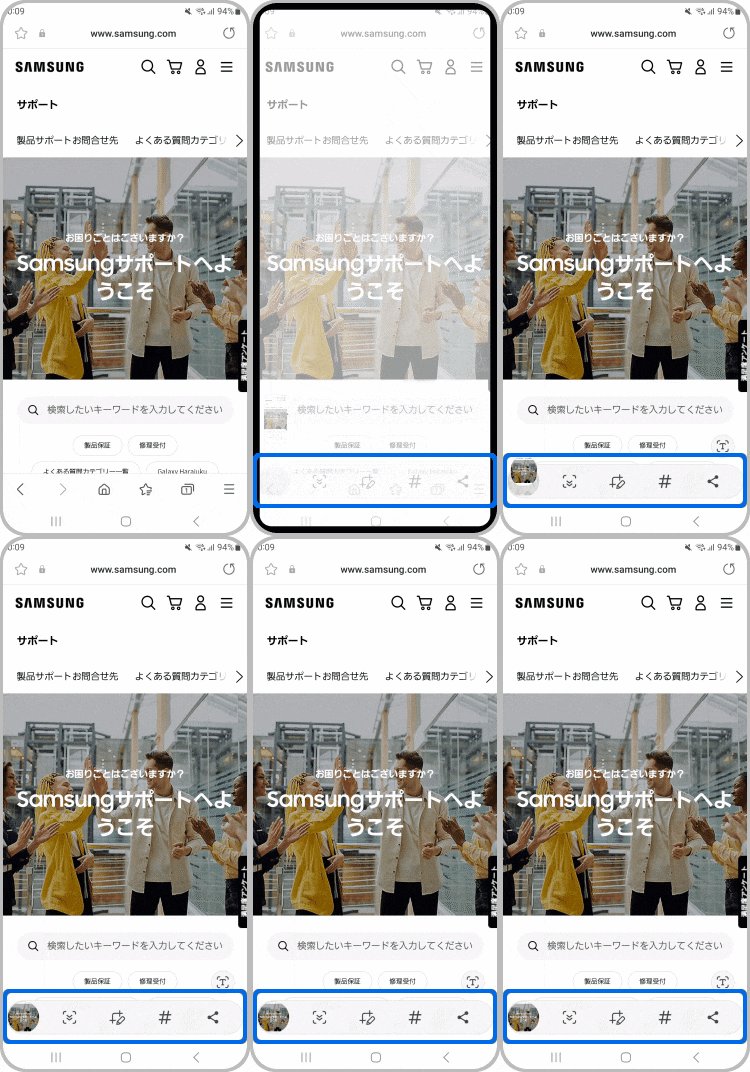
画面キャプチャ後に表示されるツールバーでは、編集や共有、スクロールキャプチャなどの操作ができます。このツールバーは ON/OFF を切り替えることができます。
ツールバーの ON/OFFを切り替える方法
端末、 Android や One UI のバージョンによっては画面内の名称や配置が異なる場合があります。
手順 1.
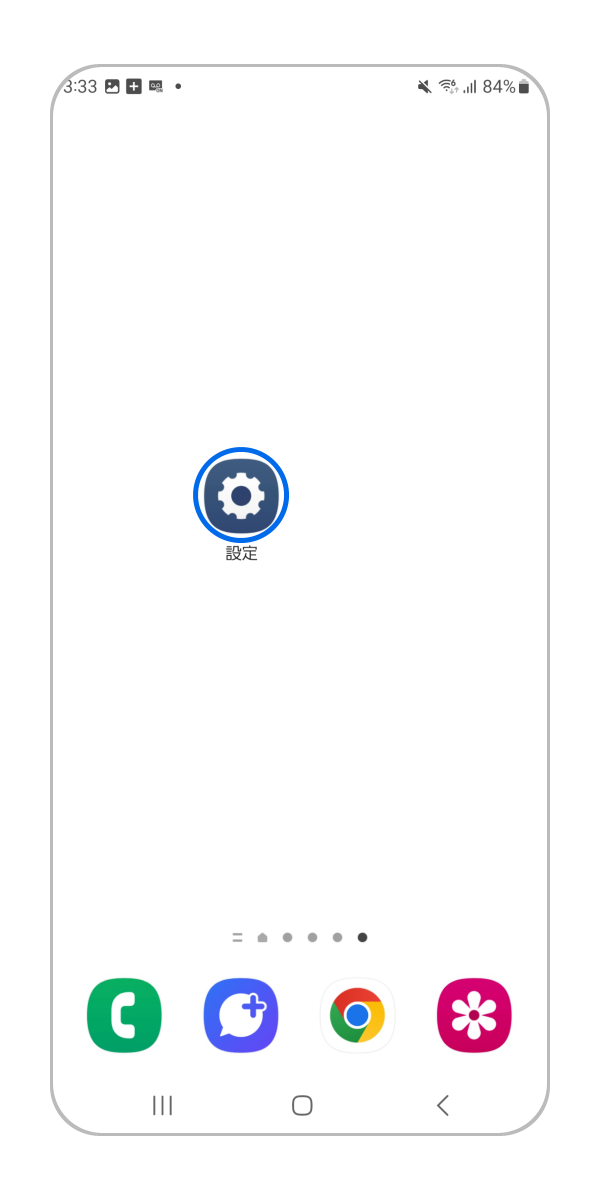
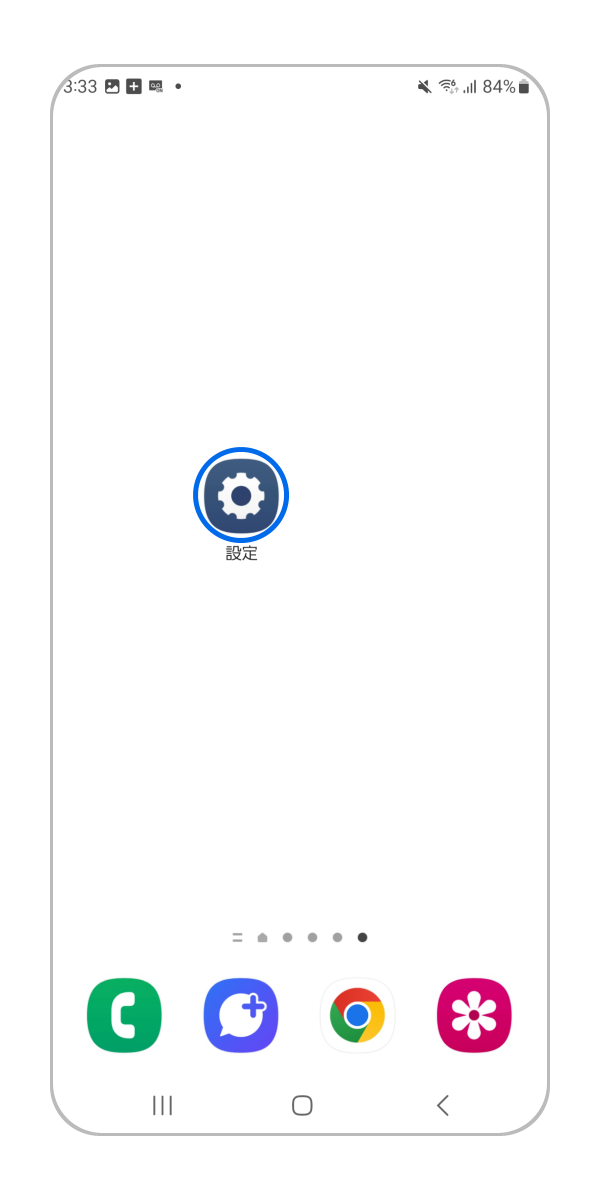
「設定」アプリを開きます。


手順 2.
「便利な機能」をタップします。
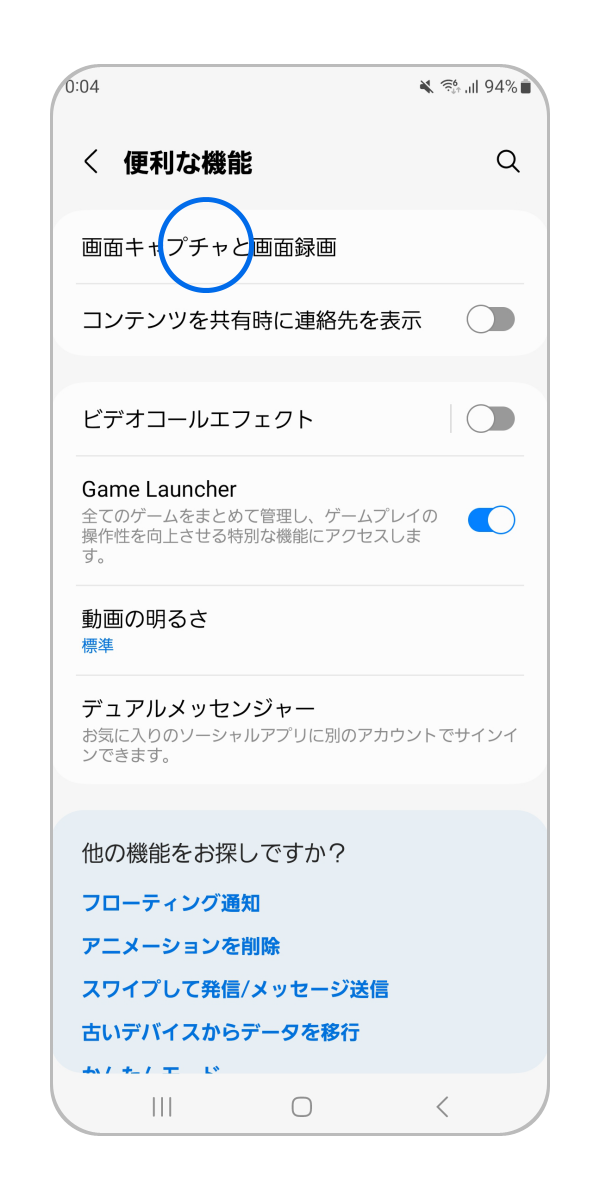
手順 3.
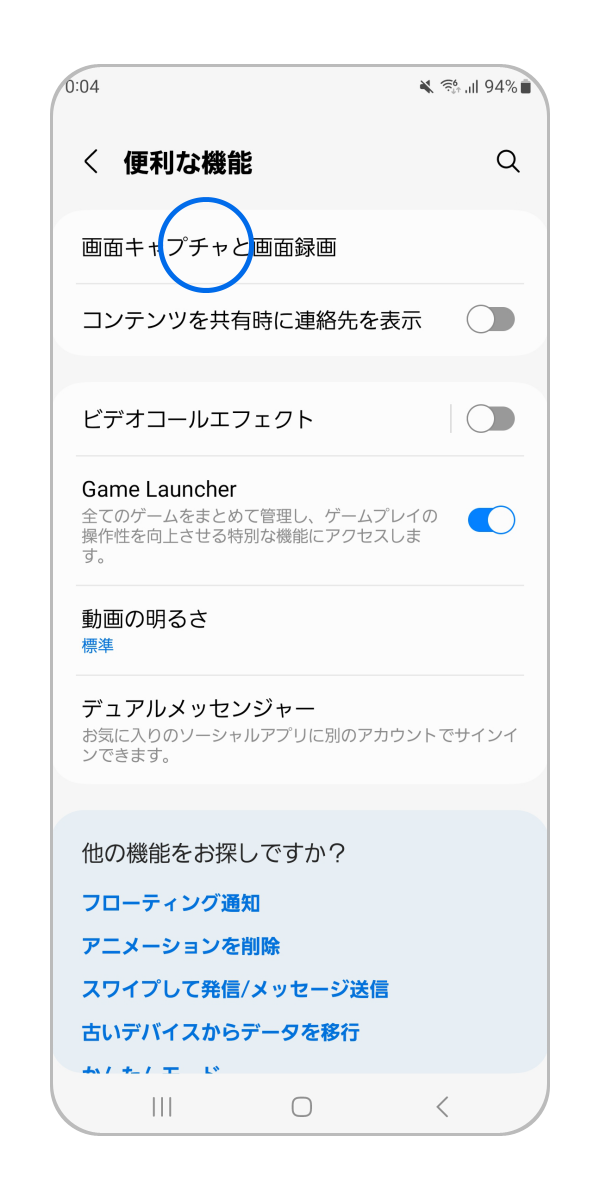
「画面キャプチャと画面録画」をタップします。
※ 端末によっては「画面キャプチャ」
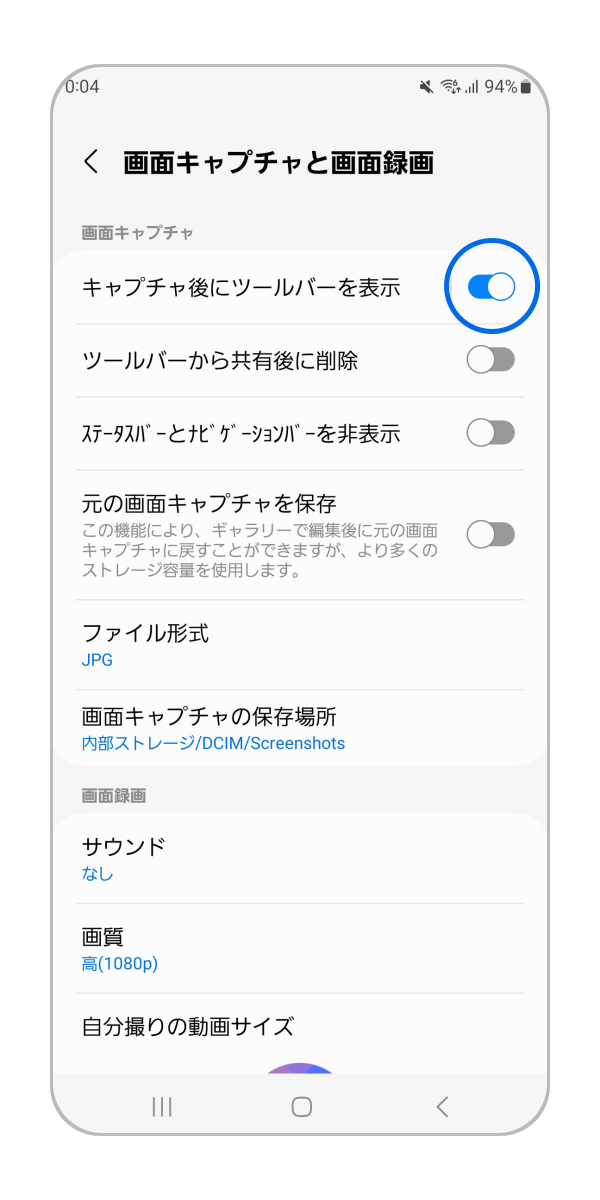
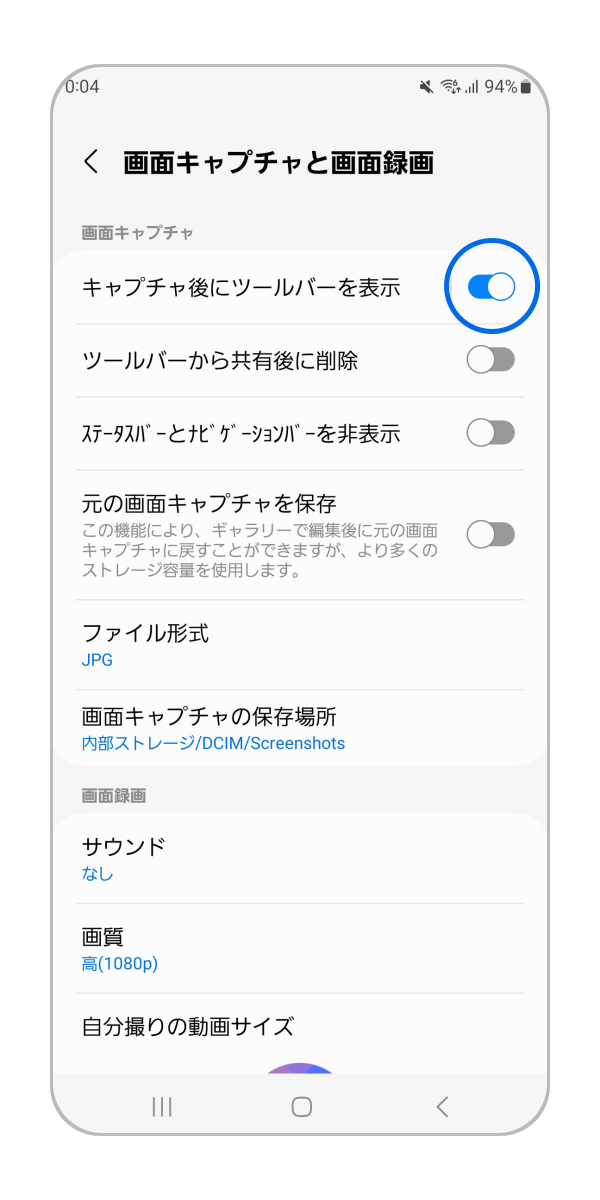
手順 4.
スイッチをタップして ON/OFF を切り替えます。
※ 画像は ON の状態
スクロールキャプチャの操作方法
![下にスクロールができる画面で、画面キャプチャを行います。]()
![下にスクロールができる画面で、画面キャプチャを行います。]()
![「スクロールキャプチャ」のアイコンをタップします。]()
![「スクロールキャプチャ」のアイコンをタップします。]()
![画面がスクロールされ、スクロールした分の画面が合わせてキャプチャされます。]()
![画面がスクロールされ、スクロールした分の画面が合わせてキャプチャされます。]()
スクリーンショット撮影直後に画面に表示される操作オプションから「スクロールキャプチャ」をタップすれば OK です。さらに下の方までキャプチャしたい場合は、「スクロールキャプチャ」のタップを繰り返してください。

手順 1. 下にスクロールができる画面で、画面キャプチャを行います。
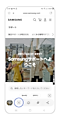

手順 2. 「スクロールキャプチャ」のアイコンをタップします。
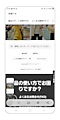

手順 3. 画面がスクロールされ、スクロールした分の画面が合わせてキャプチャされます。
スクロールする幅は一定ですが、キャプチャしているページ内(埋め込みプレイヤーやサイズの大きな画像など)によって進む幅は異なります。また、スクロールキャプチャは縮小されて保存されます。
ご協力ありがとうございました。
すべての質問にご回答お願いいたします。