(Galaxy) Gaming Hub (旧 : Game Launcher)の使い方を教えてください。
2023 年 10 月末にGaming Launcherから名称を変更いたしました。

Gaming Hubでは、インストールしたゲームをまとめて管理したり、Game Boosterなどのゲーム向け機能を利用したりできます。
2023 年 9 月以降の発売端末ではこの操作は不要です。
Gaming Hub を利用すると、Google Play ストアや Galaxy Store でダウンロードしたゲームを 1 カ所に集め、かんたんにアクセスできるようになります。有効になっていない場合、以下の手順を参照して、 Gaming Hub を ON にしてください。
設定状況によっては ON にするとゲームアプリが全て Gaming Hub アプリ内に集約されます。


手順 1.
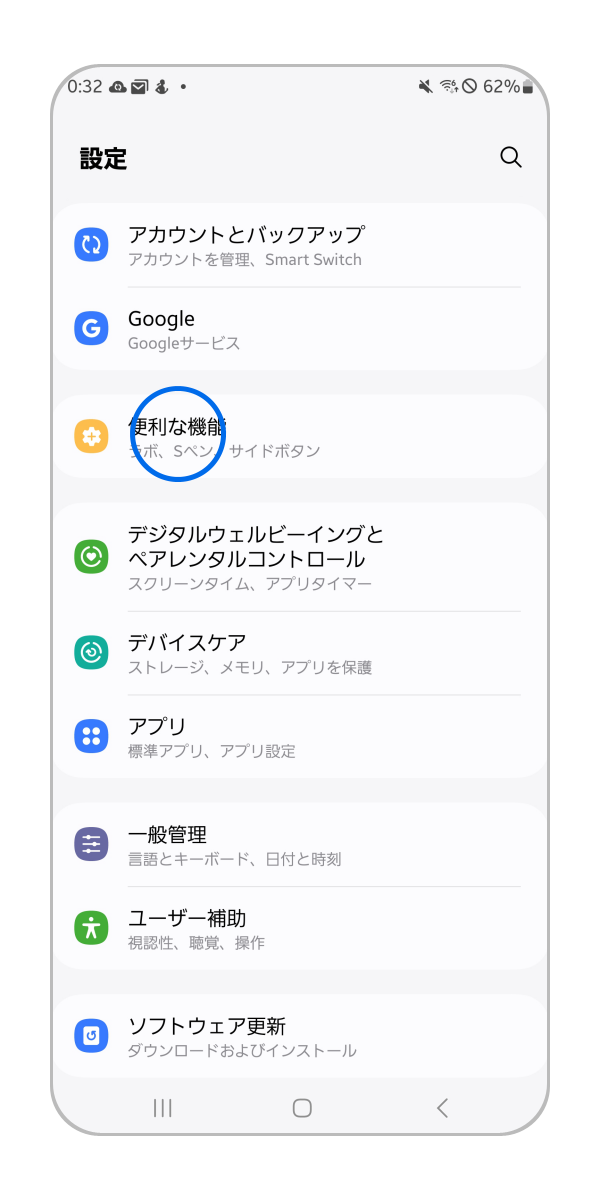
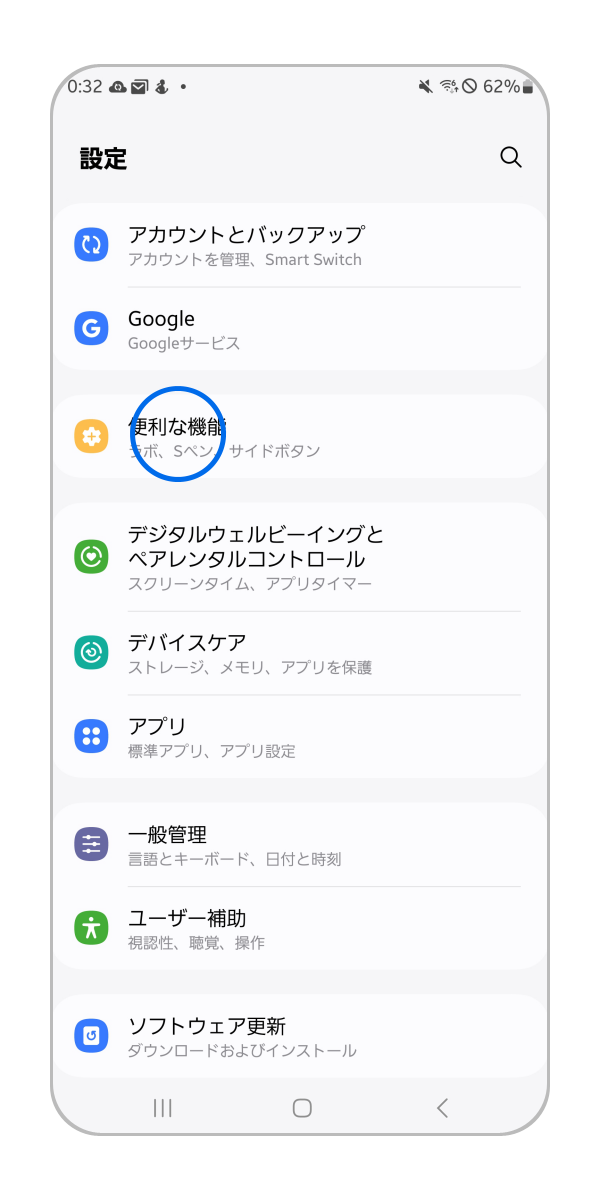
「設定」アプリを開きます。
手順 2.
「便利な機能」をタップします。
手順 3.
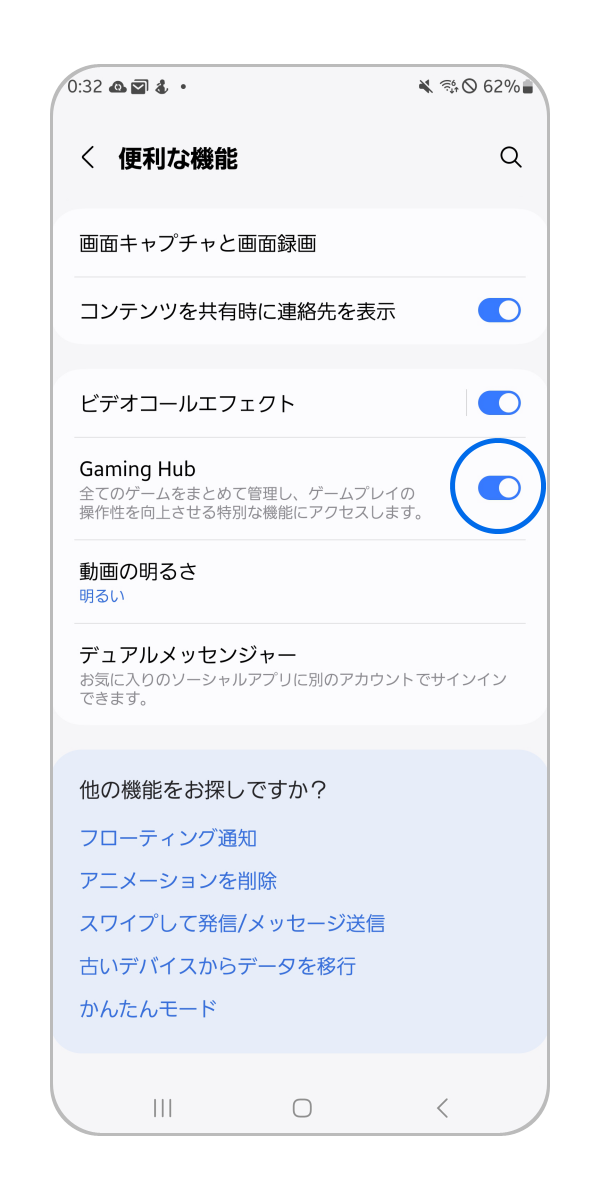
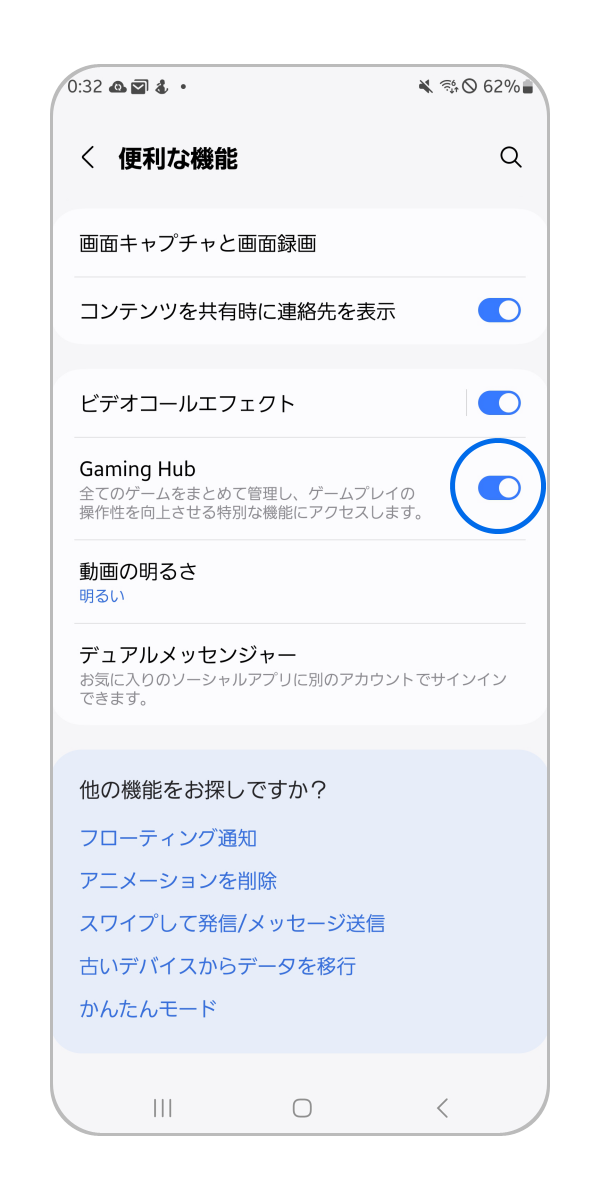
「Gaming Hub」のスイッチをタップして ON にします。
※ 画像は ON の状態
手順 4.
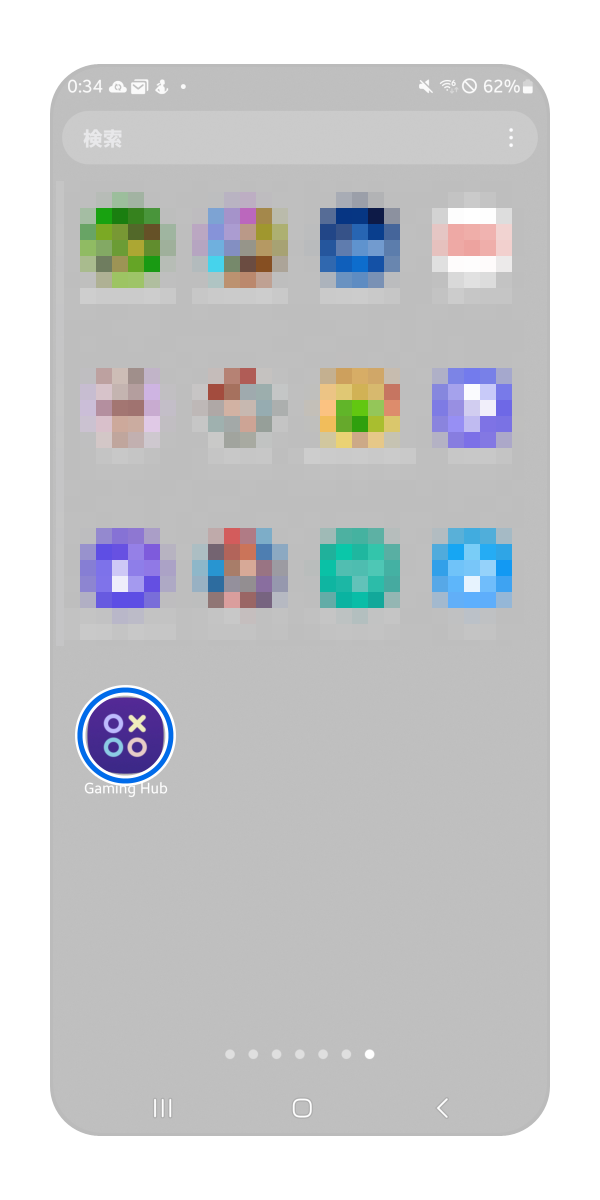
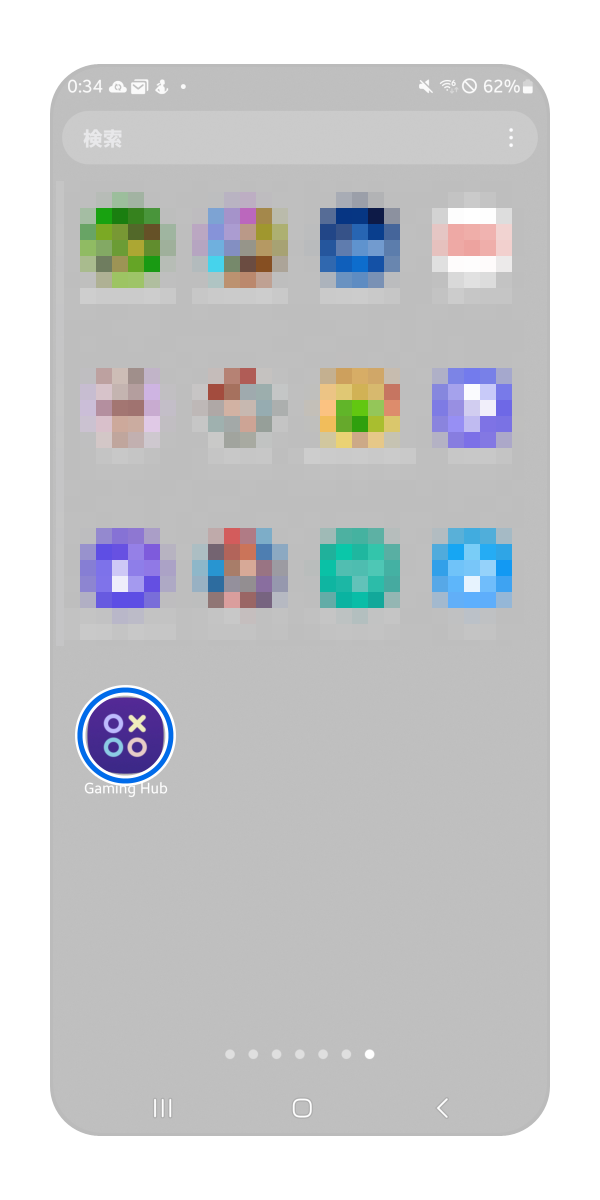
Gaming Hub を起動します。
※ この例ではアプリ一覧に配置していますが、ホーム画面に追加することも可能です。
ゲームを追加・削除する
Gaming Hub は端末にインストールされているゲームアプリを自動的に検出し表示させます。
ただし、Gaming Hub に表示されていなくても手動で追加することが可能です。


手順 1.
Gaming Hub アプリを開き、「マイゲーム」をタップします。


手順 2.
縦 3 点の他オプションをタップします。


手順 3.
ゲームを追加をタップします。


手順 4.
追加できるアプリが表示され、追加したいアプリにチェックをいれたら「Gaming Hubに追加」をタップします。


手順 5.
一覧にアプリが追加されます。
注意:
- 追加したアプリで Game Booster を利用することはできません。
- 自動的にGaming Hub に反映していたゲームアプリの場合、一覧から削除しても Game Booster は利用可能です。
自動的に入ったアプリ、手動で追加したアプリにかかわらずGaming Hubから除外することが可能です。
アンインストールではないため、アプリそのものが削除されることはありません。

手順 1.
Gaming Hub アプリを開き、「マイゲーム」をタップします。


手順 2.
削除したいアプリを長押しします。


手順 3.
「Gaming Hub から削除」をタップします。
※アンインストールはタップしないように注意してください。


手順 4.
一覧から削除されます。
ゲームアプリの表示場所を設定する


手順 1.
Gaming Hub アプリを開き、縦3点の「他のオプション」をタップします。


手順 2.
「設定」をタップします。


手順 3.
「ゲームアプリを表示」をタップします。


手順 4.
ゲームを表示させたい先を選択してください。
お好みに合わせて選択してください。
- Gaming Hub、ホーム画面、およびアプリ画面
ゲームアプリは Gaming Hub 内、ホーム画面、およびアプリ画面にそれぞれ表示されます。 - Gaming Hub のみ
ゲームアプリは Gaming Hub 内だけに表示され、ホーム画面、およびアプリ画面をすっきりさせることができます。
One UI 以外のホームアプリを利用している場合、手順 3. の項目は表示されません。
また着せ替えテーマなどによってはGaming Hub 内にアプリをまとめることができない場合があります。
Game Boosterを使用する
トラブルシューティング
ゲーム側の音量を有効にしているにもかかわらず音量ボタンを押してもゲーム音が聞こえない場合、ミュート機能がオンになっている可能性があります。
手順 1.
Gaming Hub アプリを開き、「マイゲーム」をタップします。


手順 2.
ゲームサウンドアイコンに斜線がはいっていればミュートになっているためタップして解除してください。


全てのゲームで起動後はミュートにしたい場合、「ゲームサウンド」アイコンをタップします。


「OFF」をタップすれば、ゲーム起動後はミュートで利用することができます。
注:
- 一部のモデルではミュート機能に対応していない場合があります。
- インスタントプレイのゲームでは、ミュート機能がオンになっていても適用されません。
端末や Android のバージョンによっては画面内の名称や配置が異なる場合があります。

ご協力ありがとうございました。
すべての質問にご回答お願いいたします。