(Galaxy) 着信をブロック(着信を拒否)するための設定方法を教えてください。
特定の電話番号からの着信を受けたくない場合は、着信拒否の機能をご活用ください。拒否リストに登録した電話番号からの着信やメッセージは受信されなくなります。
より高度なブロック機能が必要な場合は、各通信事業者が提供する着信拒否、迷惑電話サービスなどをご確認ください。
はじめにご確認ください
 各通信事業者が提供している着信拒否、迷惑電話対策についてはサービス提供元へご確認ください。
この手順は Galaxy の電話(ダイヤル)アプリについて記載しています。楽天 Link アプリを使用している場合は、楽天お客様サポートを確認してください。
端末や Android のバージョン、各通信事業者によって、配置や名称などが異なる場合があります。
ブロックする方法
着信履歴にブロックしたい電話番号がある場合、履歴のリストからかんたんにブロックすることが可能です。(連絡先に登録済み、未登録問わず)以下の手順を確認して対象の番号を設定してください。
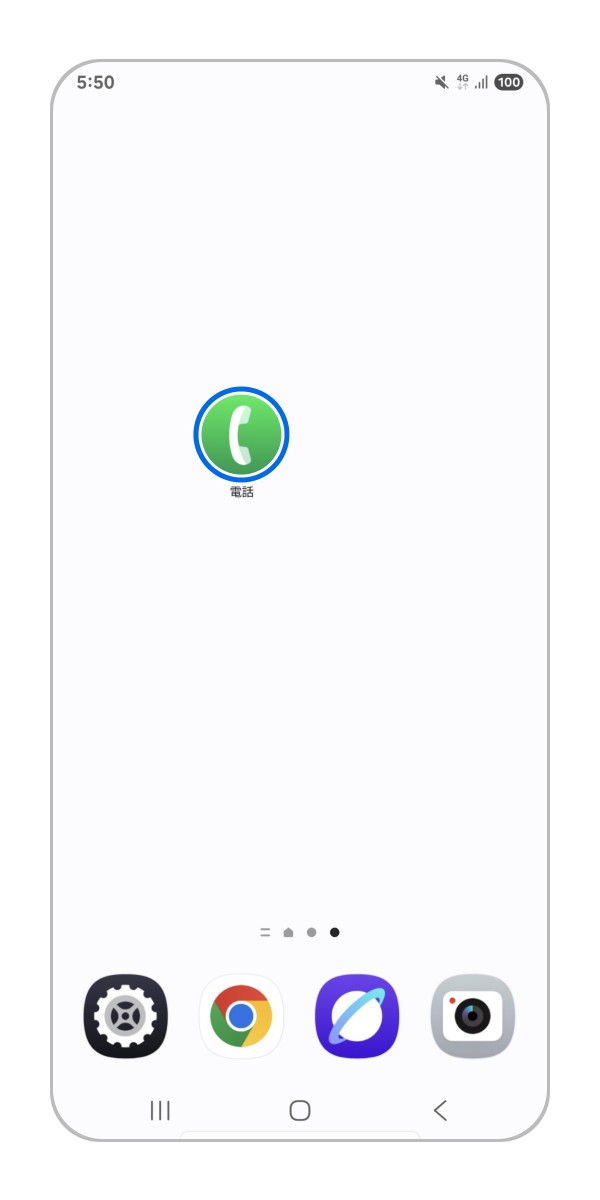
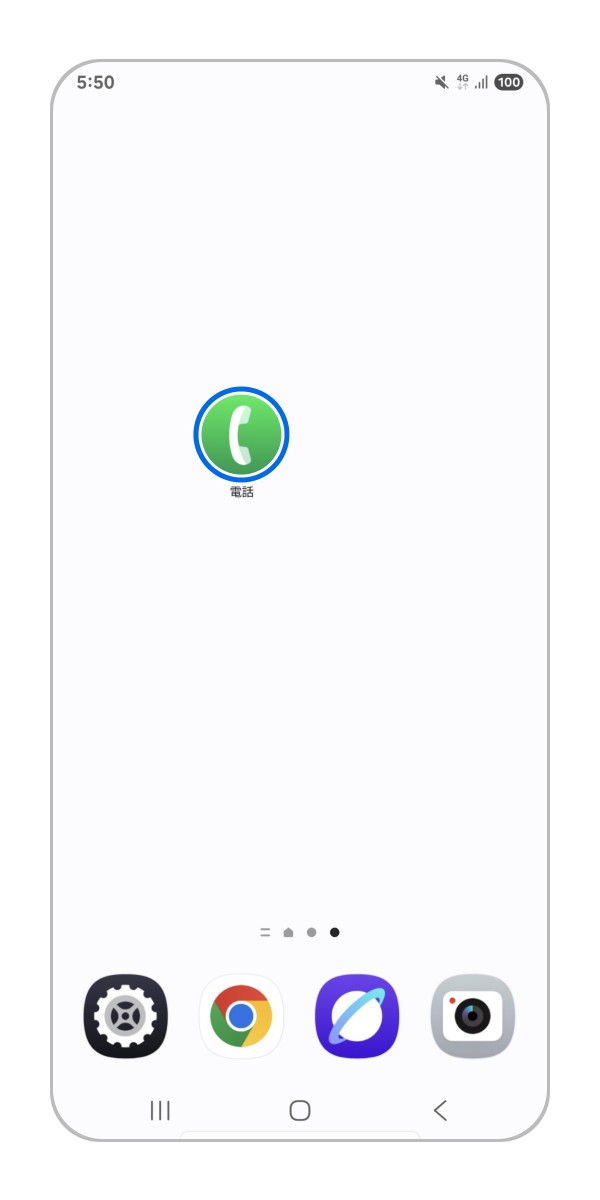
手順 1.
「電話」アイコンをタップします。
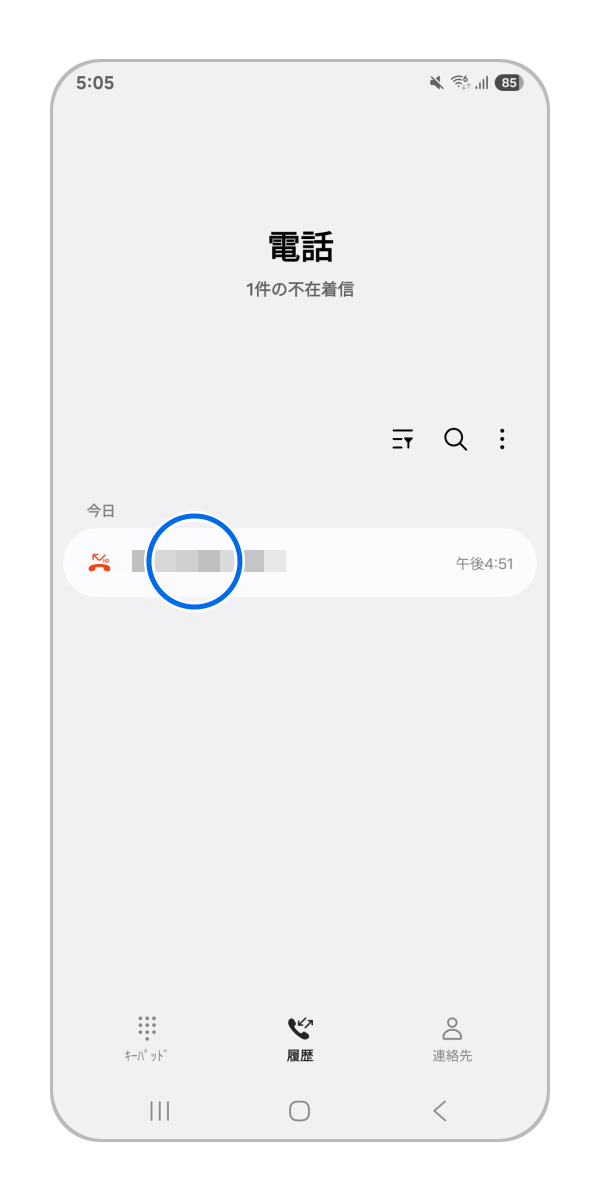
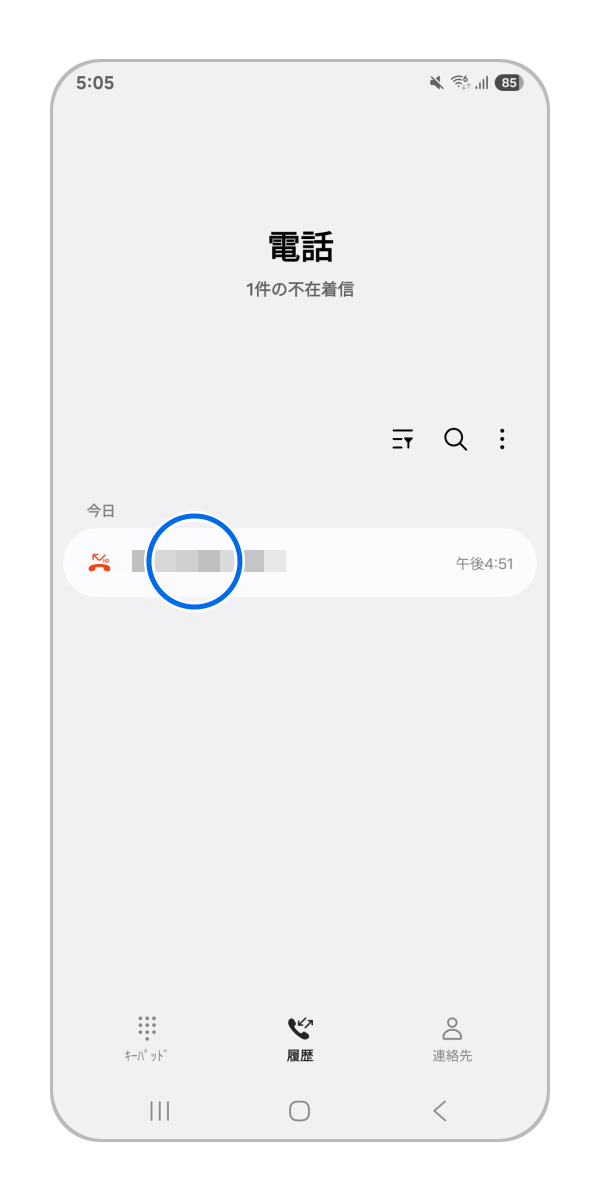
手順 2.
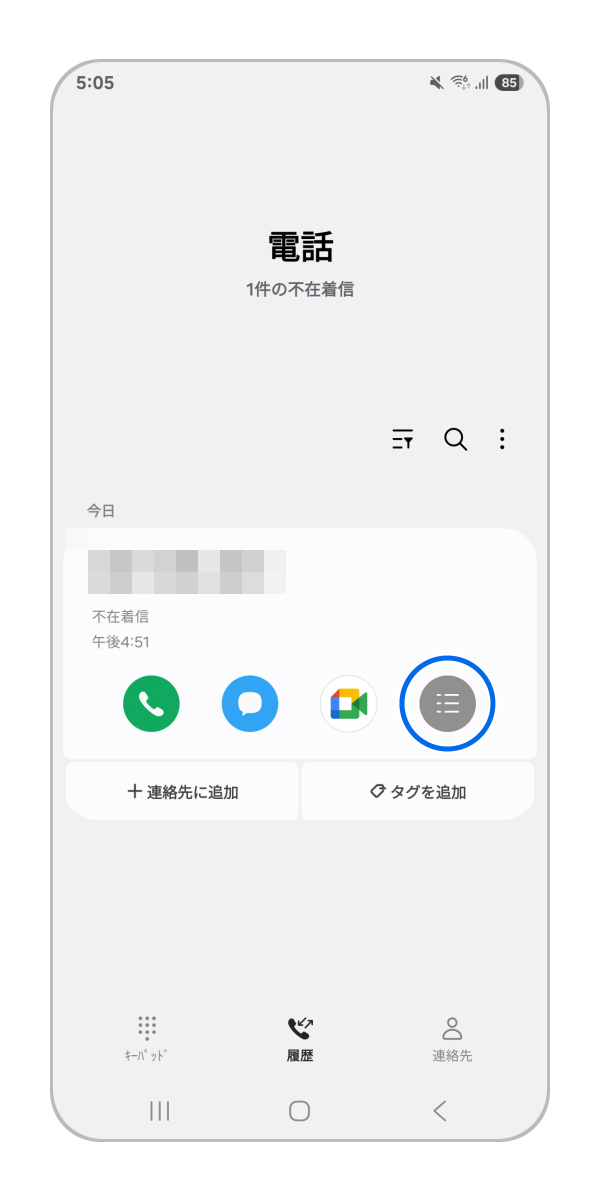
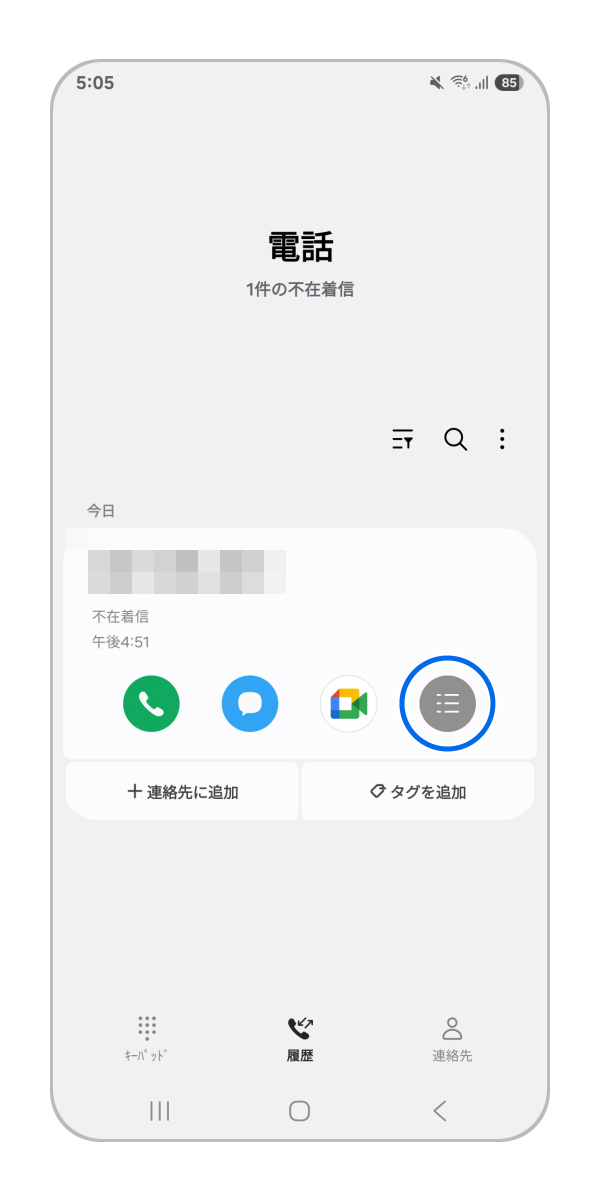
「履歴」ページからブロックしたい電話番号を選択します。
手順 3.
「情報」アイコンをタップします。
手順 4.
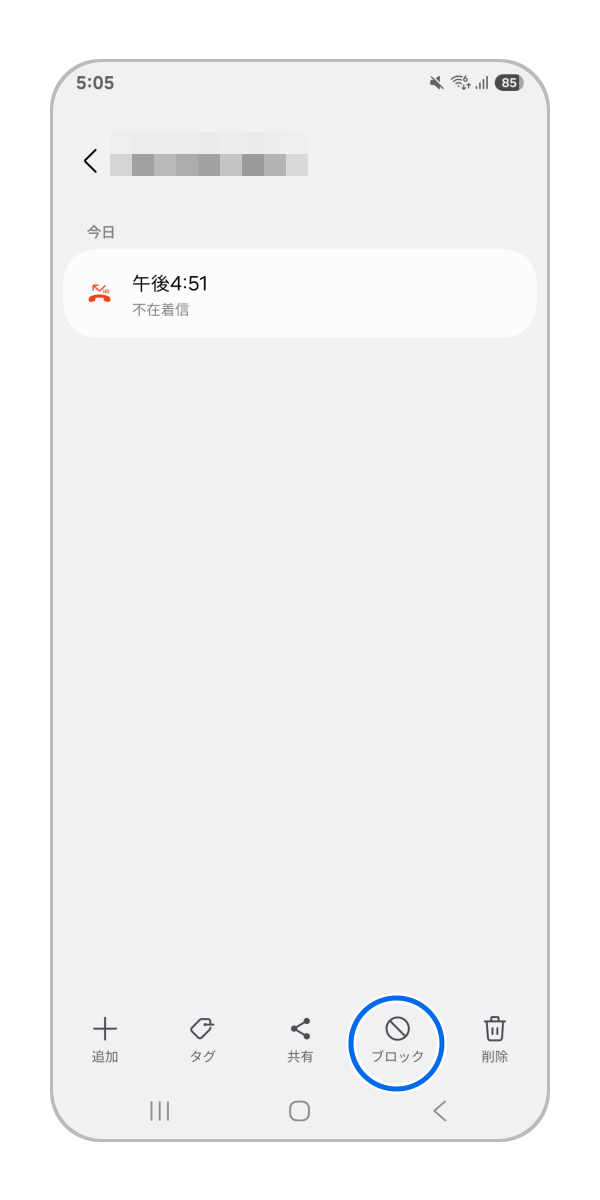
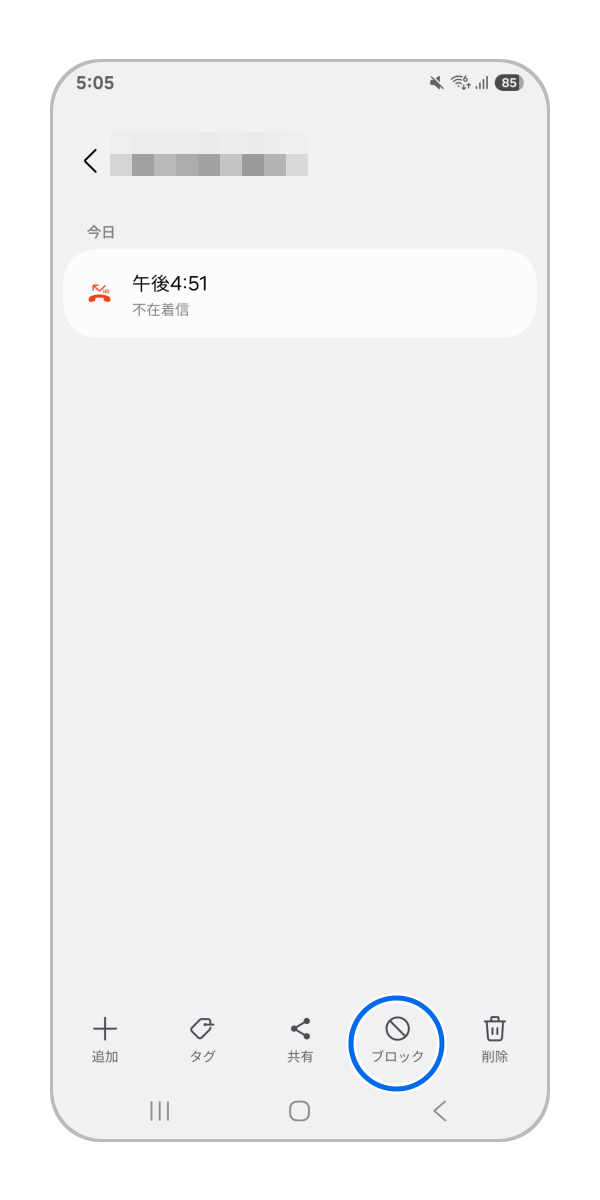
「ブロック(拒否)」タップします。
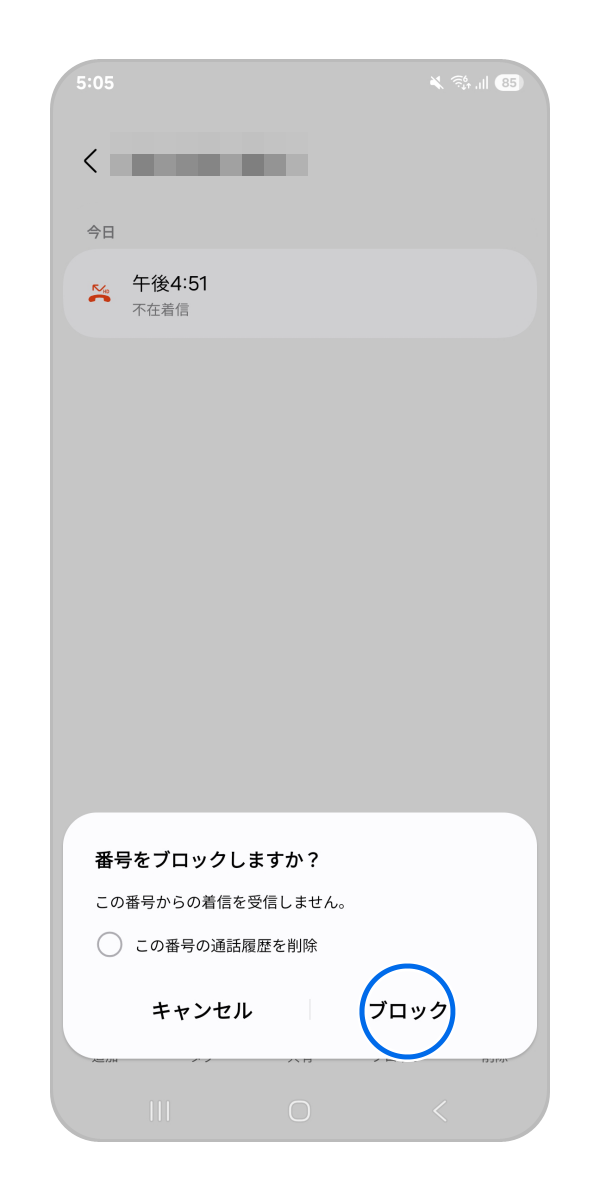
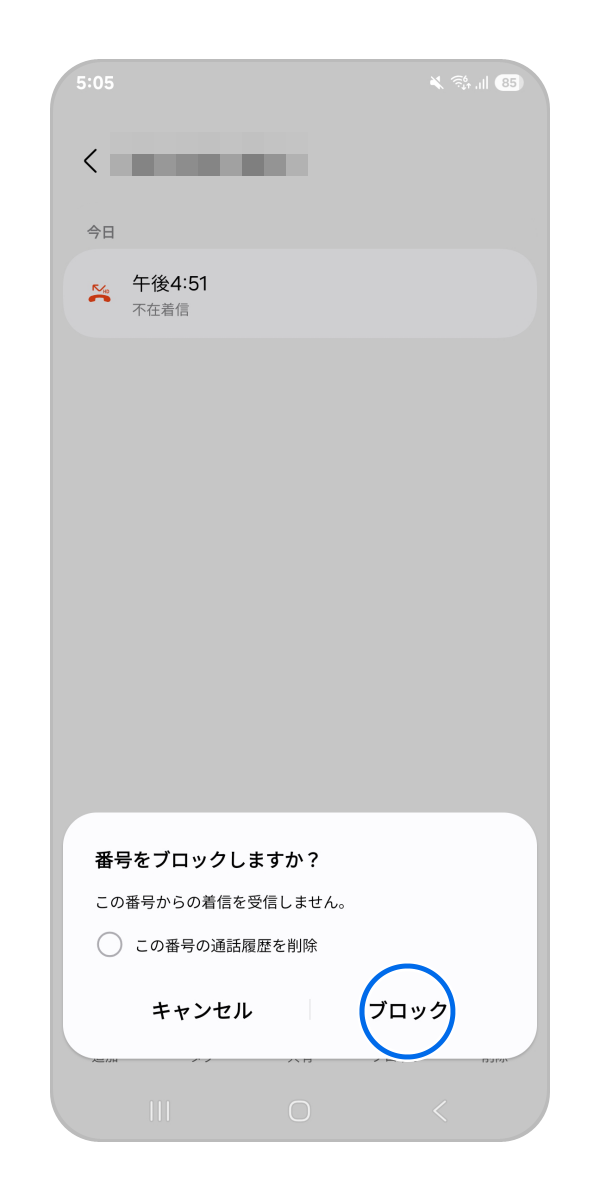
手順 5.
確認のポップアップが表示されますので「ブロック」をタップします。
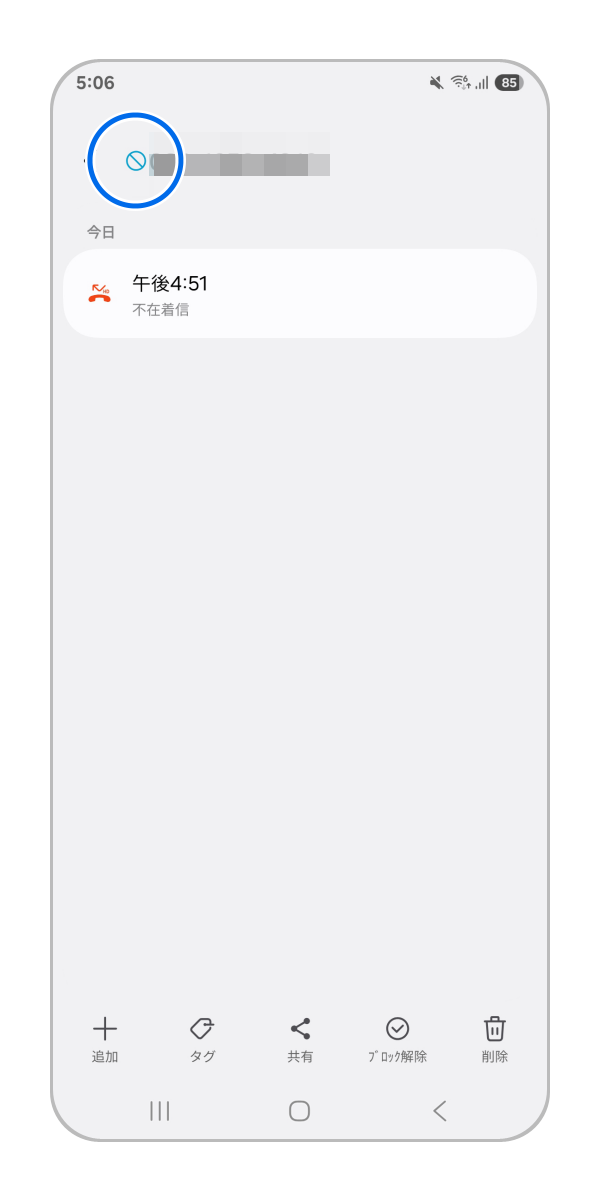
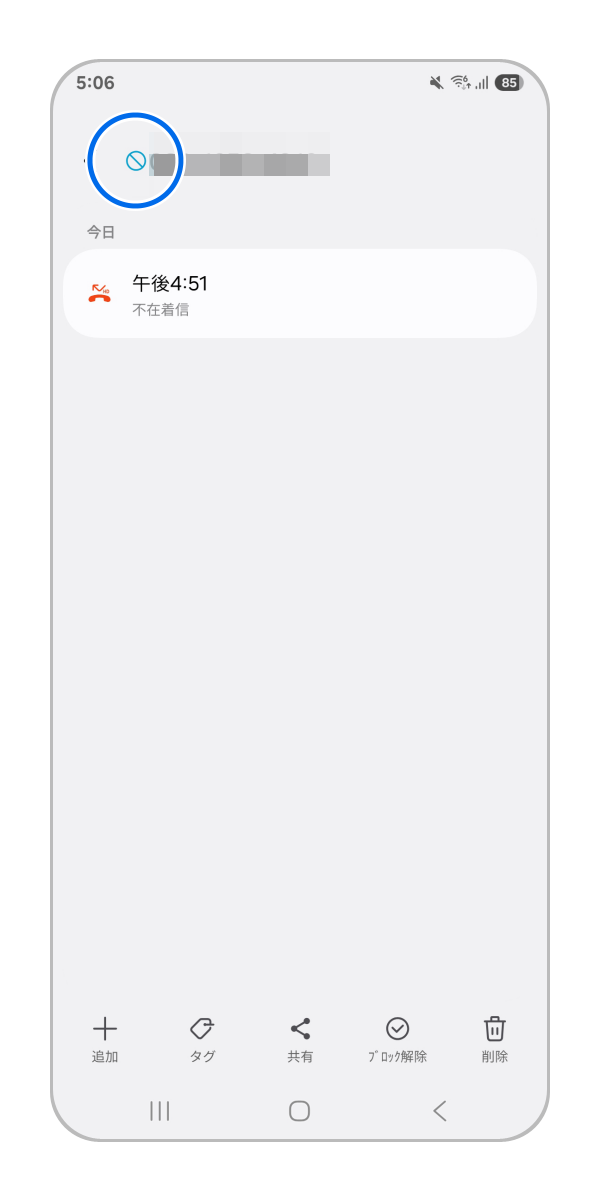
手順 6.
ブロックされた電話番号の頭に「  」アイコンが表示されます。
ブロックした連絡先からの着信を非表示する方法


手順 1.
「電話」アプリの「履歴」ページより、メニューボタンをタップします。


手順 2.
「ブロックした着信を非表示」をタップします。
※着信履歴を表示させたい場合は再度タップします。
連絡先アプリに登録されていない、非通知の番号からの着信をブロックすることが可能です。以下の手順を参照してください。
各通信事業者によって設定できる項目が異なります。
より詳しい着信拒否(ブロック)方法については各通信事業者へご確認ください。
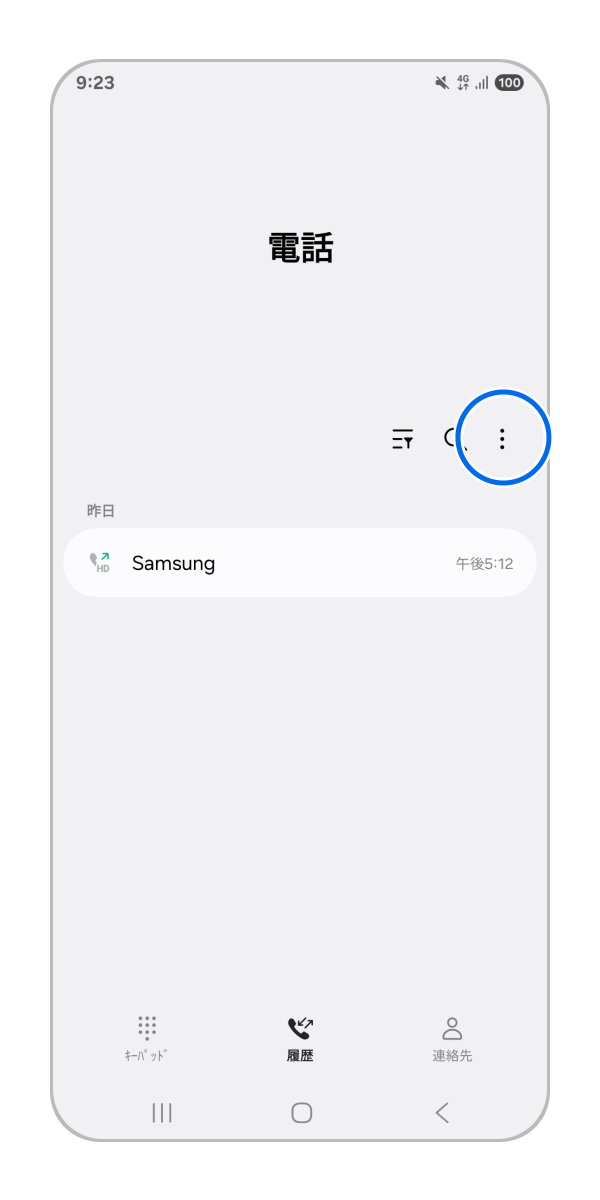
手順 1.
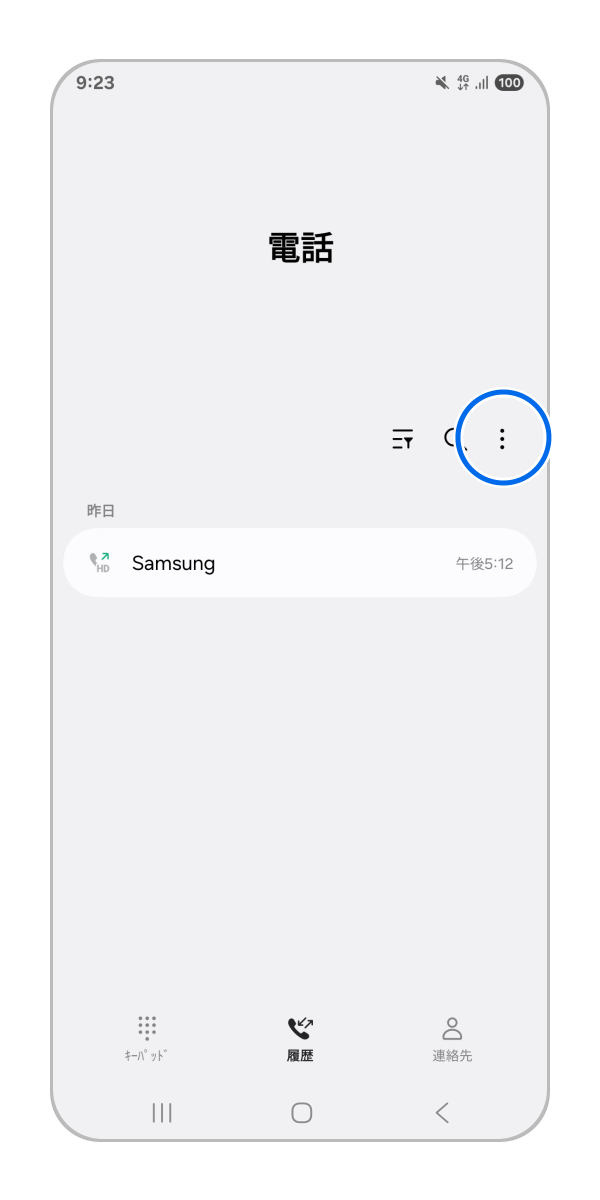
電話アプリを開き、右上縦 3 点の他のオプションをタップします。
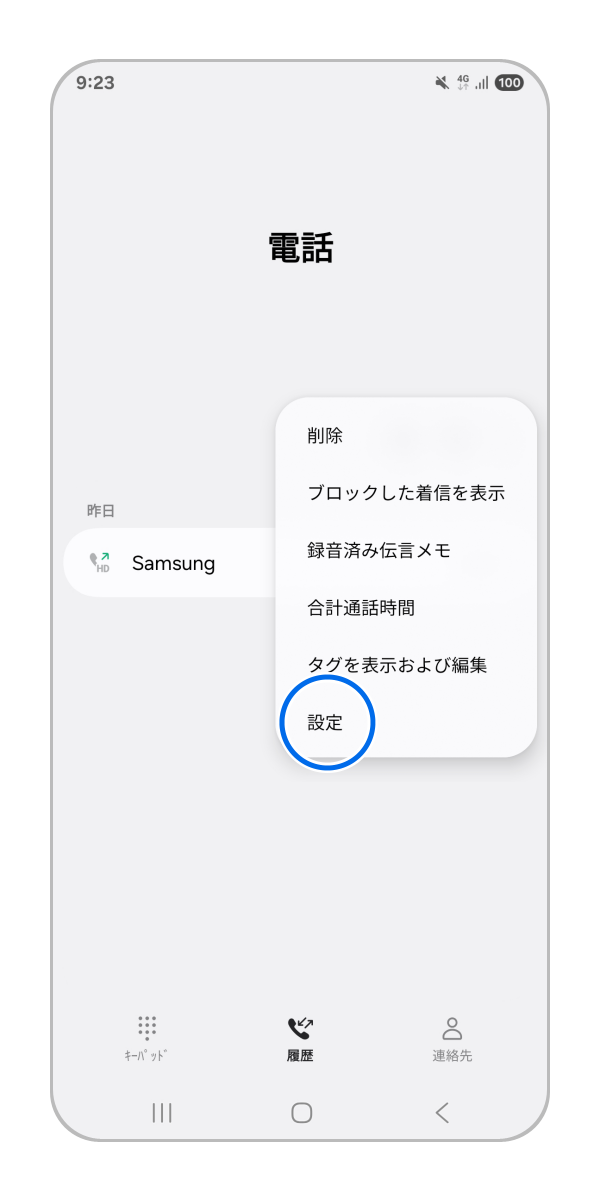
手順 2.
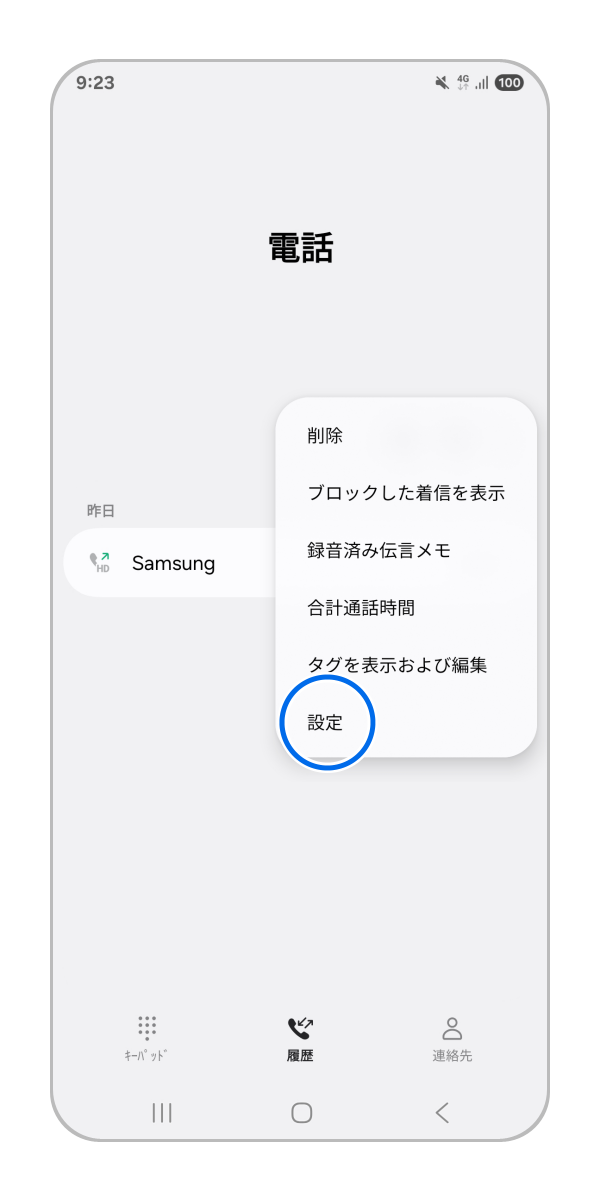
「設定」をタップします。
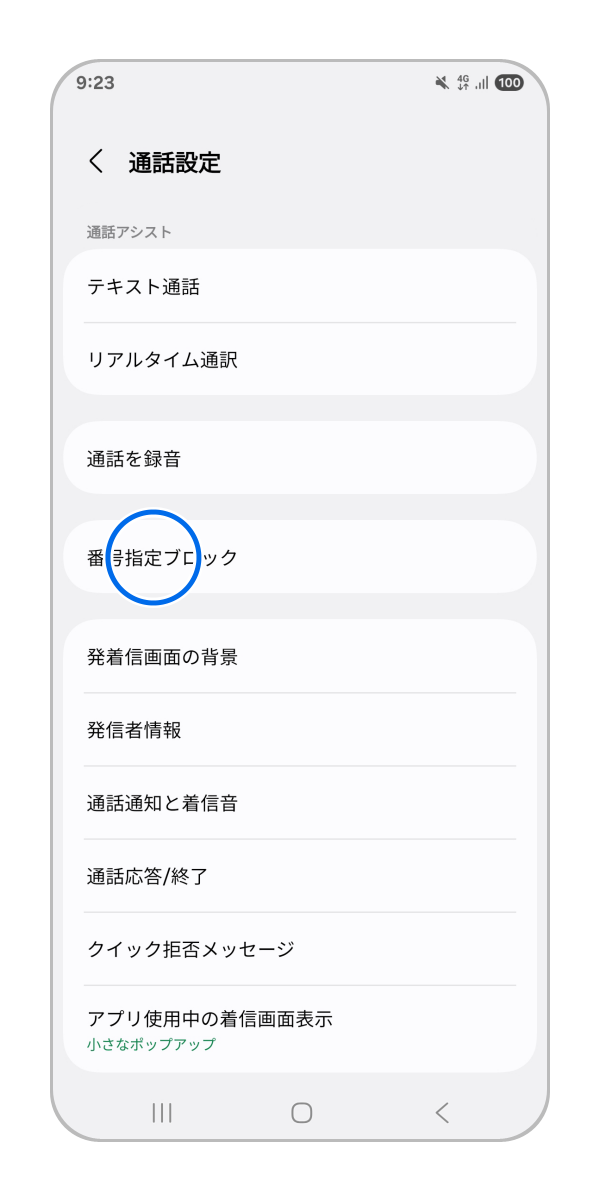
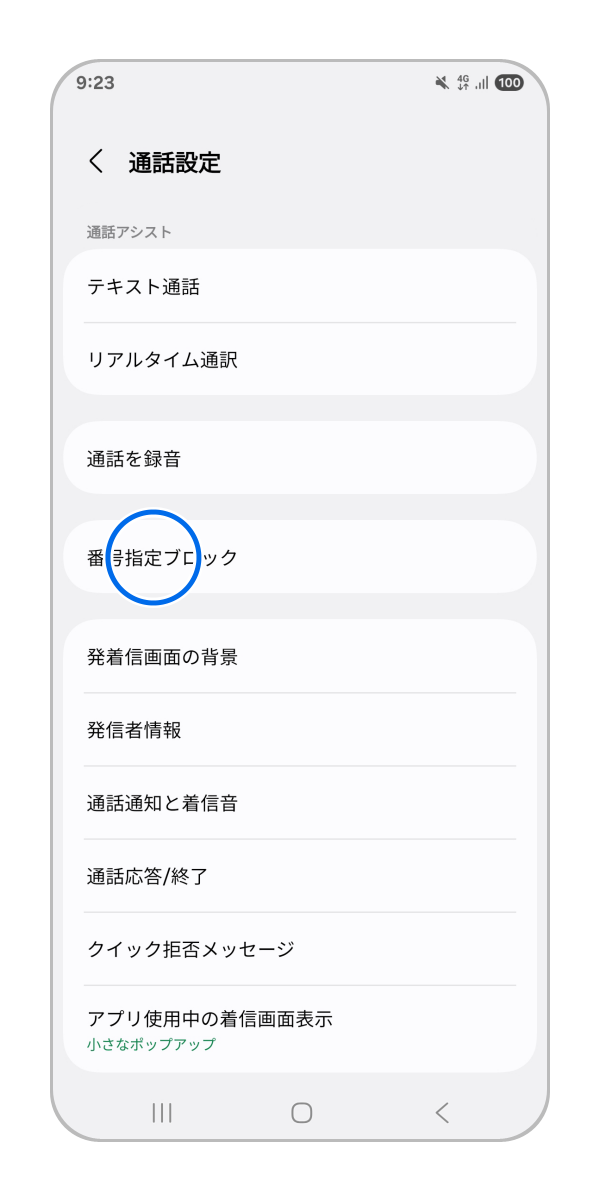
手順 3.
「番号指定ブロック」をタップします。
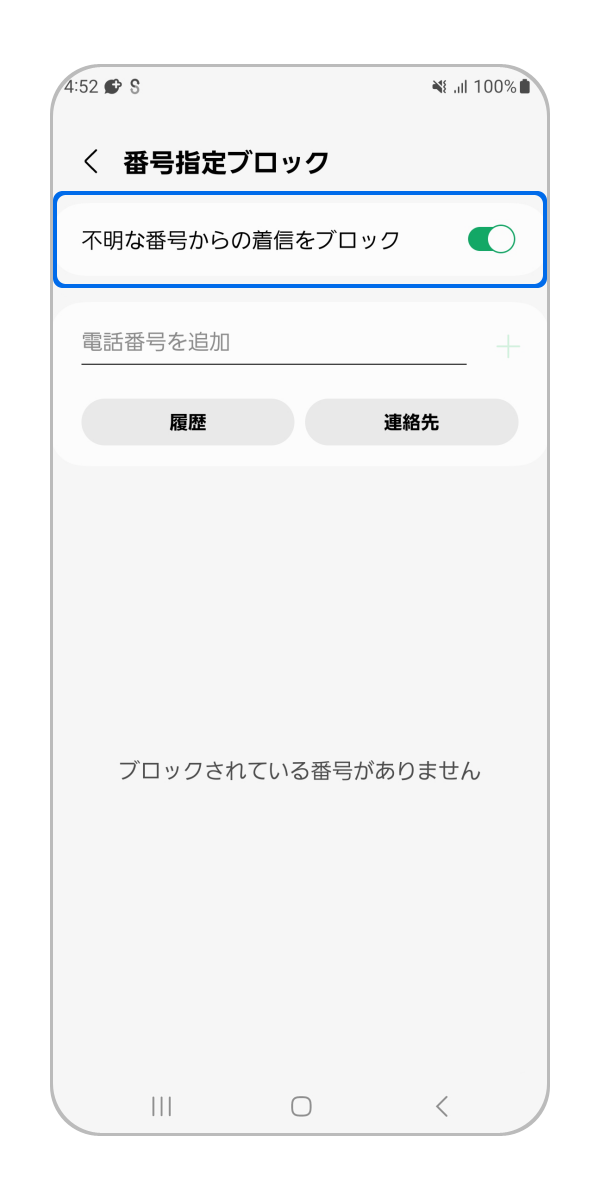
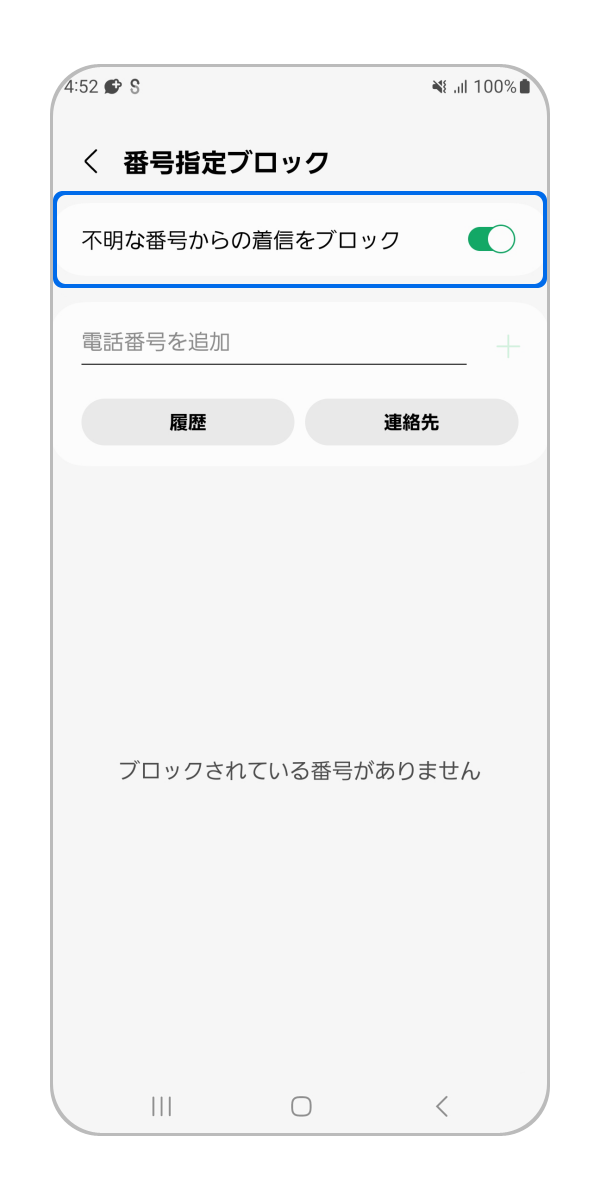
スイッチのみの場合


ブロックする番号のカテゴリをタップして選択肢が表示される場合
ブロックを解除する方法
ブロックした番号はいつでも簡単に解除することができます。
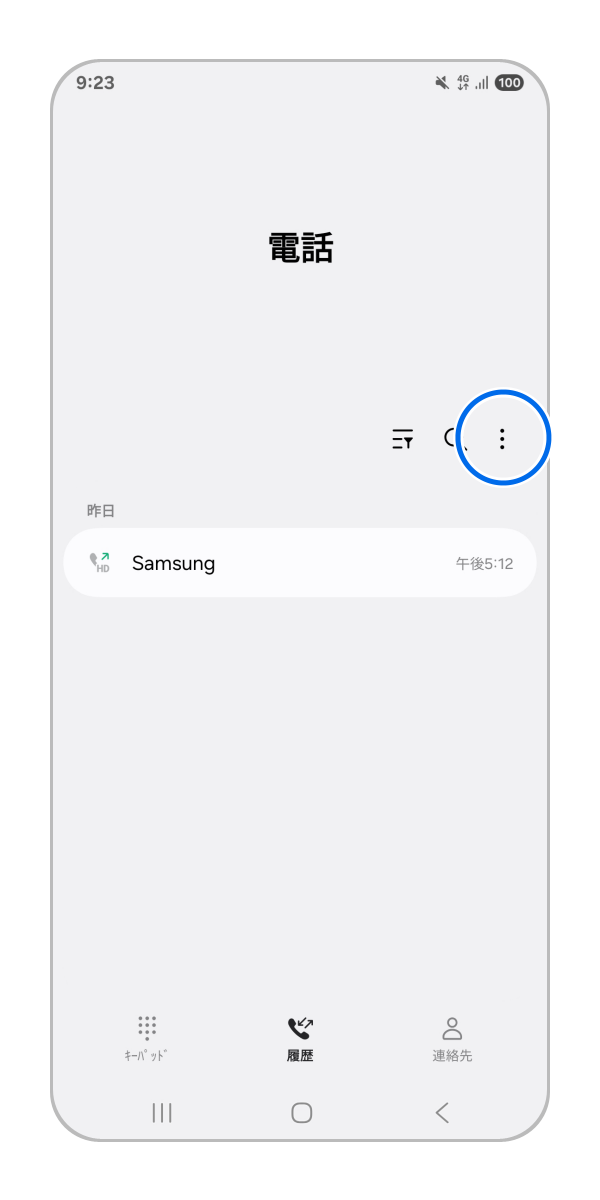
手順 1.
電話アプリを開き、右上縦 3 点の他のオプションをタップします。
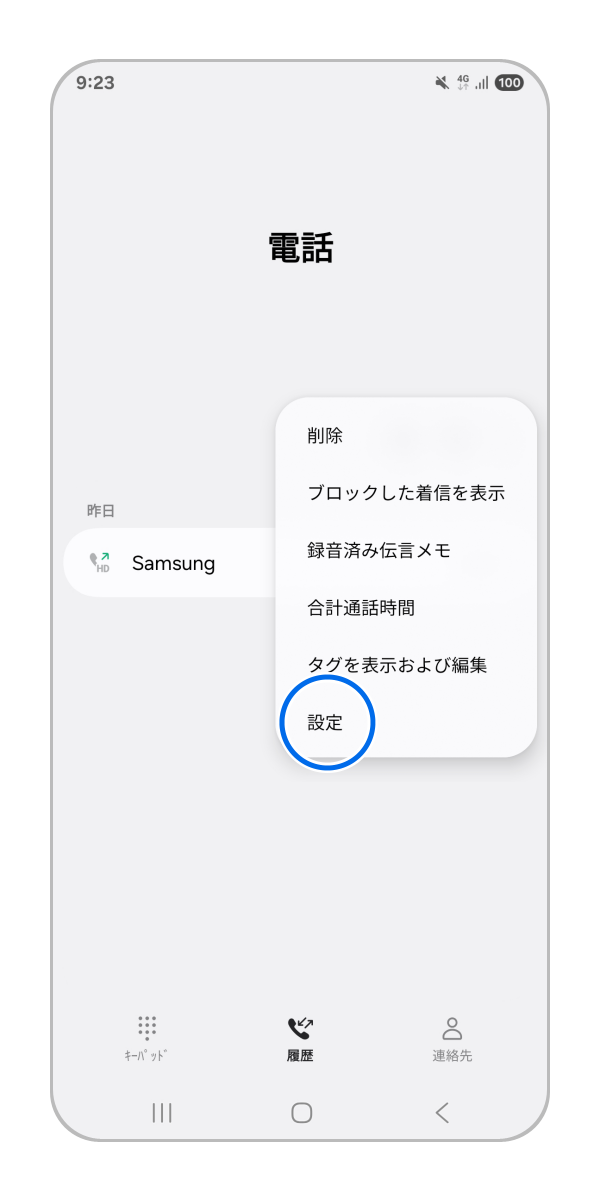
手順 2.
「設定」をタップします。
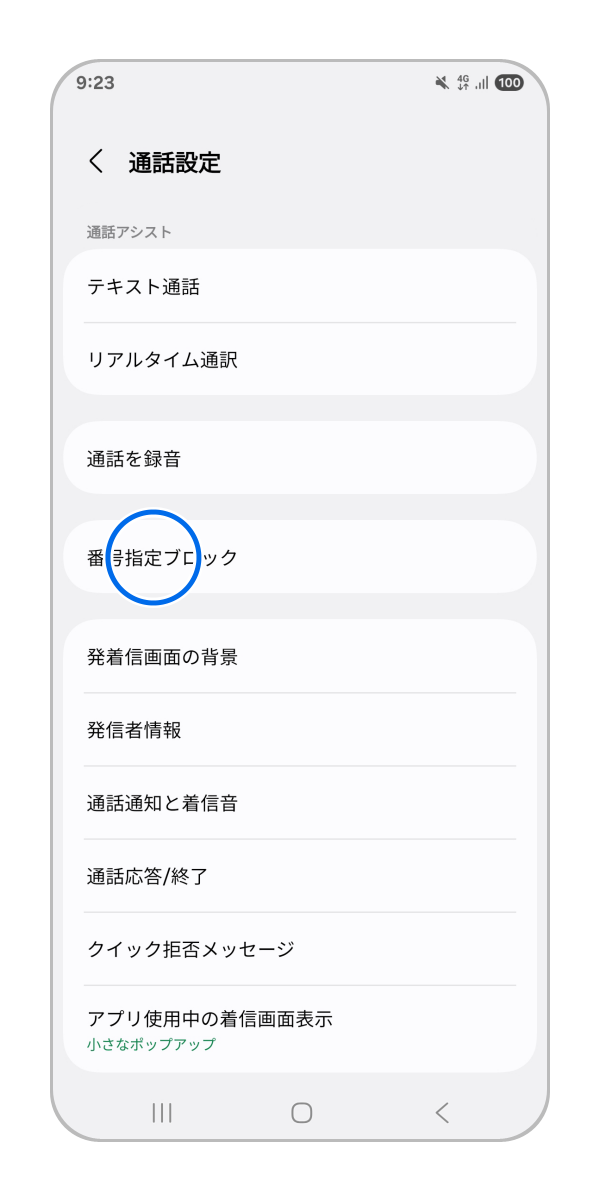
手順 3.
「番号指定ブロック」をタップします。
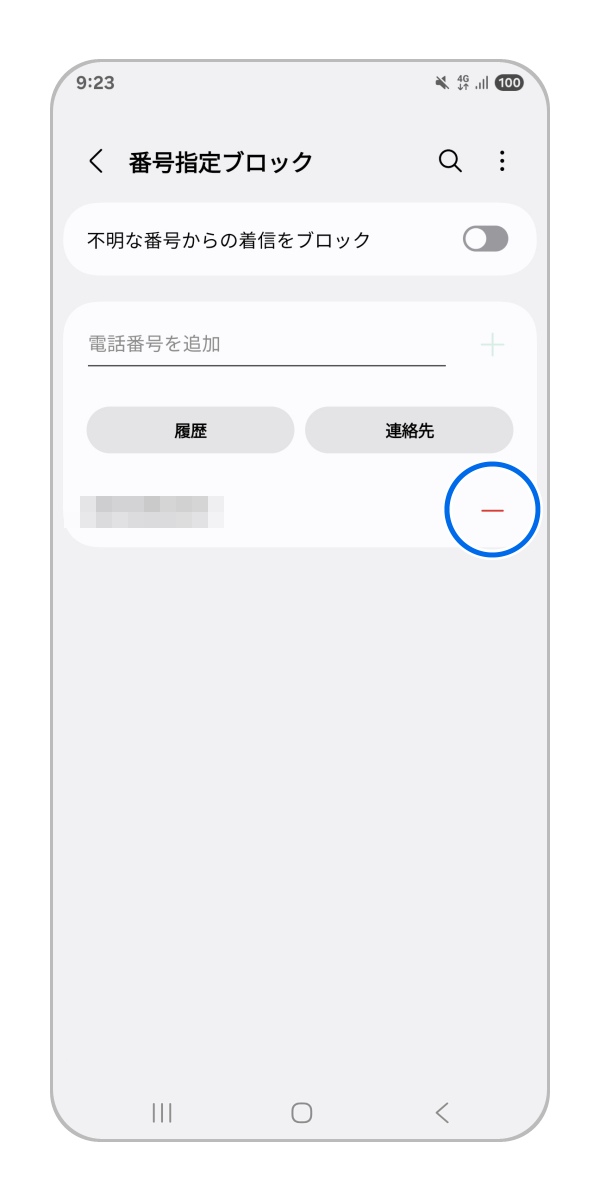
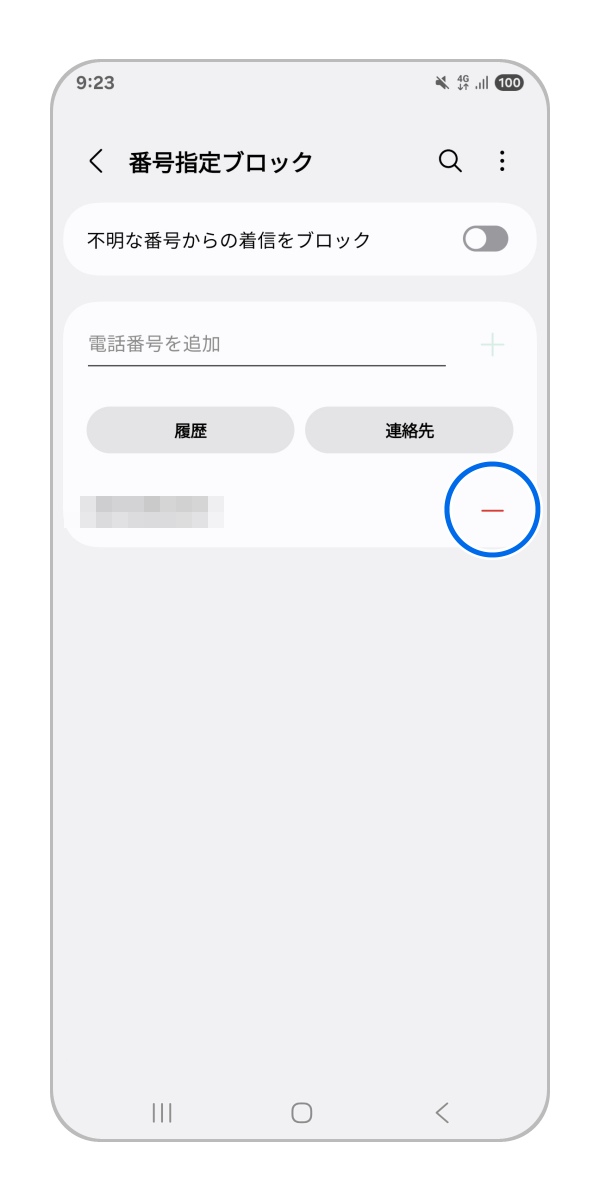
手順 4.
登録されている番号右側の「 - 」削除アイコンをタップします。
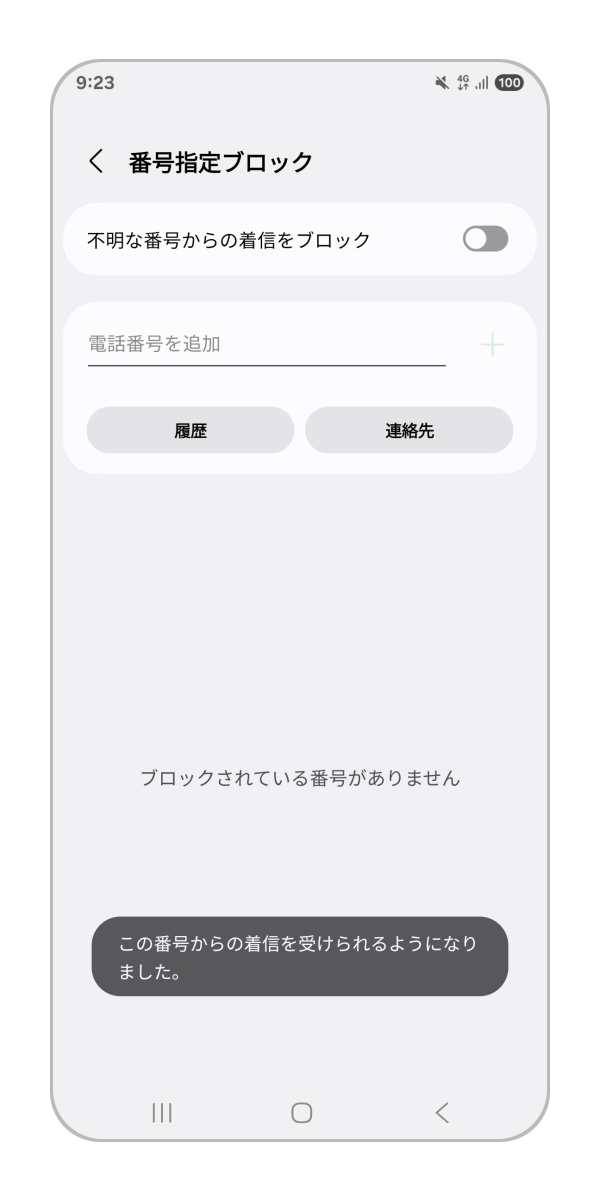
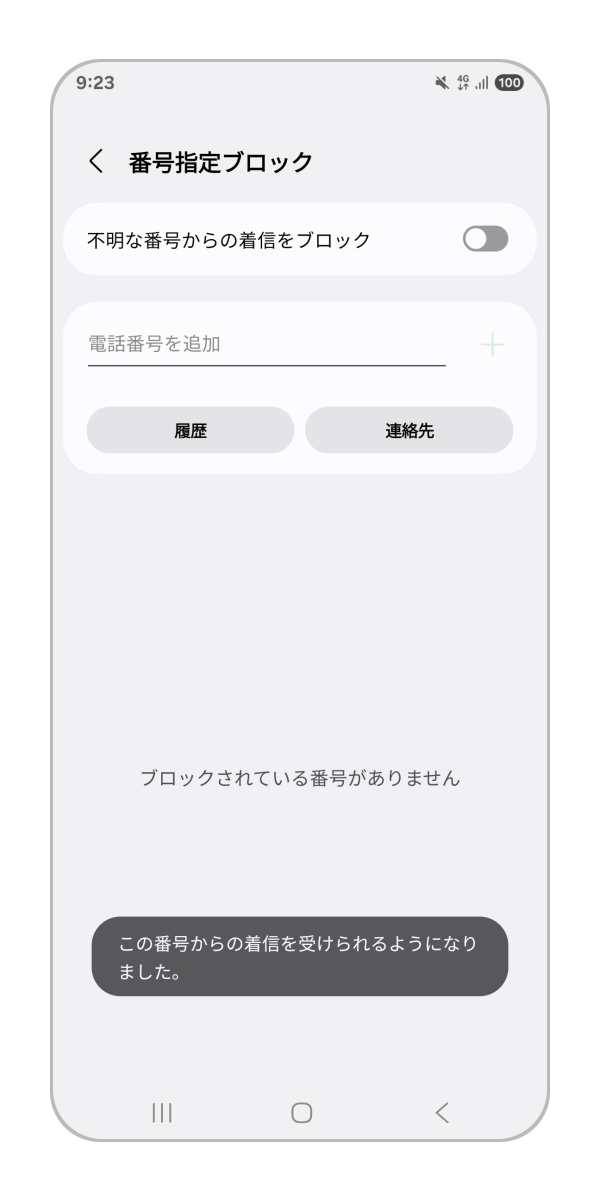
手順 5.
解除された旨のポップアップが少しの間表示されます。
- 各通信事業者を通した契約内容についてはサービス提供元へご確認ください。

端末、 Android や One UI のバージョンによっては画面内の名称や配置が異なる場合があります。
ご協力ありがとうございました。
すべての質問にご回答お願いいたします。