(Galaxy) モバイルデータの ON/OFF を切り替える方法を教えてください。
モバイルデータをONにすると、Wi-Fiに接続していない場合でも携帯電話回線を利用してインターネットに接続できます。モバイルデータをOFFにしても、通常の電話やSMSは利用可能です。
通信料金や利用可能なデータ量については 各通信事業者 へお問い合わせください。
モバイルデータの ON/OFF を切り替える
モバイルデータは、携帯電話回線を使用してインターネットに接続する機能です。
モバイルデータの ON/OFF は、クイックパネルまたは設定から簡単に切り替えられます。
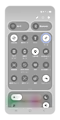

手順 1.
クイックパネルを表示させたら「モバイルデータ」のアイコンをタップします。


手順 2.
OFF に切り替えた場合のみ、OFF にした時の注意点のポップアップが表示されるため、確認をしたら「OFF」をタップします。
クイックパネルについては こちらのページ を参照してください。


手順 1.
「設定」アプリを開きます。


手順 2.
「接続」をタップします。


手順 3.
「データ使用量」をタップします。


手順 4.
モバイルデータのスイッチをタップして ON/OFF を切り替えてください。
データ使用量を抑えたい場合
モバイルデータ通信の使用量を抑えたい場合は、「データセーバー」をONにしてください。データセーバーをONにすると、バックグラウンドでのデータ通信を制限できます。

手順 1.
「設定」アプリを開きます。

手順 2.
「接続」をタップします。

手順 3.
「データ使用量」をタップします。


手順 4.
「データセーバー」をタップします。
※ SIMカードが入っていない場合、選択肢はありません。


手順 5.
「今すぐ ON」のスイッチをタップして ON にします。
注:
データセーバーがONのの状態で上記手順 5. の画面の「常にデータを使用できるアプリ」をタップ後、利用したいアプリ名のスイッチをタップして ON にすると、常にデータをバックグラウンドで使用することができます。
その他ネットワーク関連のFAQについては こちらのページ を参照してください。

ご協力ありがとうございました。
すべての質問にご回答お願いいたします。