(Galaxy) モバイルデータの ON/OFF を切り替える方法を教えてください。
モバイルデータをオフにすると、Wi-Fiに接続していないときはモバイル通信を利用できなくなります。通信料を抑えたい場合などにモバイルデータのON/OFFを切り替えてください。
モバイルデータをOFFにしても通常の電話は可能です。
モバイルデータの ON/OFF を切り替える
モバイルデータは、携帯電話回線を使用してインターネットに接続する機能です。
モバイルデータの ON/OFF は、クイックパネルまたは設定から簡単に切り替えられます。
モバイルデータをOFFにすると、Wi-Fiに接続していない場合はインターネット通信を利用することはできません。
通信料金や利用可能なデータ量については 各通信事業者 へお問い合わせください。
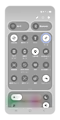

手順 1.
クイックパネルを表示させたら「モバイルデータ」のアイコンをタップします。


手順 2.
OFF に切り替えた場合のみ、OFF にした時の注意点のポップアップが表示されるため、確認をしたら「OFF」をタップします。
クイックパネルで見つけられい場合は クイックパネルをカスタマイズするか、設定アプリから切り替えてください。


手順 1.
「設定」アプリを開きます。


手順 2.
「接続」をタップします。


手順 3.
「データ使用量」をタップします。


手順 4.
モバイルデータのスイッチをタップして ON/OFF を切り替えてください。
データ使用量を抑えたい場合
モバイルデータをONのまま、バックグラウンドでのデータ通信を抑えたい場合はデータセーバーを利用してください。
データセーバーをONにすると、アプリのバックグラウンドでのデータ使用を制限することができます。

手順 1.
「設定」アプリを開きます。

手順 2.
「接続」をタップします。

手順 3.
「データ使用量」をタップします。


手順 4.
「データセーバー」をタップします。
※ SIMカードが入っていない場合、選択肢はありません。


手順 5.
「今すぐ ON」のスイッチをタップして ON にします。
注:
データセーバーを ON にしている場合でも、アプリごとに設定を変更することも可能です。
上記手順 5. の画面の「常にデータを使用できるアプリ」をタップ後、利用したいアプリ名のスイッチをタップして ON にしてください。
その他ネットワーク関連のFAQについては こちらのページ を参照してください。

ご協力ありがとうございました。
すべての質問にご回答お願いいたします。