(GalaxyAI機能) 通話でリアルタイム通訳を使用する方法を教えてください。
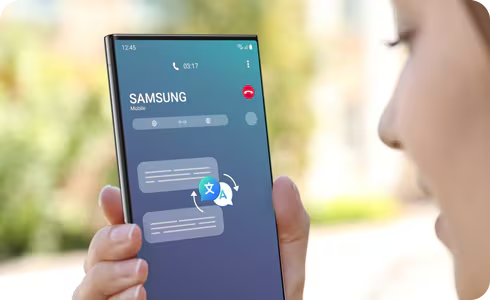
Galaxy 端末には、リアルタイム通訳などの AI を活用した機能が多数搭載されています。リアルタイム通訳は、デバイス上で直接リアルタイムで通話を翻訳します。実質的に専属の翻訳者がいることになり、多言語でのコミュニケーションが容易になります。
Galaxy S シリーズ
S23 / S23 Ultra / S23 FE
S24 / S24 Ultra / S24 FE
S25 / S25 Ultra
S26 / S26+ / S26 Ultra
Galaxy フォルダブルシリーズ
Z Flip5 / Z Flip6 / Z Flip7 / Z Flip8
Z Fold5 / Z Fold6 / Z Fold7 / Z Fold8 / Z Fold8 Ultra
注:
- 一部の言語は、言語パックをダウンロードすることによってのみ利用可能です。
- リアルタイム通訳をサポートするアプリ
Google Meet、Signal、Wechat、カカオトーク、Facebook メッセンジャー、Instagram、LINE、Whatsapp、電報。
* サポートされるアプリは変更される場合があります。
- サポートされている言語 (地域)
アラビア語、インドネシア語、簡体字中国語、繁体字中国語(香港, 台湾)、オランダ語, 英語(オーストラリア、インド、英国、米国)、フランス語(カナダ、フランス)、ドイツ語、ヒンディー語、イタリア語、日本語、韓国語、ポーランド語、ポルトガル語(ブラジル, ポルトガル )、ルーマニア語, ロシア語(ロシア連邦)、スペイン語(メキシコ、スペイン、米国)、スウェーデン語, タイ語、トルコ語, ベトナム語
* 今後のアップデートでさらに多くの言語が追加される予定です。
(最終更新日、2024 年 11 月)
リアルタイム通訳を使用する前に、まずデバイスの設定でこの機能をONにします。
注: 続行する前に、ネットワークに接続していて、Samsungアカウントにサインインしていることを確認してください。


手順 1.
設定を開き、「Galaxy AI」をタップします。


手順 2.
「通話アシスト」をタップします。


手順 3.
「リアルタイム通訳」をタップします。
※ S26シリーズ以外では表示されないため手順4.にお進みください。


手順 4.
スイッチをONに切り替えます。
*スイッチをタップしたときにポップアップウィンドウが表示された場合は、画面の指示に従ってください。


手順 5.
「自分」と「相手」のそれぞれの言語を設定します。
- 言語をダウンロードする必要がある場合は、必要な言語の横にある「ダウンロード」アイコンをタップします。ダウンロードが完了したら、ページの一番上までスクロールして必要な言語をタップします。
- Samsung の電話アプリ >「他のオプション」アイコン(縦 3 点)>「設定」>「リアルタイム通訳」から設定画面に入ることもできます 。
デバイスの設定でリアルタイム通訳を設定したら、スマートフォンでこの新機能を試してみましょう。


手順 1.
電話をかけるか、電話を取った後「通話アシスト」をタップします。
※文言の場合やアイコンのみの表記の場合があります。


手順 2.
「リアルタイム通訳」をタップします。


手順 3.
デバイスの設定で選択された言語設定を自動的に使用して会話を開始します。
注:
- 翻訳結果と品質は毎回異なる場合があります。
- 双方がリアルタイム翻訳ができる機種の場合、どちらもこの機能を ON にして利用するとうまく認識しない場合があります。
リアルタイム通訳をサポートするアプリを確認する方法
リアルタイム通訳機能は、Samsung 純正のアプリだけでなく、他のアプリでも利用できます。以下のガイドを使用して、どのサードパーティ アプリがこの機能をサポートしているかを確認できます。
手順 1.
設定を開き、「Galaxy AI」をタップします。
手順 2.
「通話アシスト」をタップします。
手順 3.
「リアルタイム通訳」をタップします。
※ S26シリーズ以外では表示されないため手順4.にお進みください。
![「他のアプリでリアルタイム通訳]」をタップします。](http://images.samsung.com/is/image/samsung/assets/jp/support/mobile-devices/how-to-use-live-translate-for-phone-calls-on-the-galaxy-s24/20261102-9.png?$LazyLoad_Home_PNG$)
![「他のアプリでリアルタイム通訳]」をタップします。](http://images.samsung.com/is/image/samsung/assets/jp/support/mobile-devices/how-to-use-live-translate-for-phone-calls-on-the-galaxy-s24/20261102-9.png?$264_N_PNG$)
手順 4.
「他のアプリでリアルタイム通訳]」をタップします。


手順 5.
利用したいアプリのスイッチをタップして ON にします。
※一覧に表示されない場合は利用できません。
他のアプリでリアルタイム通訳を使用する方法


手順 1.
該当アプリで通話中、クイックパネルを開き「リアルタイム通訳」をタップします。


手順 2.
通訳画面が起動し、相手が話すとリアルタイム通訳が開始されます。
※初めて利用する場合は権限についてのポップアップが表示されるため「許可」を選択してください。
注: UI と使用方法はアプリによって異なる場合があります。
注: その他の機能には次のものがあります。
- 音声をミュート: 通話中に相手の声や自分の声をブロックして、翻訳だけが聞こえるようにできます。
- 各ユーザーの言語と音声のプリセット: 特定の電話番号または連絡先との通話に使用する言語と音声を設定できます。
ご協力ありがとうございました。
すべての質問にご回答お願いいたします。