(Galaxy Fold シリーズ) マルチウィンドウの使い方を教えてください。
Foldシリーズでは、大きなメイン画面を最大限に活用するために、マルチウィンドウの使用用途が広くなりました。タスクバーを固定することで、お気に入りのアプリやレイアウトにすばやくかんたんにアクセスできるようになりました。
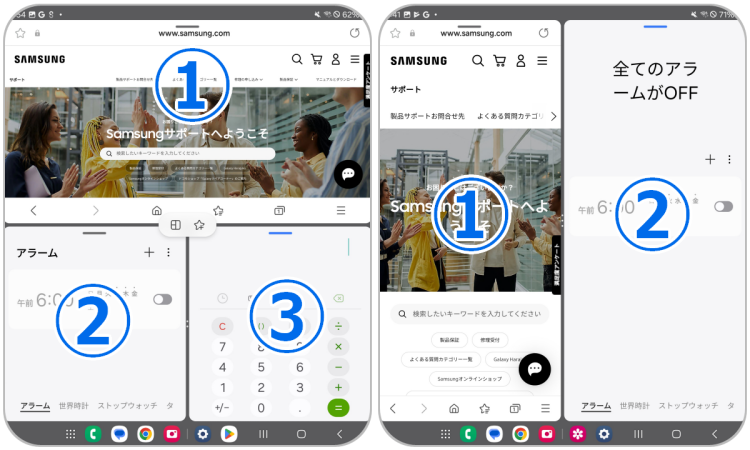
例:(左)3分割(右)2分割
- 一部のアプリはこの機能をサポートしていない場合があります。
- エッジパネルのハンドルが表示されていない場合は、設定 > ディスプレイ > エッジパネル のスイッチを ON にしてください。
- 機種によっては分割位置が固定されています。
- 一部のアプリにおいて同じアプリを 2 つ以上開くことが可能です。


手順 2.
分割表示させたいアプリを長押しし、分割させたい位置まで移動します。


手順 3.
「起動するにはここにドラッグしてください」の表記がでている場所で指を離します。


手順 4.
指を離すと画面を 3 分割で 表示されます。
※ Fold2 のみ
縦分割:右画面のみ 2 分割表示可能
横分割:上画面のみ 2 分割表示可能
長押しがうまくできない場合、
設定 > ディスプレイ > エッジパネル > パネル > アプリ下の編集 > 縦 3 点のオプション > タップ
を選択してください。
ポップアップ画面から起動する場合
ポップアップで表示されているアプリを一度タップし、表示されたアイコンの中から「分割画面表示で起動」アイコンをタップするだけでも、簡単に 3 分割で利用することが可能です。
表示されるアイコンの分割向きが異なる場合があります。

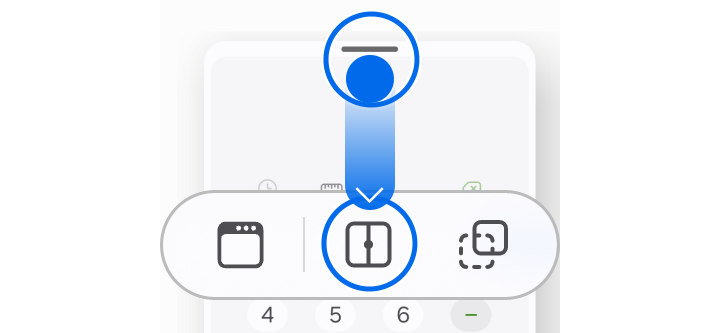


手順 1.
分割状態の画面の境界線の 3 点をタップします。


手順 2.
「アプリペアの追加先」アイコンをタップします。


手順 3.
「アプリパネル」をタップします。
※ タスクバーやホーム画面に保存することも可能


手順 4.
再度エッジパネルを表示すると追加した組み合わせが保存されていることを確認することができます。
ドラッグ & ドロップにより、異なるアプリ間でコンテンツを共有できます。また、複数のウィンドウを一緒にキャプチャすることで、それぞれのスクリーンショットを保存することが可能です。
※スクロールキャプチャは不可
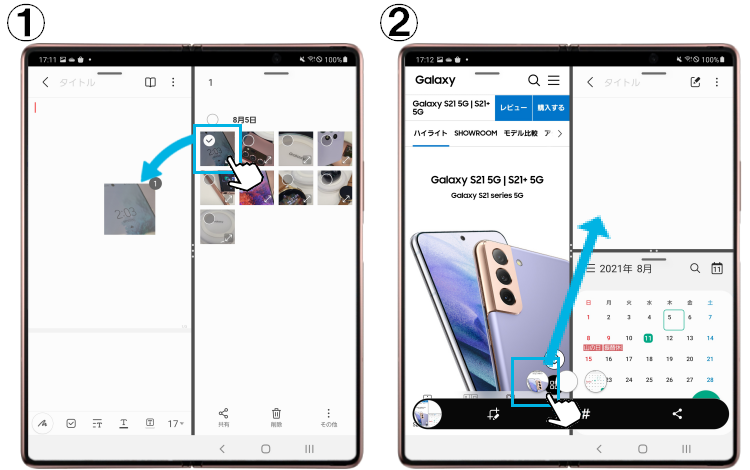
① ギャラリーから Samsung Notes ②マルチウィンドウ中の分割スクリーンキャプチャ
- サポート対象アプリとして、ギャラリー、マイファイル、Samsung Notes、OneDrive、MS Office、メッセージ、LINE などが利用可能です。
- 利用可能なアプリは、地域や国によって異なる場合があります。
- カバー画面の横画面モードでは、マルチウィンドウとエッジパネルは使用できません。
- ドラッグ & ドロップ機能を使用して Office アプリから Word や PPT などの 2 つのアプリを同時に開くには、ネットワーク接続が必要です。
3 分割画面利用時
時計回りに回転
タップするごとに時計回りでレイアウトが変わります。
アプリペアの追加先
タスクバー、ホーム画面、アプリパネルのいずれかに表示されている組み合わせの分割方法を保存することが可能です。

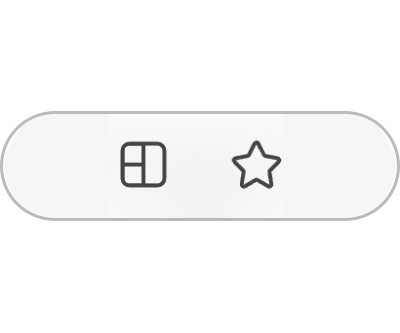
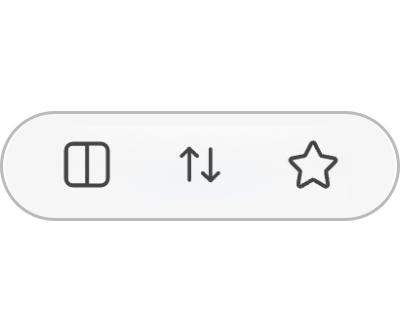
2 分割画面利用時
時計回りに回転
タップするごとに時計回りでレイアウトが変わります。
ウィンドウを切り替え
上下、左右と位置を入れ替えます。
アプリペアの追加先
タスクバー、ホーム画面、アプリパネルのいずれかに表示されている組み合わせの分割方法を保存することが可能です。

- 端末や Android のバージョンによっては画面内の名称や配置が異なる場合があります。
- このコンテンツはグローバルの内容を含みます。

ご協力ありがとうございました。
すべての質問にご回答お願いいたします。