(Galaxy) 端末とパソコンの接続方法とデータ移動の方法を教えてください。
GalaxyとパソコンをUSBケーブルで接続すると、写真や動画などのデータをパソコンへコピー・移動できます。
※データ転送には、データ転送に対応したUSBケーブルが必要です。
※端末やOne UIのバージョンによって、画面に表示される項目や操作方法が異なる場合があります。
データを移動する方法


手順 1.
使用可能なドライブとして PC に表示されるため、開きたい端末をタップ後「内部ストレージ」をタップします。
※ 端末に設定している名前 + 端末名


手順 2.
スマートフォンの各フォルダからPCへ移動するか、PCから移動したいデータをスマートフォンの各フォルダに移動してください。
スマートフォンの主なデータの保存先
- 写真・動画:DCIM>Camera
- 画面キャプチャ:DCIM>Screenshot
- ダウンロードしたファイル:Download
- 音楽:Music
- 文書ファイル:Document
PC とうまく接続できない場合
「このフォルダーは空です」と表示されている場合、スマートフォンのロックが解除されていない、またはファイル転送が許可されていない可能性があります。
端末のデータへアクセスするには、画面ロックを解除するか、または通知パネルからUSBで端末を充電>ファイルを転送/Android Auto を選択してください。(※画像付きで確認する)
端末に付属の USB ケーブルを使用してください。付属のケーブルを使用していない場合、MTP または PTP 接続をサポートしていることを確認してください。
また USB ケーブルには【充電専用】と【充電/データ転送用】の 2 種類あります。ご利用のケーブルがデータ転送可能なケーブルか確認してください。
またデータ転送に対応している場合、一度ケーブルを接続しなおしてみてください。
ケーブルと端末の接触に問題がある場合が考えられます。
ケーブルが断線していないか、端末とケーブルの接続部分に汚れがないか確認してください。
上記確認しても接続できない場合
One UI 8未満の端末と PC を接続後に表示されたポップアップで「拒否」を選択した場合も以下の手順で設定を変更することが可能です。
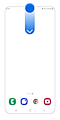

手順 1.
画面の上から下にスワイプします。
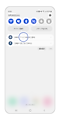

手順 2.
「USBをファイル転送に使用 ※1 」の通知をタップし詳細を開きます。
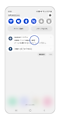

手順 3.
通知をタップします。
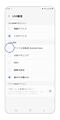

手順 4.
「ファイルを転送/Android Auto」にチェックが入っていることを確認します。
※ 1 ) 状況によって文言は異なります。
例:
USB テザリング ON、USB を MIDI 機器の接続に使用、USB を画像転送に使用、USB 充電
以下の手順を確認し USB ドライバをリセットし端末を再起動してから PC への接続を再試行します。
設定 > アプリ > システムアプリを表示を表示 > USBSettings > ストレージ > データを消去をタップ
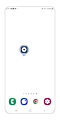

手順 1.
「設定」アプリを開きます。
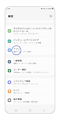

手順 2.
「アプリ」をタップします。
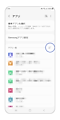

手順 3.
フィルターのアイコンをタップします。
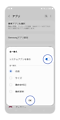

手順 4.
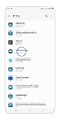
システムアプリを表示のスイッチを ON にして「OK」をタップします。

手順 5.
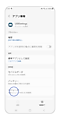
「USBSettings」をタップします。

手順 6.
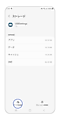
「ストレージ」をタップします。

手順 7.
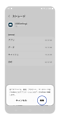
「データを消去」をタップします。

手順 8.
「削除」をタップします。
Smart Switchを利用している場合
ケーブルが認識しているのにSmart Switch上でうまく接続できない場合、ドライバーに問題が発生している可能性があります。そのため一度ケーブルを外し、Smart Switch を使用してデバイスドライバーを再インストールしてみてください。
再インストール後改めて PC と端末を接続させて下さい。
バックアップや復元方法については こちらのページ を参照してください。


手順 1.
Smart Switch PC を起動し右上のオプションをクリックします。


手順 2.
「デバイスドライバーを再インストール」をクリックします。


手順 3.
「インストール」をクリックします。


手順 4.
インストール完了までしばらくまち、完了後「確認」をクリックしてインストールを終了させてください。
端末、 Android や One UI のバージョンによっては画面内の名称や配置が異なる場合があります。
ご協力ありがとうございました。
すべての質問にご回答お願いいたします。