(Galaxy) カメラの焦点が被写体に合わない場合どうすればいいですか?
レンズの汚れや撮影距離、カメラアプリの設定などが原因でピントが合わないことがあります。以下の項目を順番に確認してください。
レンズに指紋や汚れが付着していると、ピントが合わなかったり写真がぼやけて見えたりすることがあります。
柔らかい布でレンズを拭き、レンズカバーや保護フィルムを使用している場合は、一度取り外して改善するか確認してください。。

被写体との距離が近すぎると、カメラがピントを合わせられない場合があります。
近い距離のものを撮影する際は被写体からすこし離れ、必要に応じてズーム機能をご利用ください。

撮影したい被写体を画面上でタップするとその位置にピントを合わせることができます。
被写体が動いている場合や背景にピントが合っている場合にお試しください。

追尾オートフォーカスがONの場合、タップした被写体を追尾してピントを合わせます。意図した場所にピントが合わない場合は、一度OFFにして改善するか確認してください。
A シリーズでは追尾オートフォーカス機能はありません。
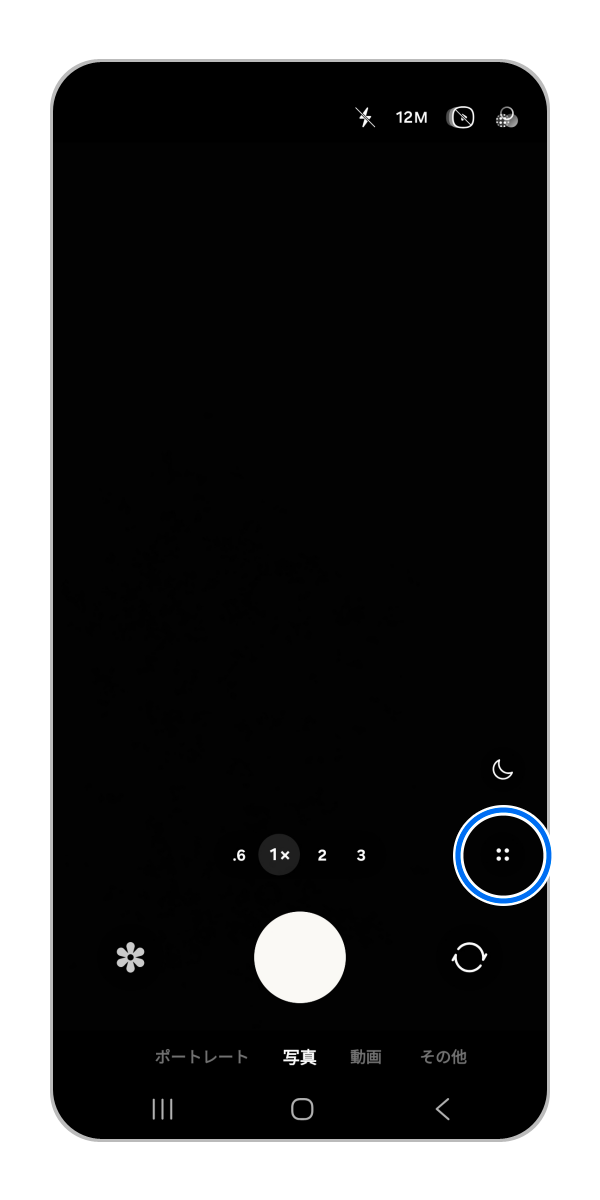
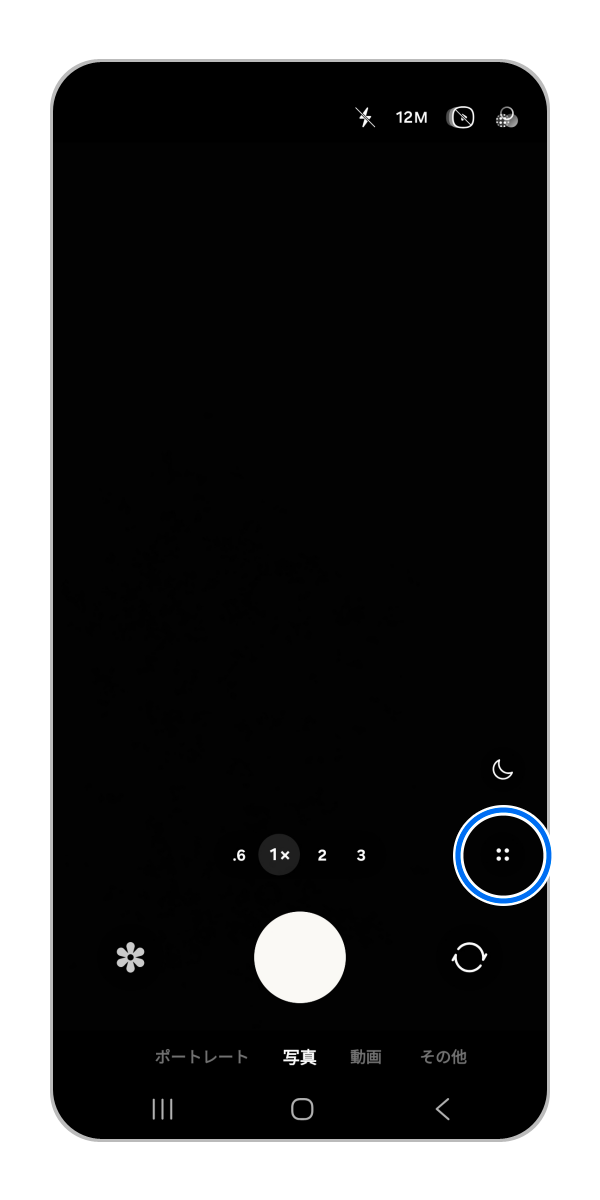
手順 1.
カメラアプリを起動し、「クイックコントロール」をタップします。
※ Android 14 以下は左上の設定アイコンをタップして手順 3. へ
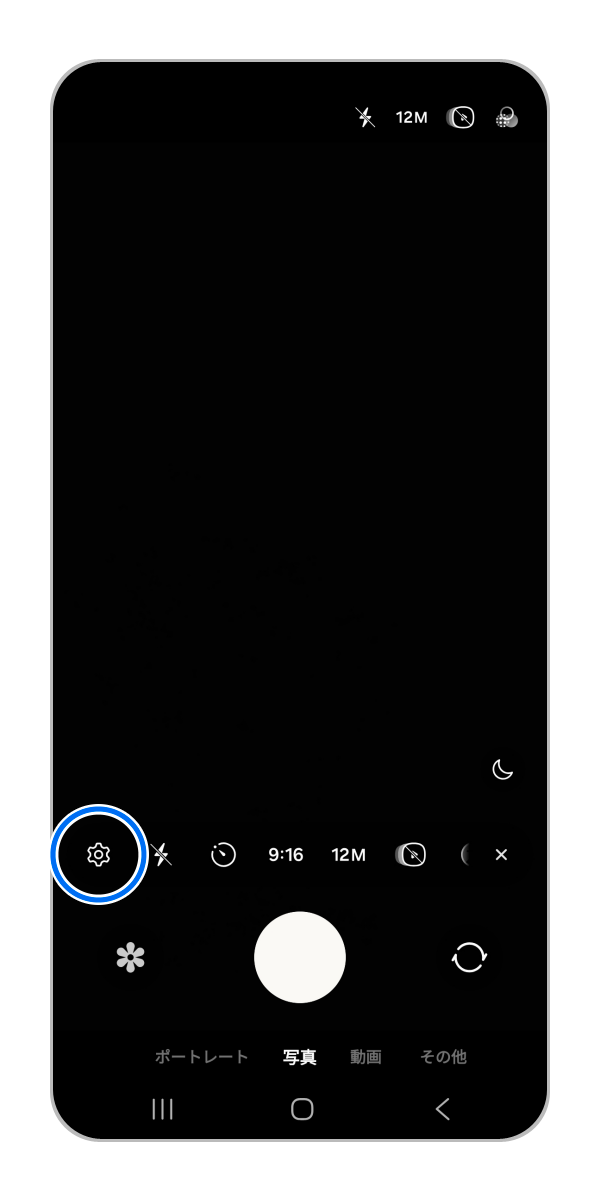
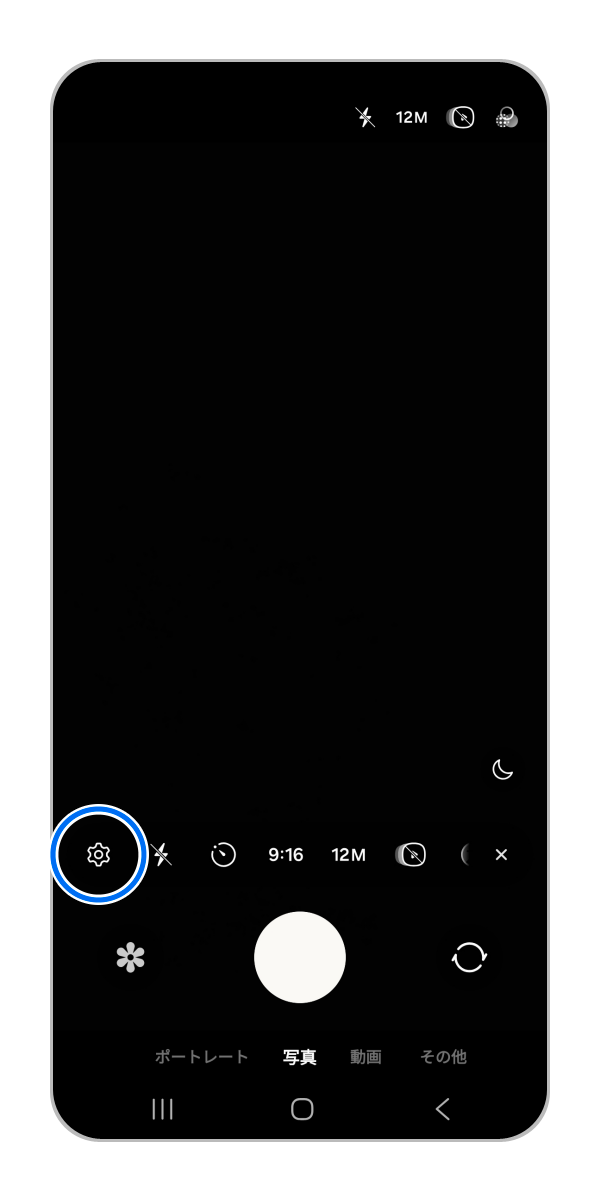
手順 2.
「設定」アイコンをタップします。
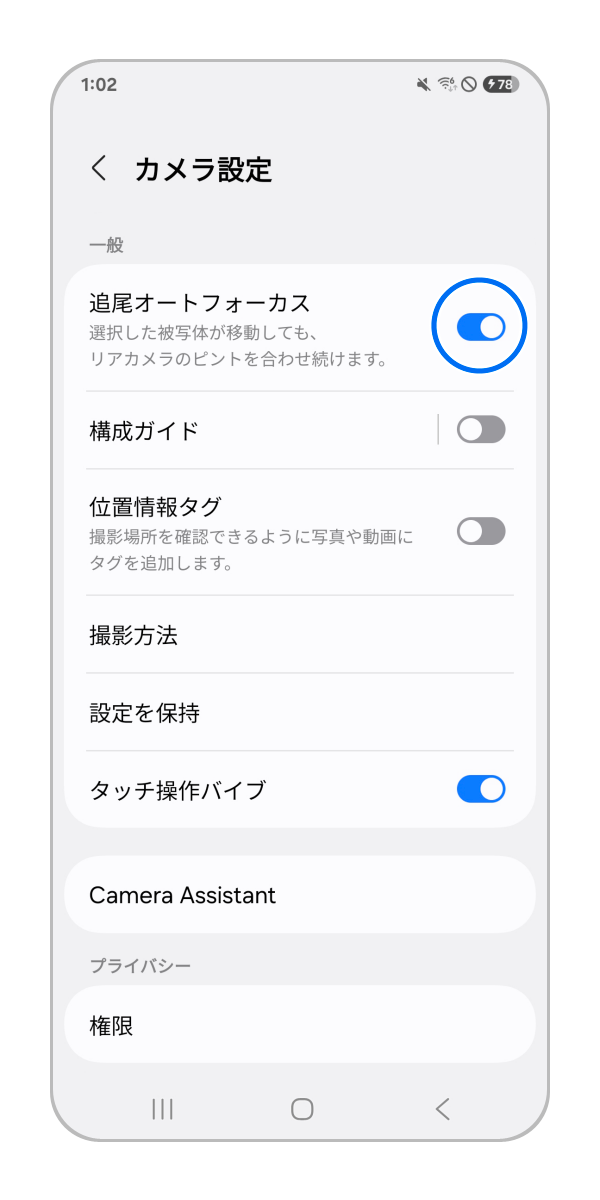
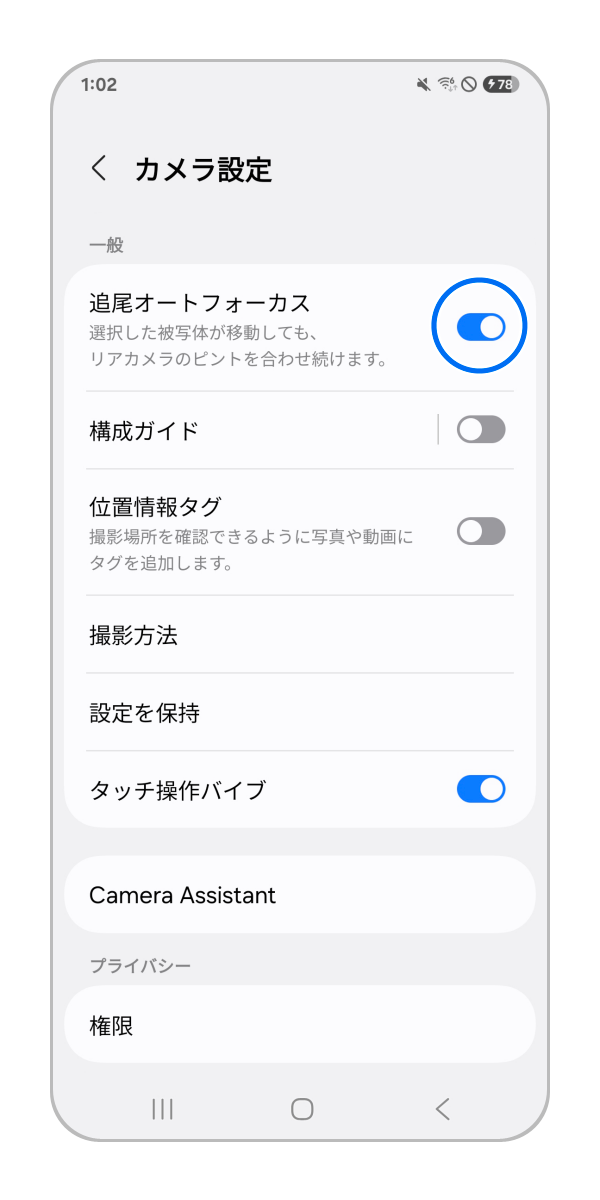
手順 3.
追尾オートフォーカスのスイッチをタップして OFF にします。
※ 画像は ON の状態
カメラを初期設定にリセットすることで解決する可能性があります。
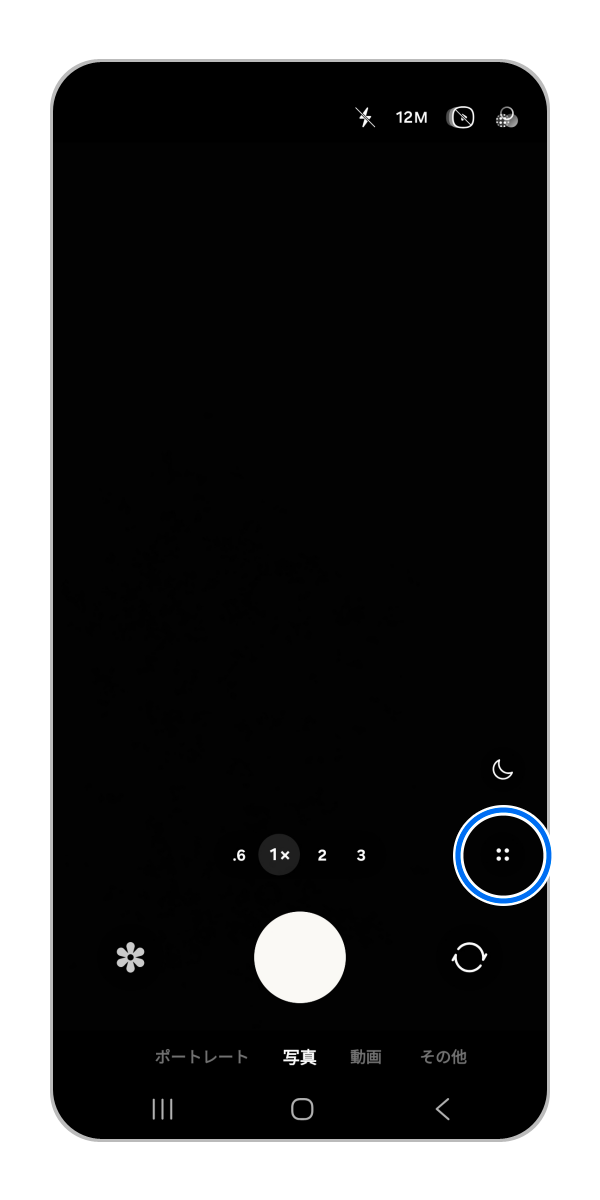
手順 1.
カメラアプリを起動し、「クイックコントロール」をタップします。
※ Android 14 以下は左上の設定アイコンをタップして手順 3. へ
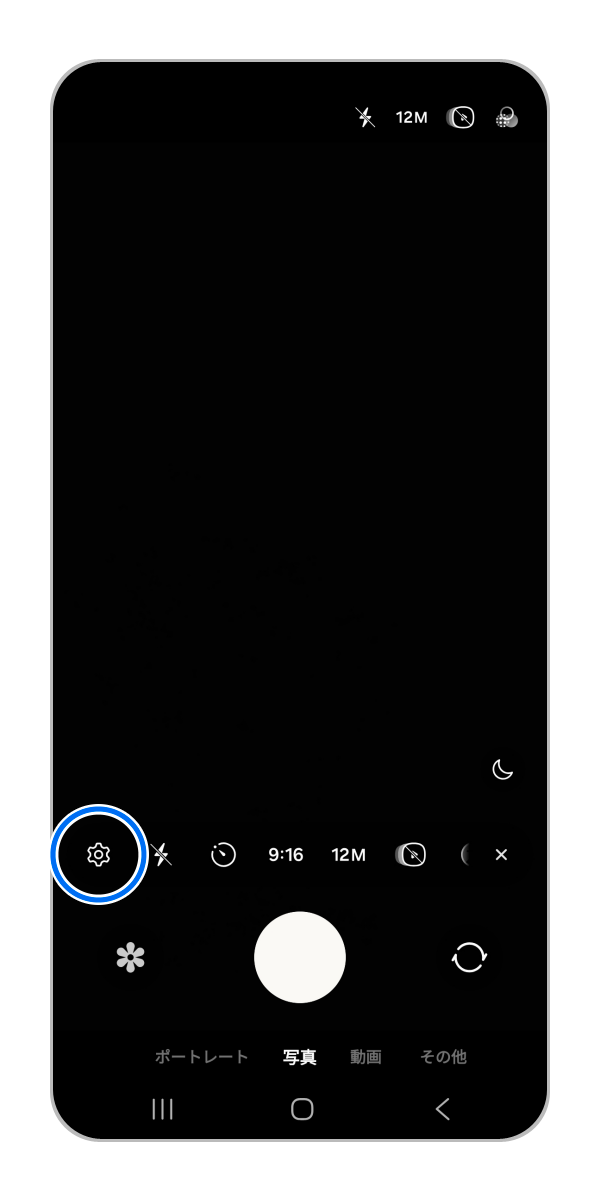
手順 2.
「設定」アイコンをタップします。
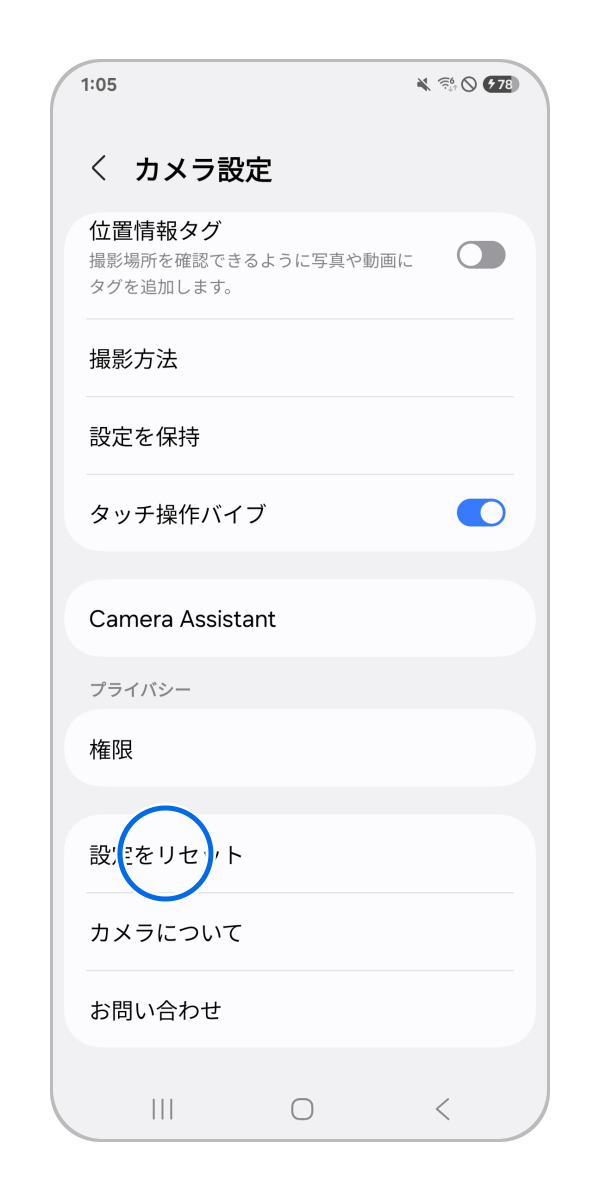
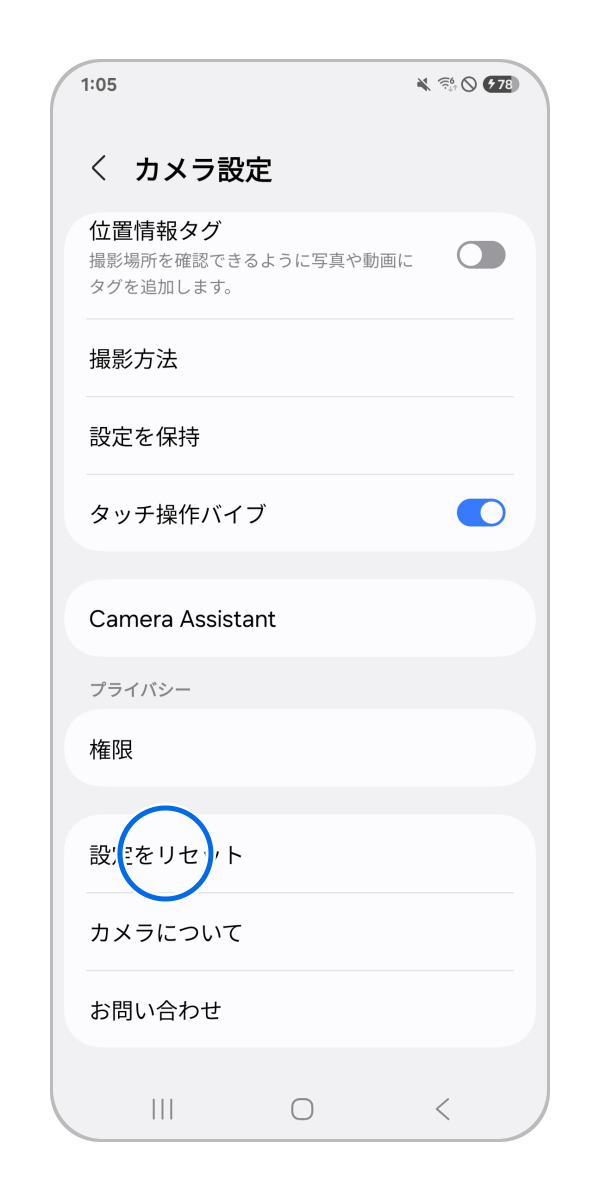
手順 3.
「設定をリセット」をタップします。
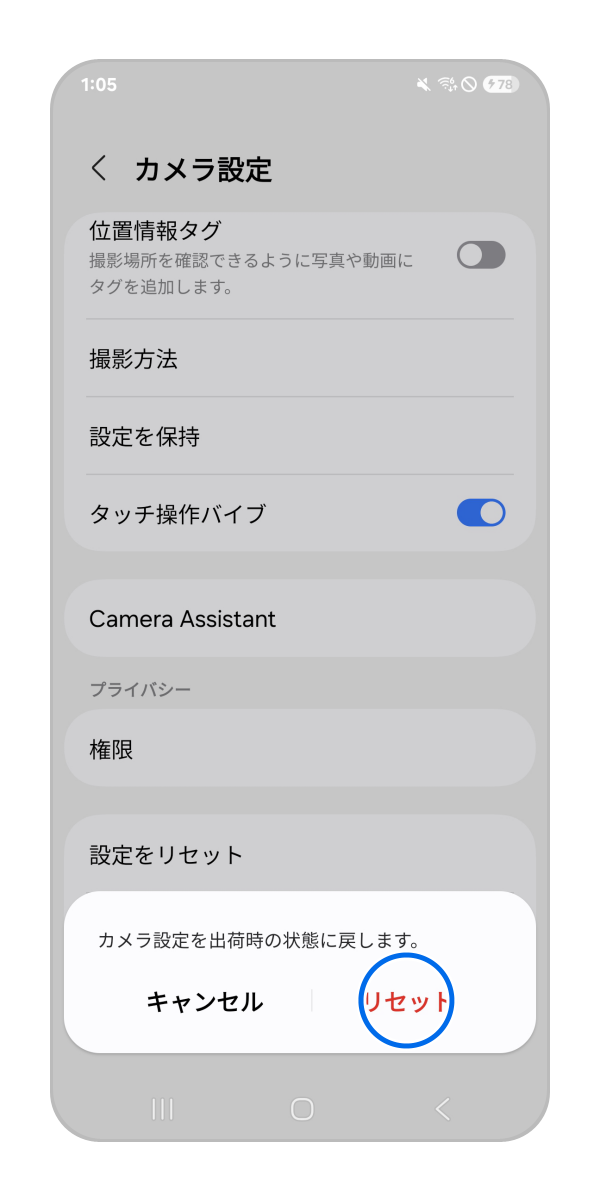
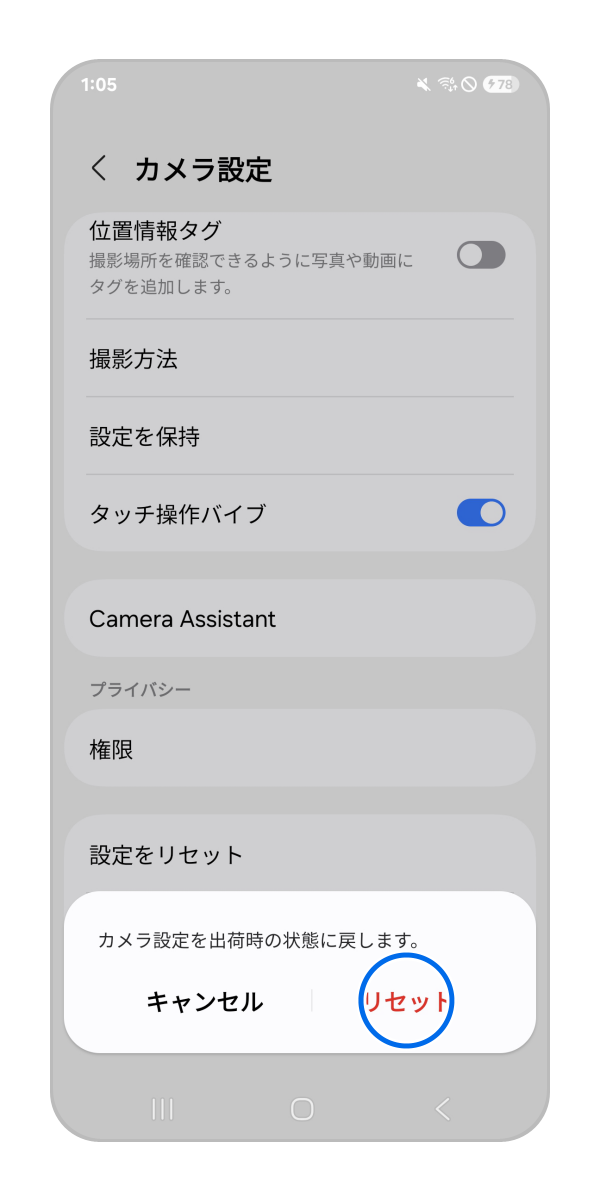
手順 4.
「リセット」をタップします。
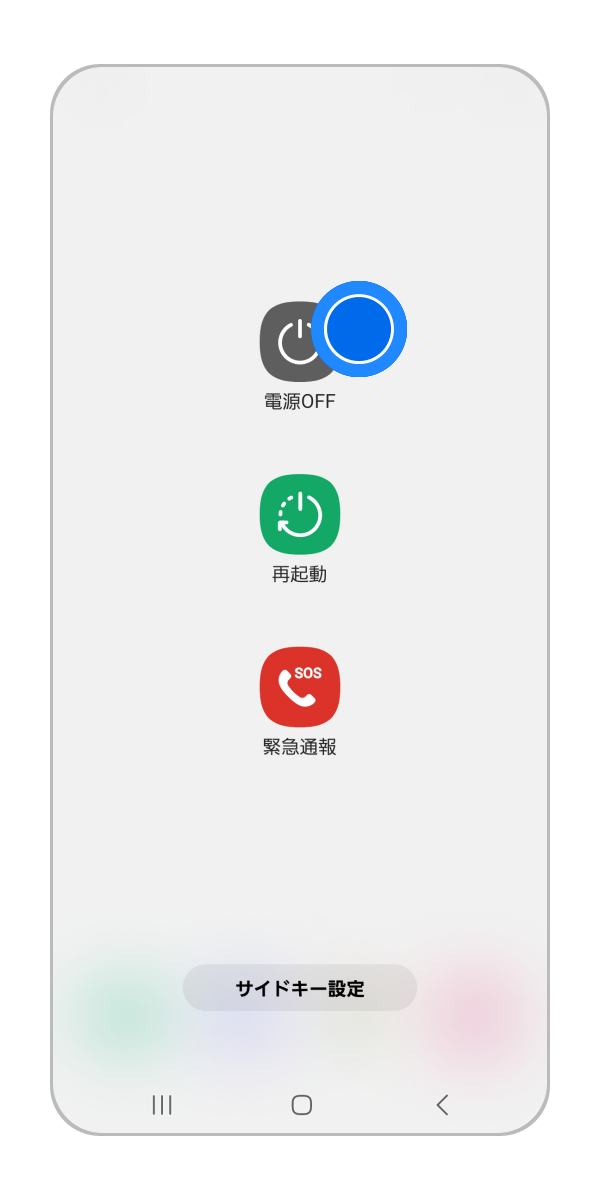
セーフモードを使用すると、直近でインストールしたアプリがカメラに問題を引き起こしているか確認できます。
手順 1.
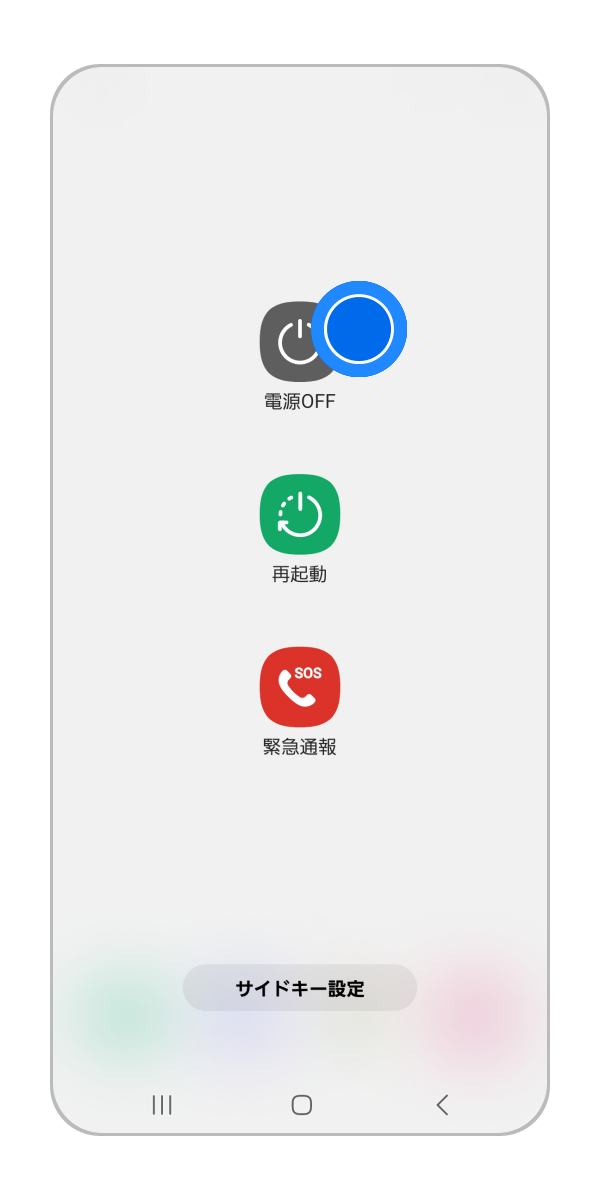
電源ボタンと音量ダウンキーを同時に長押しして表示された電源メニューから、電源 OFF のアイコンを長押しします。
手順 2.
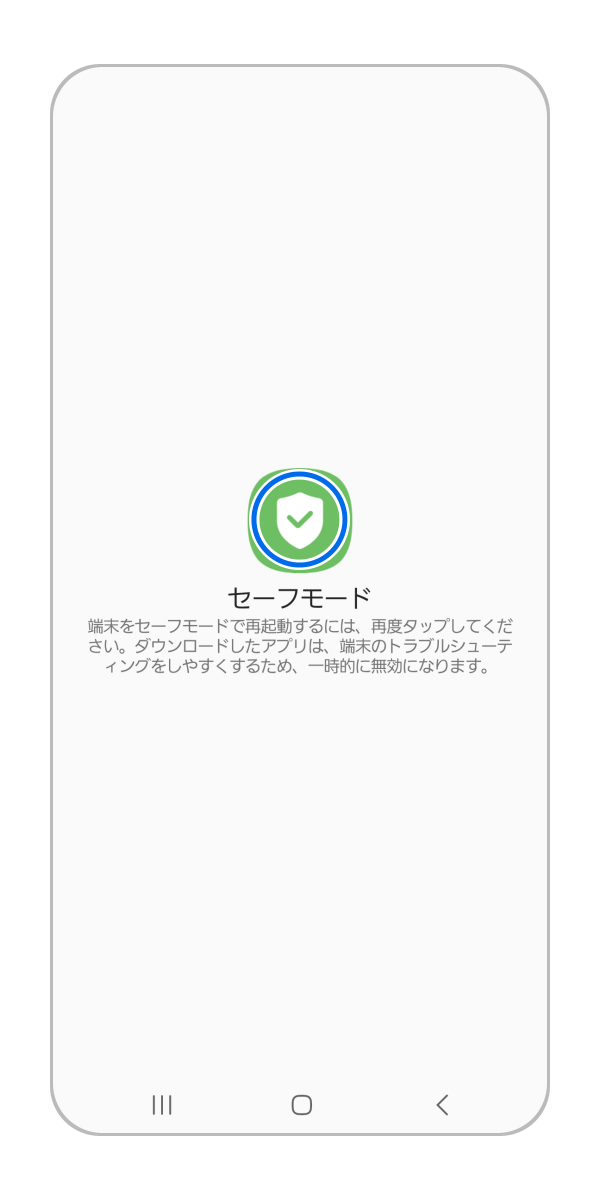
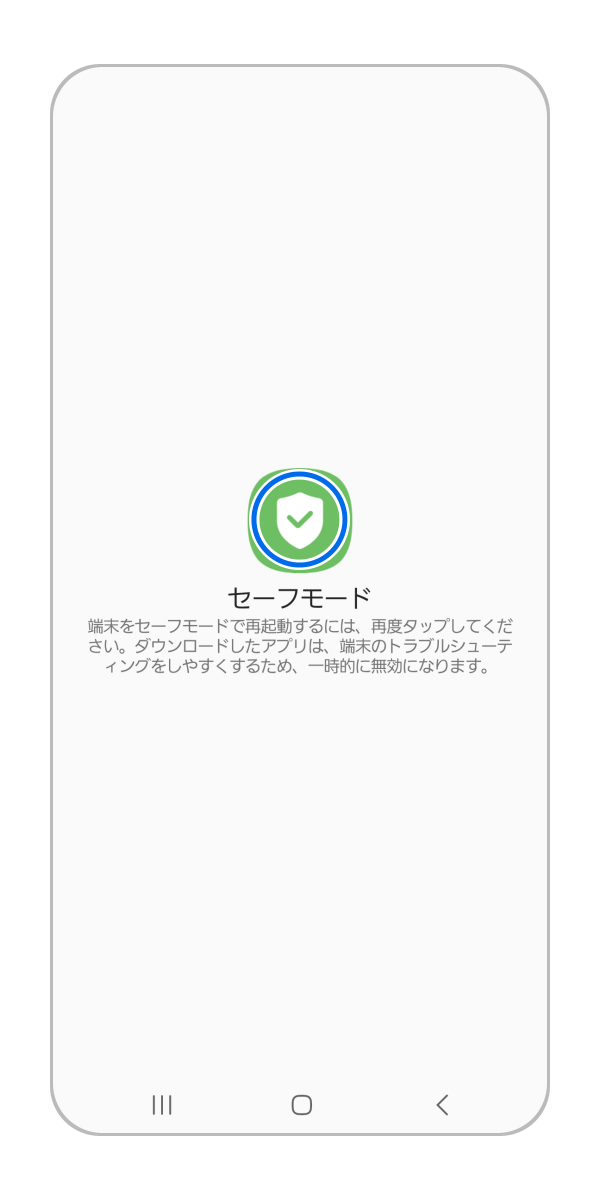
表示されたセーフモードをタップします。
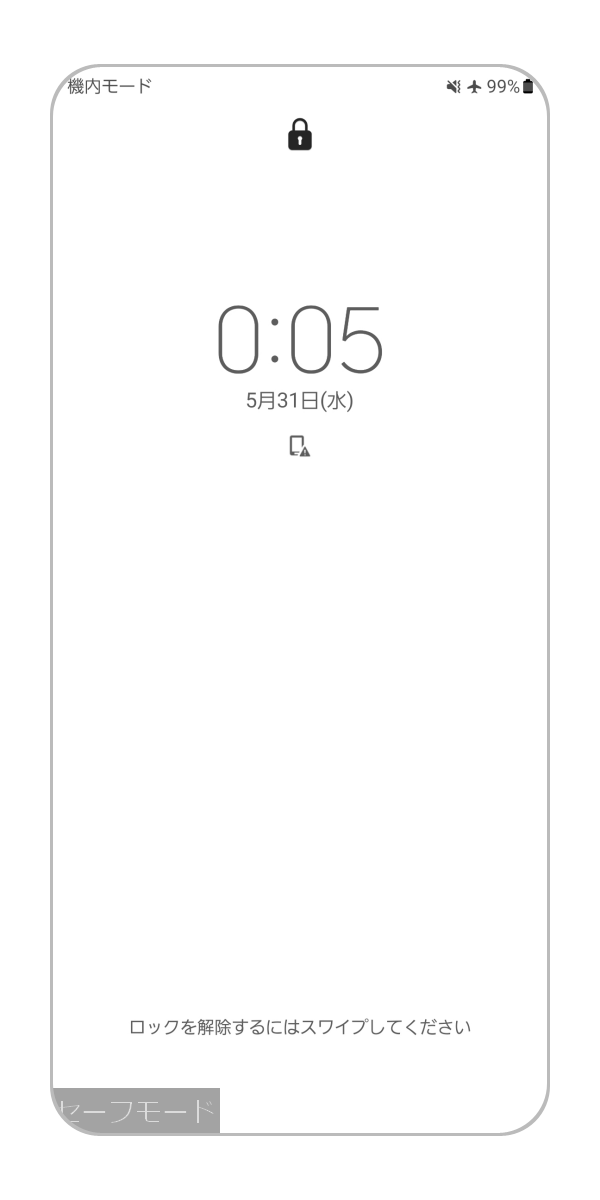
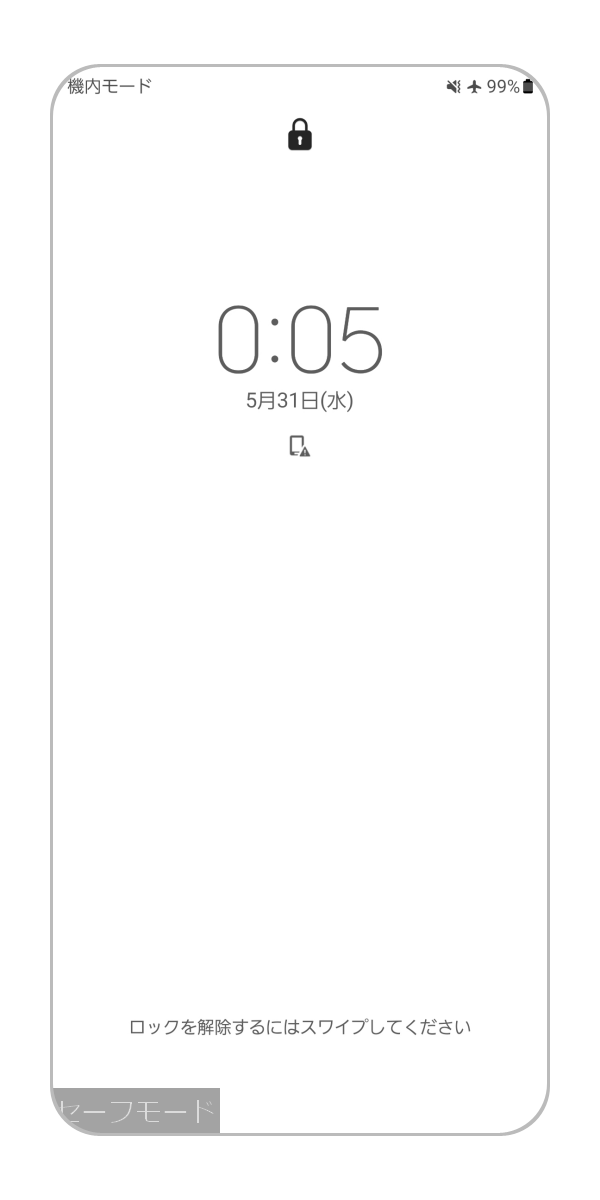
手順 3.
端末が再起動し、セーフモードで起動します。セーフモード中は画面左下にセーフモードと表示されます。
確認が終わったら必要に応じ、最近のインストールしたアプリからアンインストールを行ってください。必ず端末を再起動してセーフモードを終了してください。
セーフモードの詳細については こちらのページ も参照してください。
端末や Android のバージョンによっては画面内の名称や配置が異なる場合があります。

ご協力ありがとうございました。
すべての質問にご回答お願いいたします。