Problemen met NFC oplossen op Galaxy-apparaten
Een van de belangrijkste toepassingen van NFC-technologie op je Samsung Galaxy-smartphone is het betalen via verschillende mobiele betaal-apps. Daarnaast maakt NFC snelle verbindingen met andere draadloze apparaten mogelijk en vergemakkelijkt het gegevensoverdracht. Als je echter problemen ondervindt met de NFC-functie van je apparaat, zijn er verschillende probleemoplossingsstappen die je kunt nemen om het probleem op te lossen.

Opmerking: Als je een LED-hoesje hebt, werken de NFC-functies niet als het LED-hoesje verlicht is.
Schakel NFC-instellingen uit en in
Door de NFC-instellingen uit of aan te zetten, kun je mogelijk problemen oplossen die verband houden met deze functie.


Stap 1. Veeg vanaf de bovenkant van het scherm omlaag om het Quick panel te openen. Tik op het potlood icoon.


Stap 2. Klik op Bewerken.


Stap 3. Sleep vervolgens de NFC knop omhoog.


Stap 4. Klik op de de NFC knop om in en uit te schakelen.
Controleer de standaard betaal-app
De standaard betaal-app van je apparaat wordt gebruikt bij het afrekenen in winkels en andere locaties. Als je NFC-betalingen niet werken, kun je de geselecteerde standaard app controleren.


Stap 1. Ga naar Instellingen > Verbindingen.


Stap 2. Tik op NFC en contactloze betalingen en selecteer de betaalapp die je wil gebruiken.


Stap 3. Ga vervolgens naar Standaardwallet-app


Stap 4. Kies je gewenste betaalmethode.
Opmerking: Je kunt ook op de schuifknop naast Betalen met nu geopende app tikken.
Verwijder hoesjes van derden
Bepaalde hoesjes van derden, zoals magnetische hoesjes voor creditcards en identiteitskaarten kunnen interfereren met de NFC-antenne. Aanbevolen wordt om deze hoesjes te verwijderen wanneer je NFC-functies gebruikt.
Houd je apparaat goed vast
Bij het gebruik van NFC-functies is het belangrijk om je apparaat op de juiste manier vast te houden, zodat de NFC-antenne van je apparaat in de juiste richting wijst.
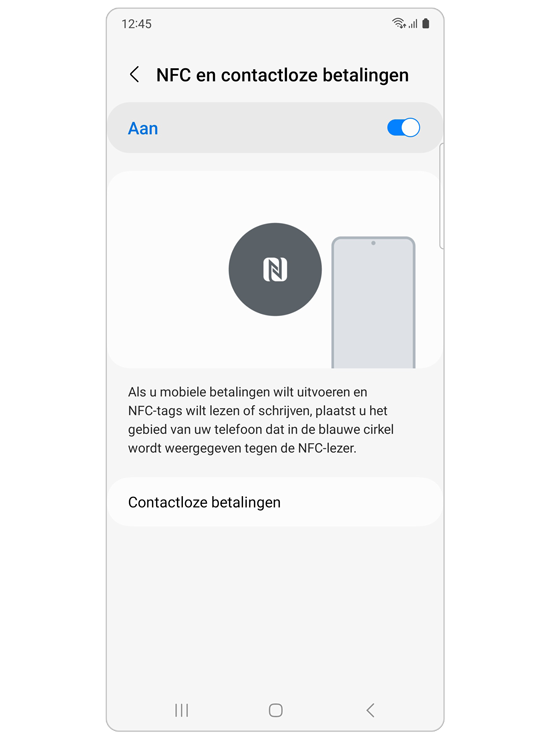
Om de richting van de NFC-antenne en de juiste locatie van het apparaat te controleren,
ga je naar Instellingen > Verbindingen > NFC en contactloze betalingen.
Lees de instructies met afbeelding op het scherm.
Opmerking: Neem contact op met een Samsung-servicecentrum als de problemen met NFC-connectiviteit aanhouden.
Bedankt voor je feedback!
Gelieve alle vragen te beantwoorden.