Что делать, если на Samsung Galaxy появляются ошибки подключения USB-устройства?
Если вы не подключали внешнее устройство к Samsung Galaxy USB-кабелем, но на экране появляются уведомления:
- USB кабель подключен
- USB кабель отключен
- Система Android: USB для передачи файлов
возможно, в разъеме USB возникла неисправность.
Читайте нашу статью, чтобы провести предварительную диагностику устройства.
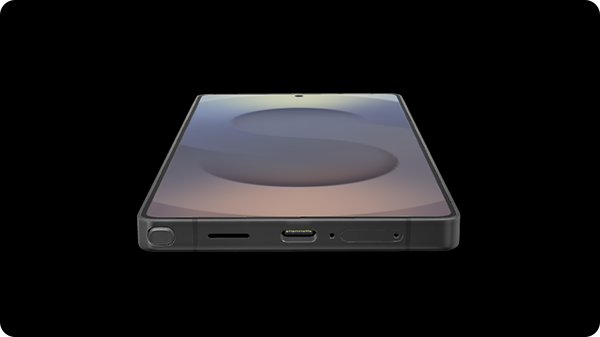
Убедитесь, что разъем чистый и внутри нет посторонних предметов. При необходимости аккуратно почистите разъем, например, сжатым воздухом.
Если в разъеме есть посторонний предмет и не получается его вытащить или очистить от пыли или влаги, рекомендуем обратиться в ближайший сервисный центр Samsung
Обратите внимание:
Не рекомендуется использовать металлические предметы для очистки USB разъема в Samsung Galaxу, так как это может повредить устройство.
Если на вашем устройстве 15 версия Android, то причина может быть во включенной функции «Блокировать подключения по USB, когда устройство заблокировано».
Когда она включена, при подключении устройства к компьютеру на экране Samsung Galaxy появляется уведомление: «Зарядка возможна, но передача данных USB заблокирована».
Чтобы узнать, как отключить эту функцию, следуйте инструкции ниже.


Шаг 1. Откройте Настройки и перейдите в раздел Безопасность и конфиденциальность.


Шаг 2. Выберите вкладку Другие настройки безопасности.


Шаг 3. Нажмите на ползунок и отключите функцию Блокировать подключения по USB, когда устройство заблокировано. Теперь вы можете использовать USB-соединение после разблокировки экрана.


Шаг 1. Откройте Настройки, перейдите в раздел Приложения.


Шаг 2. Нажмите на значок фильтра и включите ползунок около пункта Показать системные приложения. Затем нажмите ОК.


Шаг 3. Найдите и откройте приложение USBSettings.


Шаг 4. Откройте Хранилище.


Шаг 5. Нажмите Очистить данные в нижнем левом углу и подтвердите выбор.
Безопасный режим — это режим на смартфоне, при котором работают только системные приложения (те, которые были предустановлены на устройстве). Такая функция используется для диагностики смартфона и устранения неисправностей.
Когда система Samsung Galaxy находится в таком режиме, то внизу экрана появляется надпись «Безопасный режим».
На работу смартфона может влиять одна из загруженных программ. Если в безопасном режиме ошибок не наблюдается, удаляйте загруженные программы по одной до устранения неисправности. Начать можно с последней загруженной или обновленной.
Чтобы удалить приложения, воспользуйтесь инструкцией в статье «Как правильно удалять приложения на Android. Как отключить приложения»
Для выхода из «Безопасного режима», перезагрузите телефон.
Также «Безопасный режим» можно отключить через уведомление, которое появится в шторке быстрых настроек. Для этого нажмите на него и выберите «Выключить».
Примечание:
После выхода из безопасного режима необходимо снова поставить тему на смартфон, если она была установлена до этого.
Полный сброс смартфона или планшета вернет его к заводскому состоянию и исключит программные сбои.
Сброс настроек приведет к удалению всех данных с вашего устройства.
Мы настоятельно рекомендуем сделать резервную копию всех важных данных до сброса.
Проблема с ложными уведомлениями о подключении USB на Samsung Galaxy обычно возникает из-за загрязнения разъема, попадания влаги или программных сбоев в системе. Для решения проблемы сначала аккуратно очистите USB-разъем сжатым воздухом, затем сбросьте данные системного приложения USBSettings и проверьте работу устройства в безопасном режиме. Если все шаги не помогли устранить неисправность, выполните сброс настроек до заводских параметров, предварительно сохранив важные данные.
Если все рекомендации не помогли устранить проблему, предлагаем вам обратиться в ближайший сервисный центр для диагностики устройства.
Рекомендации предоставлены и проверены компанией Samsung.
Благодарим за отзыв!
Ответьте на все вопросы.