Samsung Galaxy cihazlarında Uygulama ekranı değişiklikleri kılavuzu

Son Güncelleme Tarihi : 2026-04-16

One UI 7 çalıştıran Galaxy cihazları, uygulama ekranı düzeni ve gezinme deneyiminde çeşitli değişiklikler sunar. Bu güncellemeler, uygulama sıralaması, arama çubuğu yerleşimi ve ekran kaydırma davranışına yönelik ayarlamaları içerir. Bu kılavuz, verimliliği ve kullanılabilirliği artırmayı amaçlayan iyileştirmeleri vurgulayarak özelliklere genel bir bakış sağlayacaktır.
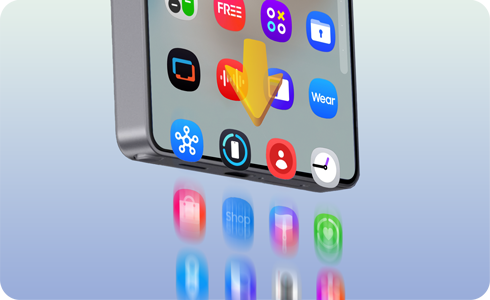
Ekranın ötesine uzanan uygulama simgeleriyle güncellenmiş Uygulamalar ekranını gösteren ve yukarıda dikey kaydırmayı öneren bir ok bulunan bir Samsung Galaxy cihazı.

Not: Güncellemeler yazılım sürümüne, cihaz modeline, bölgeye vb. göre değişiklik gösterebilir.

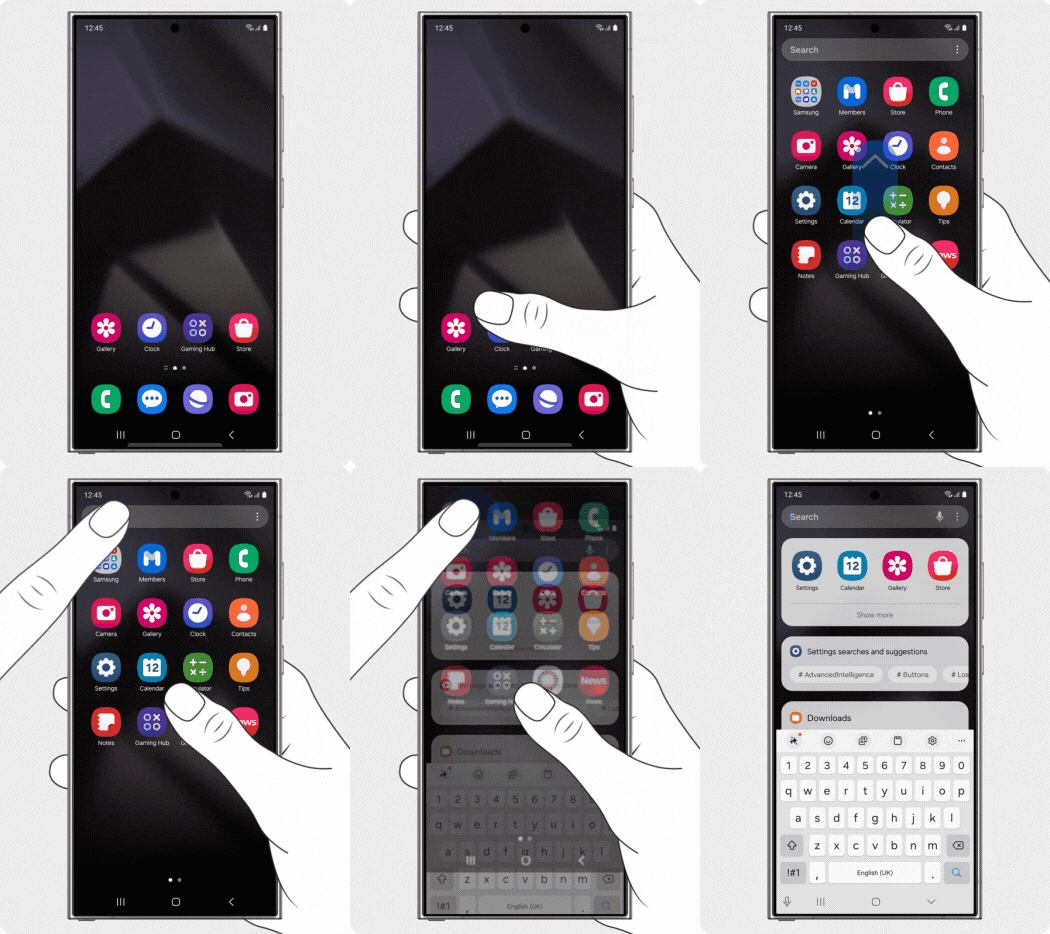
Galaxy cihazları, arama çubuğunu alt kısma taşıyarak tek elle kullanılabilirliği artırdı ve el pozisyonunu değiştirmeye gerek kalmadan erişim sağladı.
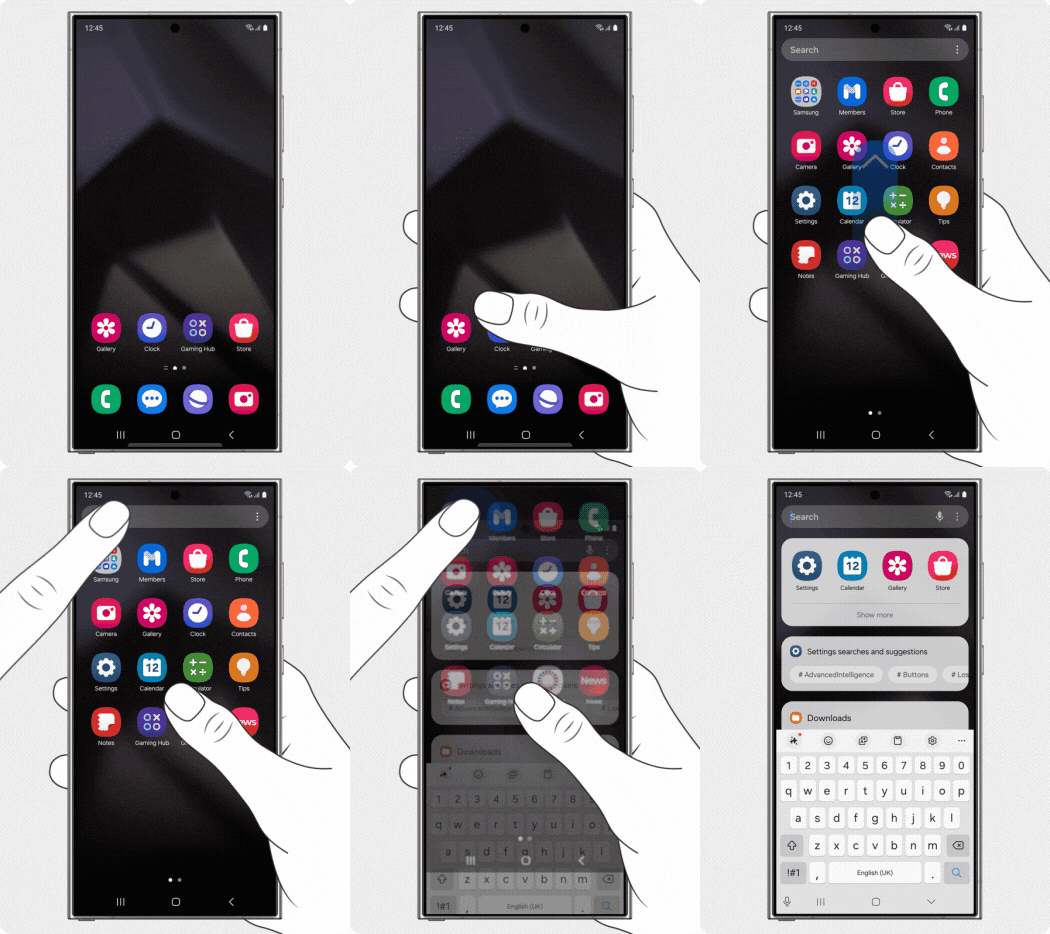
One UI 6'da Uygulamalar ekranının üst kısmındaki orijinal arama çubuğunu ortaya çıkarmak için yukarı kaydırma hareketi One UI 6'da Uygulamalar ekranının üst kısmındaki orijinal arama çubuğunu ortaya çıkarmak için yukarı kaydırma hareketi

One UI 6

One UI 7'de Uygulamalar ekranının altındaki güncellenmiş arama çubuğunu ortaya çıkarmak için yukarı kaydırma hareketi One UI 7'de Uygulamalar ekranının altındaki güncellenmiş arama çubuğunu ortaya çıkarmak için yukarı kaydırma hareketi

One UI 7'de optimize edilmiş tek elle kullanım

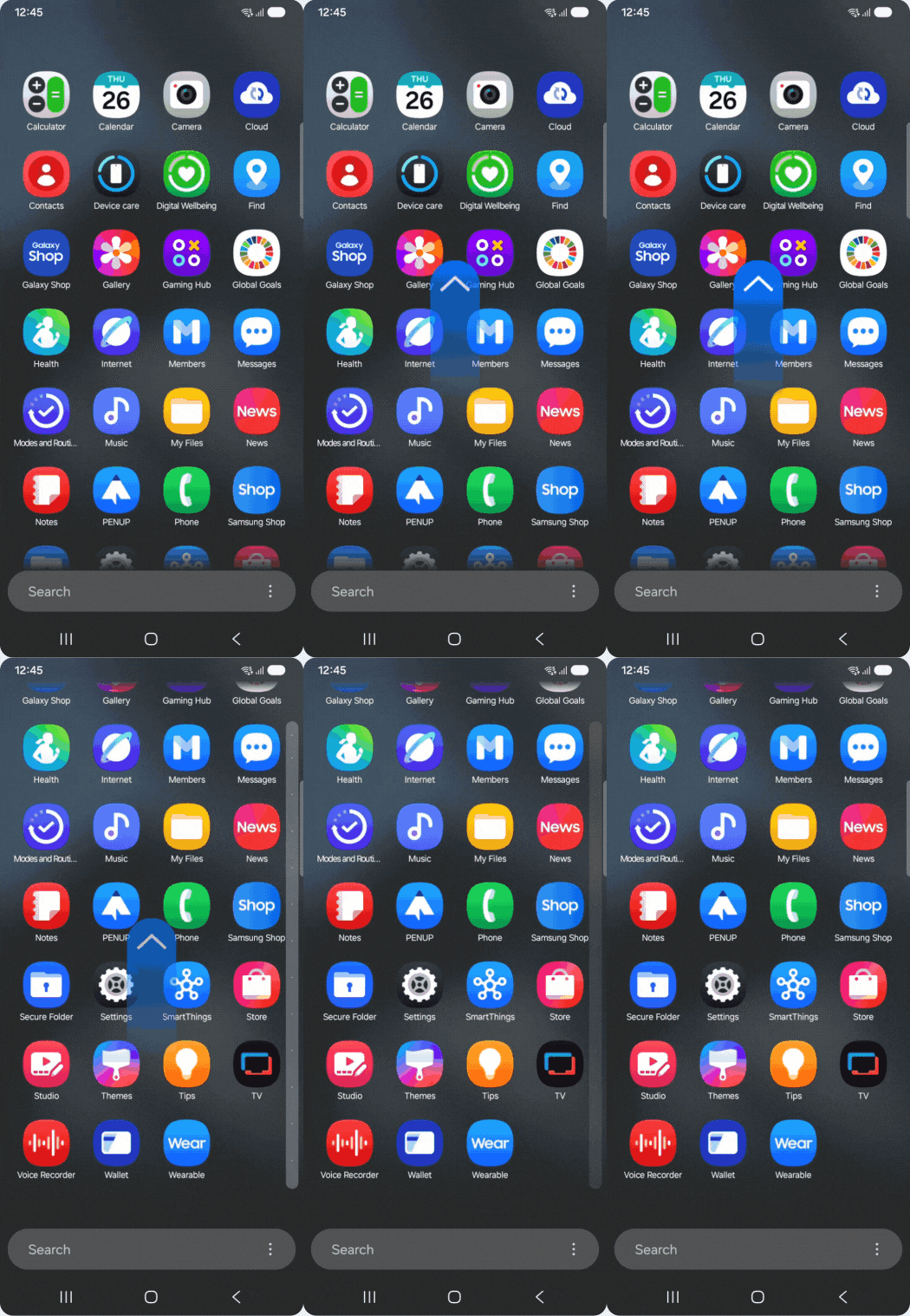
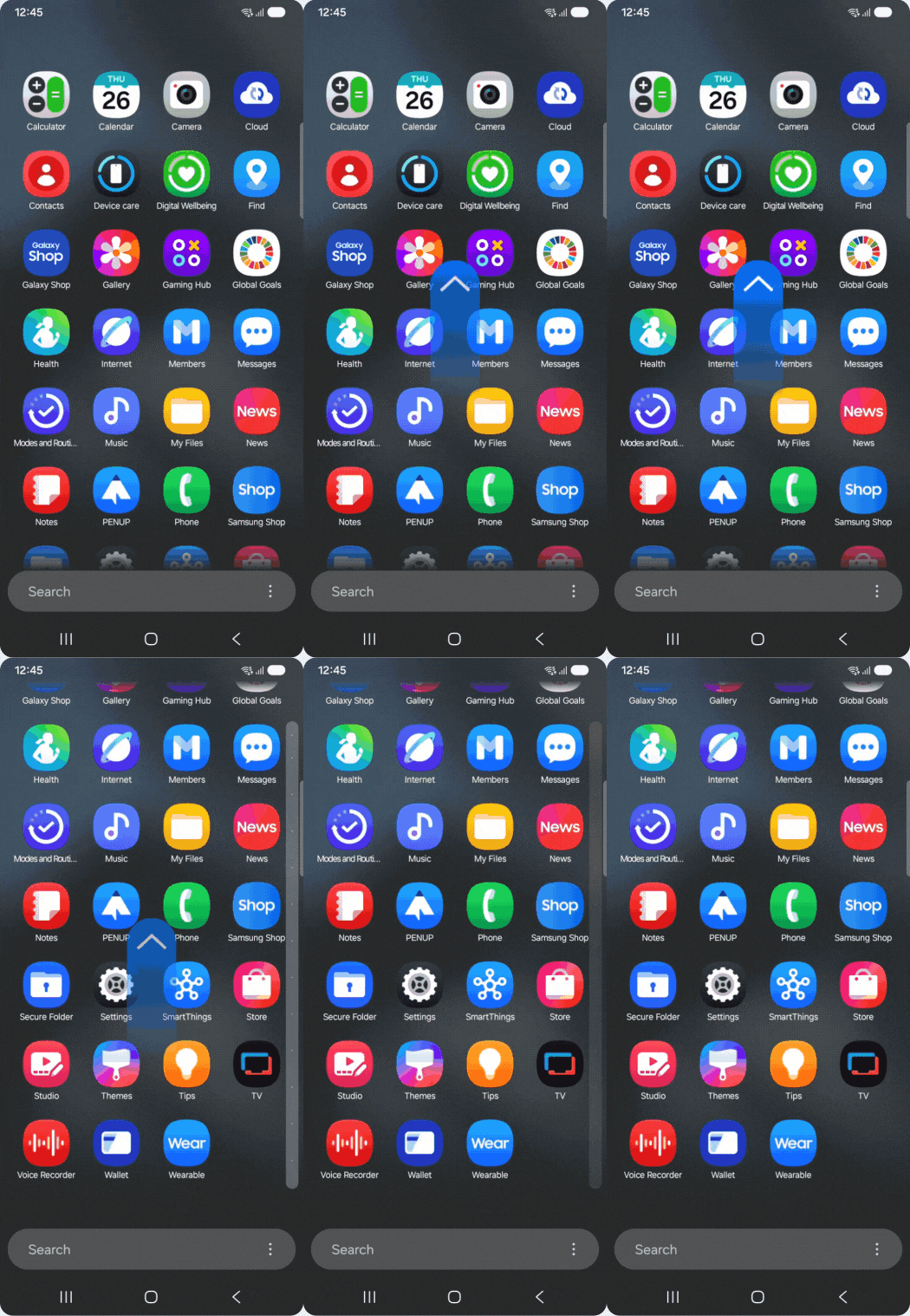
Uygulama ekranı artık Samsung Galaxy cihazlarında alfabetik sıraya göre sıralandığında dikey kaydırmayı destekliyor ve önceki yazılım sürümlerindeki yatay kaydırmanın yerini alıyor.

Notlar:

  • Özel sıraya göre sıralandığında yatay kaydırma öncekilerle aynıdır.
  • Özel Sıra, Samsung Galaxy serisinde varsayılan sıralama yöntemidir.
One UI 6'da orijinal yatay kaydırma modelini gösteren bir GIF One UI 6'da orijinal yatay kaydırma modelini gösteren bir GIF

One UI 6 yatay kaydırma

One UI 7'de alfabetik olarak sıralanmış uygulamalar için güncellenmiş dikey kaydırmayı gösteren bir GIF One UI 7'de alfabetik olarak sıralanmış uygulamalar için güncellenmiş dikey kaydırmayı gösteren bir GIF

One UI 7 dikey kaydırma

Kaydırma yönünü nasıl değiştirilir

Uygulamalar ekranı ve 'Daha fazla seçenek' menüsü açık durumda, uygulama düzenlemesi için 'Sırala' seçeneği vurgulanıyor. Uygulamalar ekranı ve 'Daha fazla seçenek' menüsü açık durumda, uygulama düzenlemesi için 'Sırala' seçeneği vurgulanıyor.

Adım 1. Uygulamalar ekranında, Daha fazla seçeneke (üç dikey nokta) dokunun > Sıralaya dokunun.

Uygulamalar ekranı ve 'Sırala' menü seçenekleri açık durumda, 'Alfabetik sıraya göre' seçeneği vurgulanıyor. Uygulamalar ekranı ve 'Sırala' menü seçenekleri açık durumda, 'Alfabetik sıraya göre' seçeneği vurgulanıyor.

Adım 2. Alfabetik sıra'ya dokunun.

Alfabetik sırayla sıralanmış uygulamaları görüntüleme Alfabetik sırayla sıralanmış uygulamaları görüntüleme

Adım 3. Dikey kaydırmayı kullanarak uygulamaları arayın.

Geri bildiriminiz için teşekkür ederiz