如何在 Galaxy 手機與平板自訂側邊按鈕的新功能
為了提升服務滿意度,誠摯的邀請您在看完本則常見問答後,可以在文章下方給予我們滿意度鼓勵,以期日後提供更優質的服務,謝謝。
-找不到您需要的功能嗎?或是需要專業技術支援!請點擊視窗右下方客服圖像立即啟動 24 小時線上文字客服
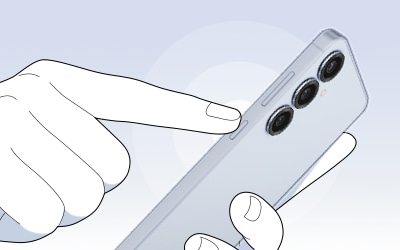
手機和平板電腦的側邊按鈕可以成為您最愛功能的個人捷徑。
無論是要開啟 Gemini、啟動自拍相機,或是快速進入 Samsung Wallet,自訂側邊按鈕都能幫助您更快完成工作。
側邊按鈕提供更多靈活性,允許您將應用程式捷徑或特定功能設定不同手勢。
現在,您可以為按兩下和長按手勢設定應用程式,或應用程式中的特定功能。
本指南說明預設行為、主要變更,以及如何設定符合您需求的捷徑。
- Gemini 是 Google LLC 的商標。
- 結果僅供示意參考。
- Gemini Live 功能需要網路連線並登入 Google 帳號。
- 服務可用性可能因國家、語言及裝置型號而異。
- 功能可能因訂閱內容而異,結果也可能有所不同。
- 僅與特定功能和特定帳號相容。
- 目前,您可以使用自己管理的個人 Google 帳號,或是使用管理員已啟用 Gemini 存取權限的工作或學校帳號。
- 您必須年滿 13 歲(或您所在國家的適用年齡)才能使用個人或學校 Google 帳號的 Gemini;若使用工作帳號,則須年滿 18 歲。
側邊按鈕主要強化功能
側邊按鈕現在支援新的預設行為及自訂選項。
預設情況下,長按此按鈕會啟動 Gemini;若所在區域無法使用 Gemini,則會啟動 Google 助理。
此外,預設情況下,雙擊側邊按鈕會開啟相機應用程式,但使用者可以重新設定此手勢,以啟動其他應用程式或應用程式內的特定功能,
例如在相機中開啟自拍模式或開始錄音。
- 可用功能可能會因裝置型號和地區而異。
重要事項
側邊按鈕可執行以下操作:
- 按一下:喚醒或鎖定螢幕。
- 按兩下:啟動選定的應用程式或功能。
- 長按:啟動 Gemini。
- 側邊按鈕 + 降低音量鍵:
1) 短按:螢幕截圖。
2) 長按:關機或緊急求救。
- 可用功能可能會因裝置型號和地區而異。
如何自訂雙擊及長按
1. 按兩下
現在可針對按兩下操作進行功能級別的自訂。
您不只能啟動應用程式,還能觸發應用程式內的特定任務,例如開啟自拍相機,或是開始錄音。
支援的選項包括:
- 相機 > 開啟相機
- Samsung Wallet
- 閃光燈
- 放大鏡
- 語音錄製 > 開始錄音
- Samsung Notes > 錄製語音備忘錄
- 三星截圖 > AI 智慧選取
- 模式與日常行程 > 睡眠
- 應用程式
- 支援的選項可能因地區、軟體版本和電信業者而異。
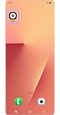

步驟 1. 選取設定應用程式。
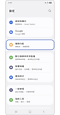

步驟 2. 選取進階功能。
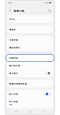

步驟 3. 選取側邊按鈕。
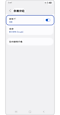

步驟 4. 選取按兩下。
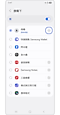

步驟 5. 點選您希望在雙擊時啟動的應用程式。
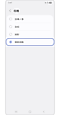

步驟 6. 一旦選取設定(齒輪圖示),點選您希望在應用程式內啟動的特定功能。
- 如果清單中的應用程式旁顯示設定(齒輪圖示),表示該應用程式支援應用程式內捷徑選項。選取設定(齒輪圖示),即可選擇希望啟動的特定功能。
2. 長按
長按手勢現在預設為啟動 Gemini,也就是 Google 的 AI 助理。您可以隨時將其切換為電源選單或其他數位助理選項。
步驟 1. 選取設定應用程式。
步驟 2. 選取進階功能。
步驟 3. 選取側邊按鈕。
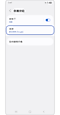

步驟 4. 選取長按。
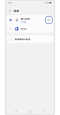

步驟 5. 點選您希望長按時啟動的應用程式。
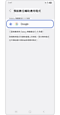

步驟 6. 一旦選取設定(齒輪圖示),點選您希望在應用程式內啟動的特定功能。
- 如果清單中的應用程式旁顯示設定(齒輪圖示),表示該應用程式支援應用程式內捷徑選項。選取設定(齒輪圖示),即可選擇希望啟動的特定功能。
如果您將長按設定為啟動數位助理應用程式或 Bixby,將無法使用側邊按鈕使用電源選單。
若要關閉手機,請參閱側邊按鈕設定畫面底部的如何關閉手機章節,提供三種替代方法:
- 使用快速面板。
- 按住側邊按鈕 + 降低音量鍵。
- 使用 Bixby:說「關閉手機」。
- 裝置螢幕截圖與選單可能會因裝置型號及軟體版本而有所不同。
- 某些與 AI 相關的功能需要您使用 Google 帳號登入。
謝謝您的意見與回饋
請回答所有問題。