如何在 Galaxy 設備上隱藏導覽列
最後更新日期 : 2025年11月17日
為了提升服務滿意度,誠摯的邀請您在看完本則常見問答後,可以在文章下方給予我們滿意度鼓勵,以期日後提供更優質的服務,謝謝。
-找不到您需要的功能嗎?或是需要專業技術支援!請點擊視窗右下方客服圖像立即啟動 24 小時線上文字客服~
依照自己的喜好來設定 Galaxy 裝置。
如此一來,您就可根據個人需求訂製自己的裝置,使操作更簡單與便利。
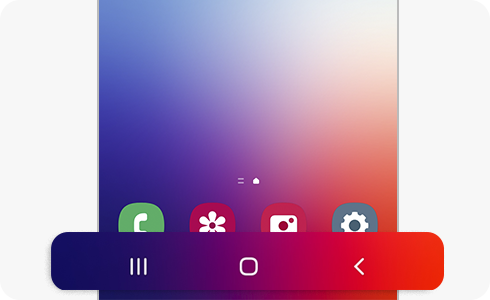
隱藏導覽列後,螢幕會顯得更寬大,您也可以更方便地查看檔案和使用應用程式。 如果您想隱藏導覽列,只需按照以下步驟操作:
1
開啟「設定」,點擊「顯示螢幕」。
2
向下滾動至「導覽列」選項,並點擊該選項。
3
您可在此選擇「按鈕」或「滑動手勢」。按鈕「為預設選項。 如果您想隱藏導覽列,請選擇「滑動手勢」選項。
- 如果您使用手機殼,則從螢幕邊緣滑動手勢時可能會有點困難。 在此情況下,建議選擇較高的靈敏度。如果您有時會誤操作滑動,可以選擇較低的靈敏度。
- Galaxy S24 請參考:如何在 Galaxy S24 上啟用滑動手勢(從底部滑動、手勢提示)
如果您選擇「滑動手勢」選項,導覽列將會被隱藏,同時出現手勢提示。
如果您想隱藏螢幕底部的手勢提示,可選擇「滑動手勢」並點擊手勢建議開關,如此一來就能將手勢提示關閉。
什麼是導覽列?
導覽列包含多個按鈕,您可使用這些按鈕快速瀏覽螢幕和調用應用程式。
喚醒螢幕時,螢幕下方的導覽列上會出現多個虛擬按鈕。
請注意:這些按鈕的功能可能會根據所用應用程式或使用環境而有所變動。
我能否自定義導覽列按鈕?
不能。這些按鈕為預設配置,無法更改。選項包括:
- 最近的應用程式按鈕。
- 首頁鍵。
- 返回鍵。
若有任何需要協助之處,您可以諮詢 24小時線上文字客服 / 客服信箱,我們的專業團隊將隨時為您提供服務。
謝謝您的意見與回饋
請回答所有問題。