如何開啟側螢幕面板
最後更新日期 : 2025年12月15日
為了提升服務滿意度,誠摯的邀請您在看完本則常見問答後,可以在文章下方給予我們滿意度鼓勵,以期日後提供更優質的服務,謝謝。
-找不到您需要的功能嗎?或是需要專業技術支援!請點擊視窗右下方客服圖像立即啟動 24 小時線上文字客服~
側螢幕面板是一個快速工具列,所有 Galaxy 裝置都擁有這項功能,它能幫助您輕鬆地開啟應用程式。
您也可以根據自己的喜好對側螢幕面板進行設定和個人化。
下方讓我們來學習如何輕鬆使用這個實用工具。
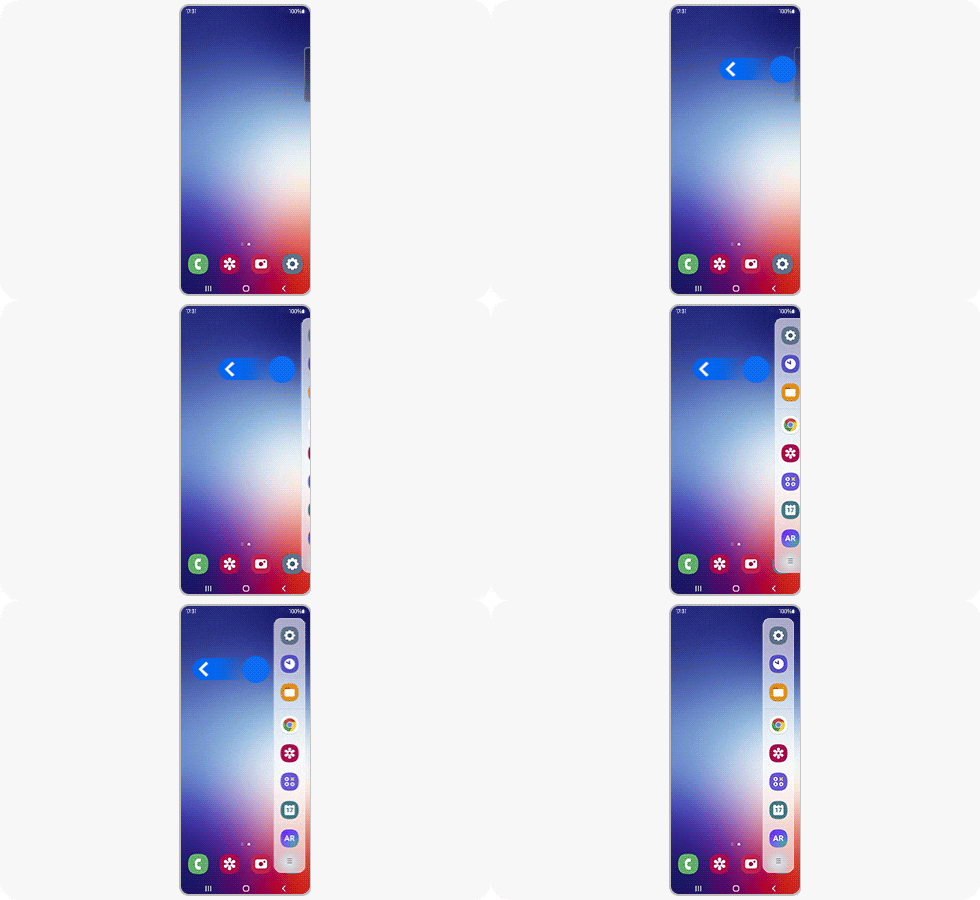
如何啟動側螢幕面板
您可以從裝置設定中啟動側螢幕面板。點擊「顯示螢幕」選項,開啟「側螢幕面板」列的開關按鈕。
現在,您可以根據手機螢幕上的手勢提示向左滑動,以開啟側螢幕面板。
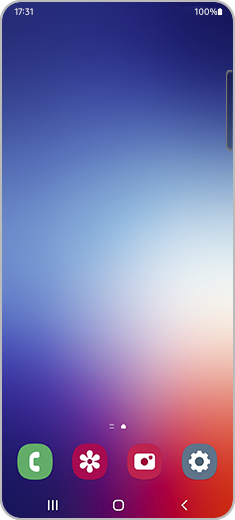
如何更改所顯示的圖示?
![第 1 步:進入設備設定,點擊清單上的「顯示螢幕」 選項]()
![第 1 步:進入設備設定,點擊清單上的「顯示螢幕」 選項]()
![第 2 步:選擇螢幕頂部的「側螢幕面板」選項。]()
![第 2 步:選擇螢幕頂部的「側螢幕面板」選項。]()
![第 3 步:點擊清單中的「面板」 選項。]()
![第 3 步:點擊清單中的「面板」 選項。]()
![第 4 步:在螢幕頂部選擇您想要使用的選項清單面板。]()
![第 4 步:在螢幕頂部選擇您想要使用的選項清單面板。]()
您可按以下步驟來變更側螢幕面板上顯示的圖示與應用程式:


第 1 步:進入設備設定,點擊「顯示螢幕」。


第 2 步:選擇「側螢幕面板」。


第 3 步:點擊「面板」選項。


第 4 步:選擇您想要使用的選項清單面板。
請留意:您也可以透過選擇「編輯」來編輯自己的面板。
設定側螢幕面板的樣式
你也可以根據自己的喜好對側螢幕面板進行個人化。
選擇「側螢幕面板」選項後,點擊螢幕上的「觸鈕」即可個人化側螢幕面板的各個細節:
- 位置:透過選擇「左」或「右」,您可以選擇側螢幕面板手勢提示的位置。
- 風格:為您的側螢幕面板選擇喜歡的配色。
- 透明度:在透明度工具條上從「低」到「高」調整,即可改變側螢幕面板的透明度。
- 大小:透過在工具條上從「小」到「大」調整,即可選擇側螢幕面板的大小。
- 寬度:透過在工具條上從「薄」到「厚」移動,即可調整側螢幕面板的寬度。
如果您的三星裝置需要進一步的檢測或服務,我們提供 線上預約檢測服務。
您也可以透過 24小時線上文字客服 / 客服信箱,我們的專業團隊將隨時為您提供服務。
謝謝您的意見與回饋
請回答所有問題。