如何在 Galaxy 平板電腦為直向與橫向模式設定獨立的主螢幕版面配置
為了提升服務滿意度,誠摯的邀請您在看完本則常見問答後,可以在文章下方給予我們滿意度鼓勵,以期日後提供更優質的服務,謝謝。
-找不到您需要的功能嗎?或是需要專業技術支援!請點擊視窗右下方客服圖像立即啟動 24 小時線上文字客服
從 One UI 7 開始,Galaxy 平板支援直向與橫向的最佳化主螢幕版面配置。
您現在可以分別為橫向與直向的主螢幕設定應用程式與 Widgets 的位置和大小。
這能避免出現如 Widgets 被拉伸或版面出現大片空白等問題。無論您如何握持裝置,應用程式和 Widgets 都能保持井然有序。
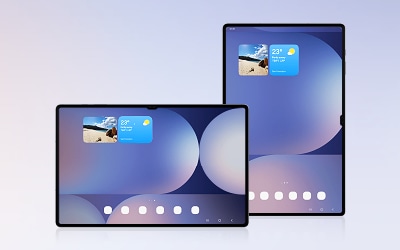
主螢幕行為
Galaxy 平板的主螢幕是整理應用程式、Widgets 及捷徑的位置。它採用網格配置來決定每一列與每一行可容納的項目數量。
過去,這兩種方向使用相同的版面配置,只是單純旋轉,這常常導致間距不均或 Widgets 被拉伸。
注意:支援的選項可能因地區及軟體版本而有所不同。
主要版面配置設定強化功能
- 直向與橫向模式會套用不同的網格版面配置。
- Widget 的大小和位置可能因方向而異。
- 版面配置已根據長寬比進行最佳化。
注意:
- 即使目前的主螢幕(橫向或直向模式)看似有可用空間,如果在另一種螢幕方向的版面配置空間不足,仍無法新增應用程式或 Widget。
- 若要成功新增應用程式或 Widget,請確保橫向與直向的主螢幕都有足夠的可用空間。例如,如果直向版面沒有足夠空間,可能就無法在橫向模式中新增 Widget。
如何依螢幕方向設定不同的主螢幕版面配置


步驟 1. 選取設定應用程式。


步驟 2. 選取主螢幕並點選主螢幕網格。


步驟 3. 選擇您偏好的網格:直式 6x8 或 6x10。


步驟 4. 將平板電腦旋轉至橫向模式,並按照相同步驟設置網格。(橫向網格: 8x6 或 10x6)。
注意:可用的版面配置選項可能因裝置型號及規格而有所不同。
自訂更多版面配置設定
- 使用資料夾來整理應用程式。
- 設定桌布樣式。
- 選擇僅使用主螢幕,或同時使用主螢幕與應用程式螢幕。
這些工具可讓您在每種模式下完全自訂內容的顯示方式。
Widgets 的其他使用提示
您可以透過長按 Widgets,然後拖曳調整控制點來改變 Widget 的大小。
Widget 的大小可以在每種螢幕方向下獨立調整。


[調整記事本 Widget 大小]


[已調整大小的記事本 Widget]
橫向與直式模式中新增應用程式或 Widgets 的問與答
Q1. 我在主螢幕上有空白區域,但無法新增 Widget 或應用程式,為什麼?
A1. 應用程式和 Widgets 必須同時存在於橫向和直向模式。雖然每個項目的大小與位置可以在不同方向下分別調整,
但如果 Widget 超出任一版面配置的可用空間,即使在某個模式下看似有足夠空間,也無法新增。
請仔細規劃 Widget 的大小,以確保它們適用於兩種版面配置。
當您嘗試將 Widget 新增至橫向模式的空白區域,但直向版面配置沒有足夠空間時,
背景會變紅以示警告,並會出現警示訊息,指出無法新增 Widget。


[背景為紅色]


[警示訊息]
若您仍想在目前限制下新增 Widget 或應用程式,請按照以下步驟操作:


步驟 1. 將裝置旋轉至空間不足的螢幕方向(例如直向模式)。


步驟 2. 調整現有 Widgets 的大小或位置,以騰出空間。
[移動相機 Widgets]


[重新定位的相機 Widget]


步驟 3. 切換回另一個螢幕方向,然後新增所需的 Widget。


步驟 4. 然後 Widget 也會出現在直向模式。
Q2. 我可以在橫向模式和直向模式放置不同的應用程式或 Widgets 嗎?
A2. 不可以。相同的應用程式和 Widgets 必須同時出現在橫向和直向的主螢幕。
您可以針對每種方向單獨調整每個項目的大小和位置,但不能僅依據方向來新增或移除項目。
Q3. 我可以繼續使用之前的主螢幕版面配置樣式嗎?
A3. 在更新的 One UI 中,主螢幕版面配置的概念已變更。因此先前使用的版面配置樣式已不再支援。
注意:
- 裝置的螢幕截圖和選單可能會因裝置型號和軟體版本而異。
- 在 One UI 7 及以後的版本中,不支援先前軟體版本所使用的佈局樣式。
若有任何需要協助之處,您可以諮詢 24小時線上文字客服 / 客服信箱,我們的專業團隊將隨時為您提供服務。
謝謝您的意見與回饋
請回答所有問題。