Samsung Galaxy 裝置上的聲音、震動和通知
最後更新日期 : 2026年8月17日
為了提升服務滿意度,誠摯的邀請您在看完本則常見問答後,可以在文章下方給予我們滿意度鼓勵,以期日後提供更優質的服務,謝謝。
-找不到您需要的功能嗎?或是需要專業技術支援!請點擊視窗右下方客服圖像立即啟動 24 小時線上文字客服~
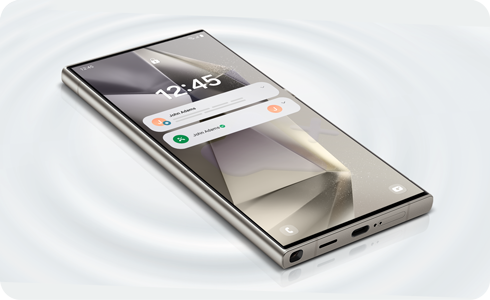
當您在 Galaxy 裝置上收到通知(例如訊息、電子郵件或電話)時,可以透過多種方式向您發出提醒。
此外,您還可以根據自己的喜好自訂這些通知選項和樣式。
請留意:所使用的影像僅供說明之用,實際的 UI 和設定方法可能會因作業系統版本、裝置型號、地區等而異。
音效與震動
![<b>設定</b>主螢幕]()
![<b>設定</b>主螢幕]()
![音效與震動設置]()
![音效與震動設置]()
![音效與震動設置]()
![音效與震動設置]()
您可以為來電和通知設定聲音和震動。
此外,您可以在設定中啟用「鈴響時震動」選項以接收聲音和震動。


步驟 1。開啟設定 > 選擇音效與震動。


步驟 2。設定音效與震動設定。
聲音模式
- 鈴 聲:選擇您喜歡的鈴聲並設定來電音量。您也可以在此處啟用「鈴響時震動」。
- 通知鈴聲:管理通知聲音。
- 系統音效:調整觸控互動、撥號鍵盤、螢幕鎖定/解鎖、充電和三星鍵盤的音效。
- 音 量:控制鈴聲、媒體、通知和系統聲音的音量。
震動模式
- 來電震動:控制來電時的震動強度和模式。
- 通知震動:為收到的通知選擇您喜歡的震動模式。
- 系統震動:控制觸控互動、撥號鍵盤、三星鍵盤、導覽手勢、充電和相機震動回饋的震動強度。
- 震動強度:調整通話、通知、系統聲音和媒體的震動強度。您也可以在此處啟用「播放來電震動音」。
其他設定


- 音質與音效:啟用杜比全景聲(Dolby Atmos) 功能以增強音訊、增強對話以使視訊中的聲音更清晰、標準化響度以保持一致的音量,以及調整聲音以獲得量身訂製的聆聽體驗。
- 隔離應用程式音效:啟用此功能可自動播放您在單獨的裝置(例如揚聲器或耳機)上選擇的應用程式中的媒體。
鎖定螢幕通知和彈出視窗樣式
![1. 開啟「設定 > 通知」。示意圖]()
![1. 開啟「設定 > 通知」。示意圖]()
![2. 選擇「通知彈出視窗樣式、鎖定時隱藏內容」。示意圖]()
![2. 選擇「通知彈出視窗樣式、鎖定時隱藏內容」。示意圖]()
![通知彈出視窗樣式設定。]()
![通知彈出視窗樣式設定。]()
![鎖定螢幕通知設定。]()
![鎖定螢幕通知設定。]()


1. 開啟「設定 > 通知」。


2. 選擇「通知彈出視窗樣式、鎖定時隱藏內容」。


通知彈出視窗樣式:選擇摘要或詳細的彈出通知,並自訂應用程式、燈光效果和關鍵字顏色,以進一步個性化您的通知設定。


鎖定時隱藏內容:啟用或停用鎖定螢幕通知並自訂鎖定螢幕上顯示的應用程式通知。
如果您的三星裝置需要進一步的檢測或服務,我們提供 線上預約檢測服務。
您也可以透過 24小時線上文字客服 / 客服信箱,我們的專業團隊將隨時為您提供服務。
謝謝您的意見與回饋
請回答所有問題。