Optimiser la connexion Internet de votre téléviseur Samsung
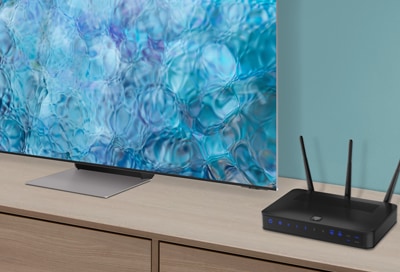
Il existe plusieurs façons d'améliorer la connexion Internet avec votre téléviseur Samsung, que vous ayez complètement perdu la connexion ou que vous ayez du mal à la maintenir. Votre équipe sportive ou votre feuilleton préféré peut être de retour à l'écran en un rien de temps!
Remarque : Si vous tentez de connecter votre téléviseur à Internet pour la première fois, veuillez consulter le paragraphe « Reconnectez votre téléviseur intelligent Samsung à Internet » (ci-dessous). Avant de passer en revue les solutions détaillées ci-dessous, pensez à vérifier qu'il n'y a aucun obstacle entre le téléviseur et le routeur et à réduire le plus possible la distance entre le routeur et le téléviseur. Gardez à l'esprit que si vous essayez de reconnecter votre téléviseur intelligent à votre réseau Wi-Fi, la reconnexion peut prendre plusieurs minutes. Soyez patient avant de vérifier que votre téléviseur est bien connecté à nouveau à Internet.
Lorsque vous configurez votre téléviseur Samsung pour accéder à Internet, vous pouvez opter pour une connexion par câble Ethernet ou pour une configuration Wi-Fi (sans fil). Bien que les deux méthodes permettent d'accéder à Internet, nous recommandons d’utiliser la connexion filaire, surtout si vous recherchez stabilité, rapidité et sécurité. Un câble Ethernet peut en effet réduire les interruptions et les délais de chargement, optimisant ainsi votre expérience lors du visionnage de vos émissions et films préférés en haute définition. Toutefois, le choix entre une connexion filaire et sans fil devrait être guidé par les spécificités de votre installation et vos préférences personnelles.
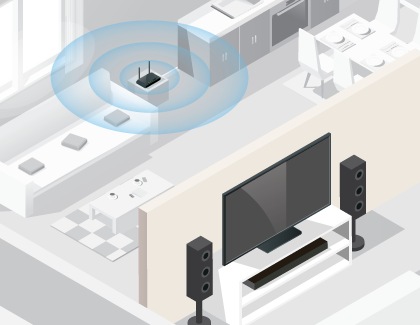
Ci-dessous, nous vous présentons un comparatif de chaque option afin de vous aider à choisir la solution la plus adaptée à vos besoins :
- Vitesse et stabilité : La connexion par câble Ethernet offre généralement des vitesses Internet plus rapides et plus constantes. Cela est particulièrement avantageux pour la diffusion de vidéos en continu en haute définition, sans interruptions.
- Réduction des interférences : Contrairement à un réseau sans fil, qui peut subir des interférences causées par d’autres appareils électroniques, des murs, ou même des micro-ondes, la connexion par câble Ethernet est moins sensible à ces perturbations. Elle garantit ainsi une connexion plus fiable et plus stable.
- Sécurité : La connexion filaire offre également une meilleure sécurité. Elle est moins exposée aux menaces souvent associées aux réseaux sans fil, ce qui contribue à mieux protéger vos données contre les intrusions extérieures.
Dans bien des cas, le simple fait de débrancher à la fois votre téléviseur intelligent et votre routeur, puis de les rebrancher résoudra les problèmes de connexion à Internet.
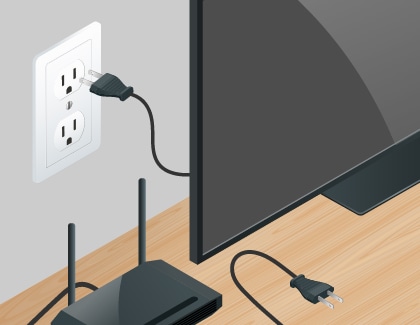
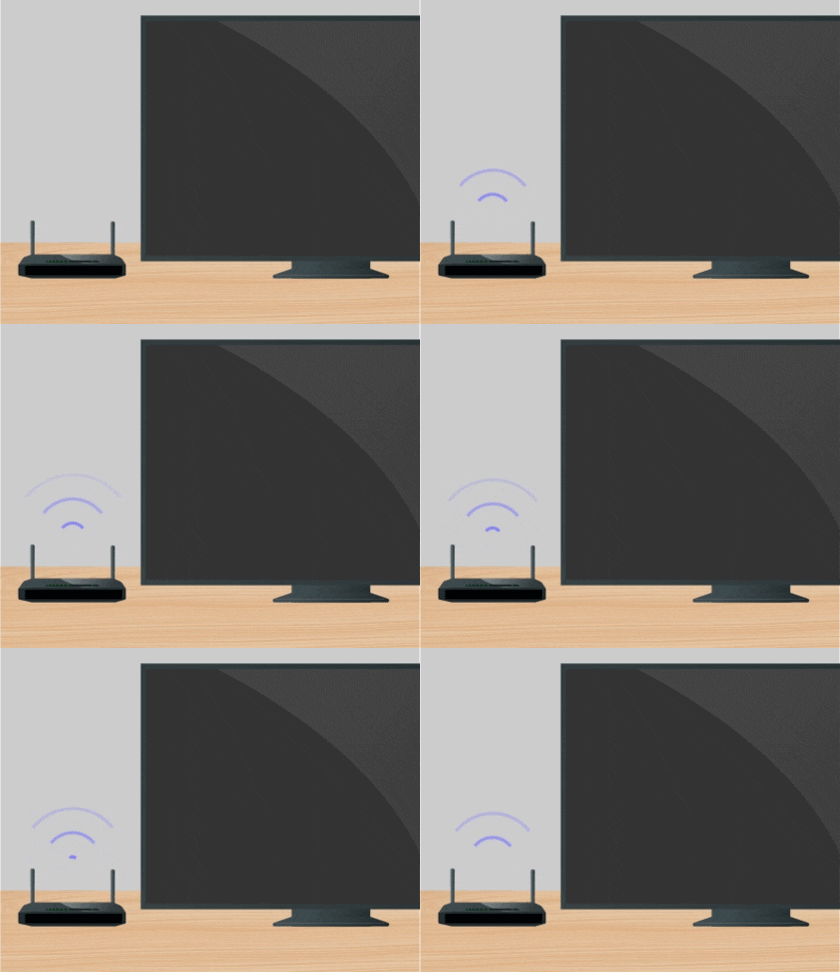
Maintenant que vous avez effectué une réinitialisation logicielle de votre routeur, vous devez vérifier si votre routeur est connecté à Internet. Vous pouvez le faire, simplement, en testant les autres appareils de votre maison qui sont également connectés à votre routeur. Si ces appareils ne sont pas connectés à Internet, il est plus probable que le problème vienne de votre routeur et non de votre téléviseur Samsung. Dans ce cas, vous devrez contacter votre fournisseur de service Internet.
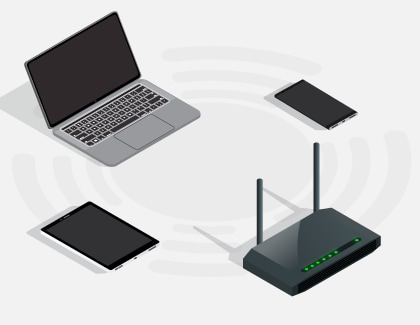
Cependant, si vos autres appareils ne rencontrent pas de problèmes de connexion, votre problème est probablement lié à votre téléviseur. Si tel est le cas, veuillez consulter le paragraphe suivant.
Maintenant que vous avez vérifié que le routeur est bien connecté à Internet, vous devez vérifier la connexion entre votre routeur et le téléviseur. Veuillez passer en revue les conseils de dépannage suivants :
- Votre routeur est-il connecté au téléviseur Samsung à l'aide d'un câble Ethernet ? Si ce n'est pas le cas, nous vous recommandons fortement d'utiliser une connexion via un câble Ethernet pour votre téléviseur intelligent. Cela garantira que votre téléviseur maintiendra une connexion stable à Internet.
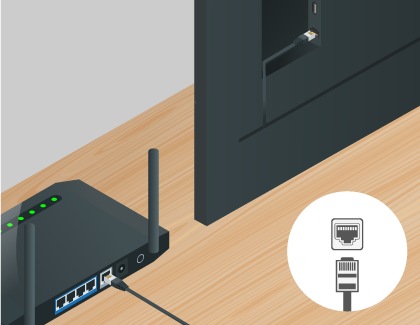
- Si vous êtes déjà connecté à Internet à l'aide d'un câble Ethernet, assurez-vous que le câble Ethernet est fonctionnel et qu'il n'est pas endommagé. Vous pouvez tester le câble en le connectant à d'autres appareils, comme un ordinateur portable, pour vous assurer que votre câble Ethernet fonctionne correctement.
- Si la connexion de votre routeur à votre téléviseur Samsung via un câble Ethernet n'est pas possible, veuillez déplacer votre routeur aussi près que possible du téléviseur. Assurez-vous qu’il n’y a aucun obstacle entre votre téléviseur et votre routeur, tels que des murs, d'autres appareils électroniques, etc.
Si le problème persiste, veuillez consulter le paragraphe suivant.
Vérifier l'état du réseau Internet sur votre téléviseur Samsung est simple. suivez ces étapes pour vous assurer que votre téléviseur est bien connecté à Internet :


- Déconnexion : Déconnectez votre téléviseur du réseau actuel pour arrêter toute activité Internet.
- Paramètres IP : Accédez à et modifiez les paramètres IP et DNS pour résoudre les problèmes de connectivité ou configurer les paramètres avancées de votre connexion Internet.
- Réess. : Tentez de vous reconnecter au réseau si la connexion initiale échoue ou si la connexion a été perdue.
- Fermer : Quittez le menu de l'état du réseau et retournez à l'écran précédent.
Dépannage de votre connexion Internet
Sur l'écran de l’état du réseau, vous pouvez voir l'état de la connexion de votre téléviseur, de votre routeur et de l'internet. Les points bleus indiquent une connexion établie, tandis qu'un symbole X rouge signale une absence de connexion.
Cas 1 : Problèmes de connectivité entre le téléviseur et le routeur
Si la connexion entre votre téléviseur et votre routeur est problématique, vous verrez un symbole X rouge entre les images du téléviseur et du routeur sur l'écran. Vérifiez ce qui suit :
- Vérifiez les connexions : Assurez-vous que tous les câbles connectés au routeur sont bien sécurisés.
- Redémarrez le routeur : Débranchez l'alimentation du routeur, attendez environ une minute, puis reconnectez-le. Cela peut résoudre de nombreux problèmes de connectivité.
- Testez un autre appareil : Vérifiez si un autre appareil sur le même réseau peut se connecter à Internet. Si c'est le cas, le problème vient probablement du téléviseur ; sinon, il y a un problème avec votre routeur.
Cas 2 : Problèmes de service Internet
Si votre routeur est connecté au téléviseur mais pas à Internet, vous verrez un symbole X rouge entre le routeur et l'icône du globe représentant Internet.
- Problème avec le fournisseur d'accès à Internet : Cela indique généralement un problème avec votre fournisseur de services Internet. Souvent, il s'agit de pannes temporaires. Un peu de patience est généralement tout ce qui est nécessaire pendant que votre fournisseur résout le problème.
Étant donné que la connexion entre votre routeur et votre téléviseur n'est pas le problème, vous devez essayer de réinitialiser le réseau sur votre téléviseur. Pour cela, veuillez suivre les étapes suivantes :

Si vous rencontrez toujours des problèmes, une réinitialisation d'usine peut être nécessaire. Gardez à l'esprit que cela est différent de la réinitialisation de votre réseau.

Important : Si vous avez rencontré des problèmes de performance avec le Wi-Fi, privilégiez la connexion par câble. Elle est généralement plus stable et offre une vitesse optimale, idéale pour la diffusion de contenu et les vidéos en haute qualité.
Après une réinitialisation aux paramètres d'usine, tous les paramètres de votre téléviseur seront effacés et vous devrez donc le reconnecter à Internet. Pour cela, veuillez suivre les étapes suivantes :

Si vous ne parvenez toujours pas à connecter votre téléviseur à votre réseau Internet après avoir suivi toutes les étapes ci-dessus, veuillez contacter le service d’assistance Samsung pour solliciter une assistance supplémentaire.
Ressources supplémentaires :

Merci pour votre avis
Veuillez répondre à toutes questions.
RC01_Static Content : This text is only displayed on the editor page
RC01_Static Content : This text is only displayed on the editor page