Administrar el uso de datos móviles en tu teléfono Galaxy
Nota: Este contenido de ayuda es aplicable a productos comprados en tiendas de Colombia. Si necesitas ayuda para los productos comprados en España o Latinoamérica, contacta con tu Subsidiaria local de Samsung
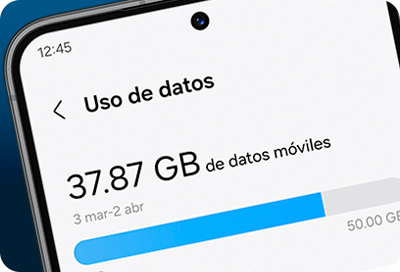
Los teléfonos Samsung Galaxy te ayudan a administrar tu consumo de datos para que no excedas el límite de tu plan. La función de ahorro de datos te ayuda a reducirlo al evitar que las aplicaciones en segundo plano los consuman. Además, puedes establecer límites o advertencias según tu ciclo de facturación para que tu teléfono te notifique antes de que lo superes.
Nota:
- Las pantallas y configuraciones disponibles pueden variar según el operador móvil, la versión del software y el modelo de teléfono.
Cómo activar o desactivar los datos móviles
Si tienes un plan de datos contratado con tu operador telefónico, tendrás varias opciones para activar los datos móviles en tu teléfono Galaxy.
Desliza el dedo hacia abajo desde la parte superior derecha de la pantalla para abrir el panel de configuración rápida. Luego, pulsa sobre el icono de datos móviles para activar o desactivar el servicio.

También puedes activar o desactivar los datos móviles desde el menú de configuración del dispositivo. Ingresa en Ajustes y toca en Conexiones, luego, selecciona Uso de datos y activa o desactiva el interruptor junto a Datos móviles.

Cómo activar o desactivar el Ahorro de datos móviles
El ahorro de datos te ayuda a reducir el uso de datos al evitar que las aplicaciones utilicen datos en segundo plano.
Paso 1. Ingresa en los Ajustes de tu celular.
Paso 2. Toca en Conexiones y selecciona Uso de datos.

Paso 3. Pulsa sobre Ahorro de datos.

Paso 4. Pulsa el interruptor junto a Activar ahora para activar o desactivar el ahorro de datos.

Paso 5. Si aún quieres que algunas aplicaciones se ejecuten en segundo plano, puedes configurarlas como excepciones. Toca en Aplicaciones siempre permitidas mientras el Ahorro de datos esté activado en la parte inferior de la pantalla.
Paso 6. Toca Más opciones (los tres puntos verticales) y elige Mostrar aplicaciones del sistema o Mostrar permitidas primero para limitar la lista.
Paso 7. Por último, toca el/los interruptores junto a las aplicaciones que desees que sigan usando datos en segundo plano.
Cómo establecer un límite de datos móviles
Esta función te permite pausar los datos móviles cuando se alcance un límite de datos que puedes configurar.
Paso 1. Ingresa en los Ajustes de tu celular.
Paso 2. Toca en Conexiones y selecciona Uso de datos.
Paso 3. Pulsa sobre Ciclo facturación y aviso datos.

Paso 4. Activa el interruptor junto a Definir límite de datos.

Paso 5. Pulsa sobre Límite de datos para establecer la cantidad de datos que puedes usar antes de que se deshabiliten los datos móviles.
Paso 6. Ingresa el límite de datos y pulsa Definir.

Cómo activar y modificar la advertencia de uso de datos
Esta función te permite recibir una notificación preventiva que te avisa cuando has consumido una cantidad específica de datos móviles.
Muy útil para que seas consciente de tu gasto y decidas si quieres moderar el consumo antes de agotar tu plan de datos.
Paso 1. Ingresa en los Ajustes de tu celular.
Paso 2. Toca en Conexiones y selecciona Uso de datos.
Paso 3. Pulsa sobre Ciclo facturación y aviso datos.
Paso 4. Activa el interruptor junto a Definir advertencia de datos.

Paso 5. Pulsa sobre Advertencia de datos para ajustar el umbral según tu plan de datos.
Paso 6. Establece la cantidad de datos y pulsa Definir. Para este ejemplo, cuando se llegue a 50GB de consumo, llegará la notificación de advertencia de uso de datos.

Cómo restringir datos en segundo plano por aplicación
Sigue estos pasos para restringir los datos móviles en segundo plano de aplicaciones específicas.
Paso 1. Ingresa en los Ajustes de tu celular y selecciona Aplicaciones.

Paso 2. Ubica y selecciona la aplicación a la cual le deseas restringir el uso de datos móviles en segundo plano.
Paso 3. Pulsa sobre Datos móviles.

Paso 4. Desactiva el interruptor junto a Permitir uso de datos de fondo.

Nota:
- Al desactivar los datos en segundo plano, es posible que dejes de recibir notificaciones de esa aplicación hasta que la abras manualmente.
Si tienes dificultades con tu dispositivo móvil, tableta o wearables de Samsung, puedes enviarnos una pregunta en la aplicación Samsung Members.
Esto nos permite observar más de cerca lo que está sucediendo. Los datos son anonimizados y solo se conservan durante la investigación. Obtén más información sobre cómo enviar un informe de error a través de Cómo usar la aplicación Samsung Members

Gracias por tus comentarios
Por favor responda todas las preguntas.
Información de Contacto
WhatsApp
![]()
![]()



Escanea para ingresar

