Cómo localizar tu dispositivo Samsung Galaxy
Nota: Este contenido de ayuda es aplicable a productos comprados en tiendas de Colombia. Si necesitas ayuda para los productos comprados en España o Latinoamérica, contacta con tu Subsidiaria local de Samsung

Si perdiste tu teléfono, tablet, reloj o incluso tus auriculares, no tienes por qué preocuparte. La función SmartThings Find te permite localizar o si ocurre lo peor, eliminar completamente toda tu información.
Requisitos previos
Para encontrar tu teléfono debes asegurarte de que tu dispositivo móvil cumpla con las siguientes condiciones previas:
- El dispositivo debe estar encendido. Si el dispositivo está apagado, solo estará disponible la última ubicación conocida.
- El dispositivo móvil debe estar conectado a una red Wi-Fi o datos móviles.
- Tu cuenta Samsung debe estar registrada en el dispositivo que deseas buscar.
- Los controles remotos deben estar habilitados en el dispositivo. Esta función se activará de forma predeterminada al agregar una cuenta Samsung a tu dispositivo
- Debes recordar el usuario y contraseña de tu cuenta Samsung para Ingresar en SmartThings Find.
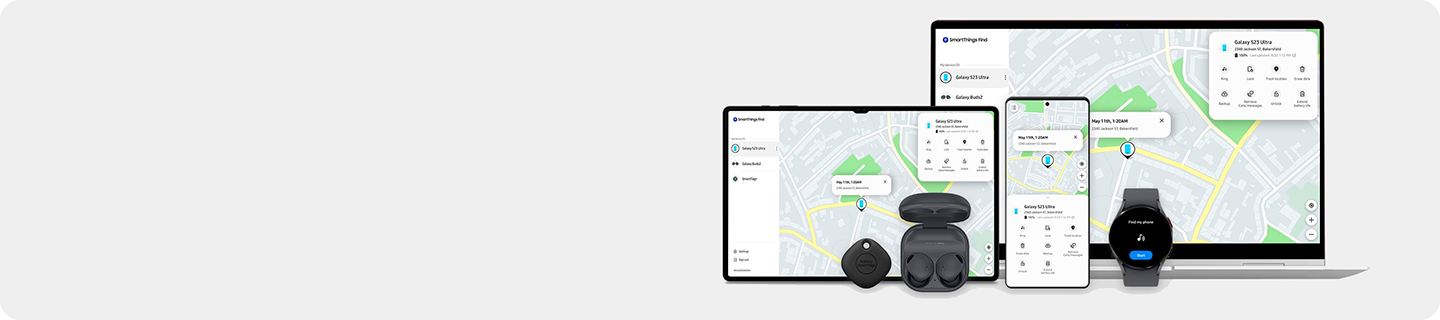
Nota: Las pantallas y configuración disponibles pueden variar de acuerdo con el proveedor de servicios inalámbricos, la versión del software, la velocidad de internet y el modelo de tu galaxy.
*Pulsa sobre el símbolo ᐯ para ver la información
Encontrar tu teléfono o tablet usando la función SmartThings Find
Nota:
- El teléfono debe estar encendido.
- El control remoto debe estar activado en el teléfono. Esta función se activará de manera predeterminada cuando agregues una cuenta de Samsung a tu teléfono.
- Puede tomar unos minutos en ubicar el dispositivo.
Puedes utilizar SmartThings Find para localizar tu teléfono o tableta.
Usando un navegador web, ingresa al sitio web SmartThings Find y luego inicia sesión en tu cuenta Samsung usando tu correo y contraseña.
Nota: Ingresa los datos de tu cuenta Samsung que tienes en el dispositivo que quieres ubicar.
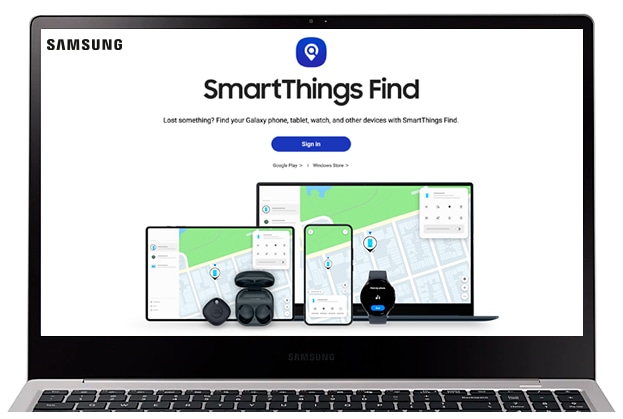
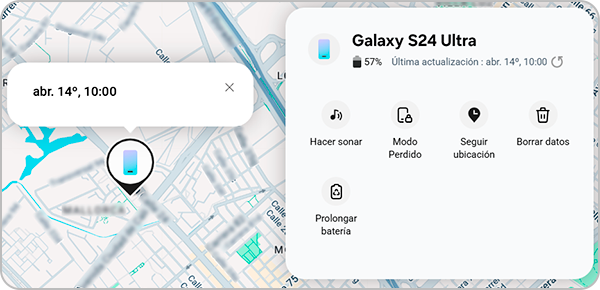
A la izquierda, verás todos los dispositivos vinculados a la cuenta Samsung que estás usando. Si los dispositivos están encendidos y conectados a una red, podrás verlos bajo Mis dispositivos. Desplázate por la lista y selecciona el dispositivo que desees para ver su ubicación en el mapa, el panel de la derecha mostrará todas las opciones remotas disponibles:
Precaución:
Si usas SmartThings Find para localizar un teléfono o tableta robado, no vayas directamente a la ubicación en el mapa. Informa a las autoridades y deja que lo recuperen.
- Seguir ubicación: Si crees que dejaste tu dispositivo en un vehículo en movimiento, como un autobús, o si sospechas que fue robado, puedes recibir actualizaciones frecuentes sobre su ubicación. La función "seguir ubicación" enviará actualizaciones cada 15 minutos con la ubicación más reciente del dispositivo.
- Hacer sonar: El teléfono sonará durante 1 minuto al máximo volumen, incluso si el modo de sonido está establecido en Vibración o Silencio.
- Modo perdido: Protege el teléfono impidiendo que otros puedan apagar tu dispositivo, no estará disponible la función de Samsung Pass y mostrará la información de contacto de emergencia o un mensaje en la pantalla de bloqueo. Si no tienes un bloqueo de pantalla configurado, pulsa en Bloquear para crear un número PIN para cuando encuentres el dispositivo.
- Borrar datos: Restablece por completo el teléfono o tableta eliminando toda la información almacenada.
- Prolongar batería: Prolonga la duración de la batería utilizando el modo Ahorro de energía máximo (el nombre del modo puede variar en función del dispositivo y del software).
Encontrar tu teléfono utilizando el servicio Localizador de Google (Find Hub)
Si no puedes iniciar sesión en tu cuenta Samsung para usar SmartThings Find, es posible que puedas usar el Localizador de Google para ubicar dispositivos Android, como teléfonos, tablets y algunos relojes Galaxy a través de la cuenta de Google.
Borrar toda la información del dispositivo a través de la cuenta de Google
Si el dispositivo aún tiene la cuenta de Google, puedes usar la función "Localizador de Google" para restablecerlo a valores de fábrica.
Paso 1. Primero, accede al sitio web de "Localizador" de Google e inicia sesión con la misma cuenta de Google que usaste en el dispositivo perdido.
Nota: El dispositivo debe estar encendido.
Paso 2. Pulsa sobre el dispositivo y selecciona Restablecer el estado de fábrica del dispositivo.
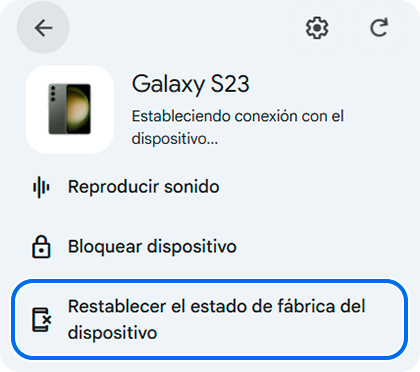
Paso 3. Revisa la información y selecciona Siguiente.
Paso 4. Verifica tu cuenta y selecciona Restablecer cuando se te solicite. Luego, selecciona Borrar.
Nota: Puedes seleccionar Revisión de seguridad para realizar una revisión del dispositivo si lo deseas.
Paso 5. El dispositivo se reiniciará y se borrará toda la información.
Encontrar tu teléfono usando tu Smartwatch
¿Te olvidaste tu celular en algún lado sin querer? Puedes usar tu smartwatch para localizarlo.
En tu smartwatch, presiona la tecla Inicio y después presiona Encontrar mi teléfono. Presiona Comenzar para localizar tu teléfono. Va a sonar el tono de llamada del teléfono, lo que facilita su localización. Encuentra tu teléfono y después deslízate hasta el ícono Detener.


1.- Presiona "Inicio" en tu Galaxy Watch.


2.- Presiona "Encontrar mi teléfono".


3.- Preciona "Iniciar". De esta manera el dispositivo realizará un sonido para que lo puedas localizar.


4.- Ya que encuentres tu teléfono, presiona "Detener".
Encontrar tu Galaxy Watch
Usa la app Galaxy Wear
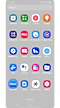

Paso 1. Presiona Galaxy Wearable.
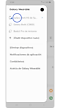

Paso 2. Selecciona el reloj a vincular.
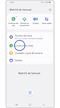

Paso 3. Presiona Localizar mi reloj.
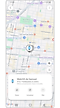

Paso 4. Te redireccionará a SmartThings Find donde podrás ubicarlo y hacer Sonar para que tu reloj emita un sonido y encontrarlo fácilmente.
Nota: Para encontrar tu reloj con Galaxy Wearable a través de Google™ Maps, tienes que tener instalada la aplicación SmartThings en tu smartphone.
También puedes activar el botón de alternancia Notificar si se olvida en el caso de que hayas dejado tu reloj lejos de tu smartphone, y Compartir ubicación de dispositivo para compartir la ubicación con una de tus conexiones desde la aplicación Samsung Members.
Utiliza la aplicación SmartThings
Nota:
- Asegúrate de tener todos los requisitos, como la conexión remota configurada por si pierdes el reloj. Tu reloj debe estar conectado a una red wifi o tener una conexión de datos móviles.
Paso 1. En tu teléfono, Ingresa en la aplicación SmartThings. Luego, toca la pestaña Vida en la parte inferior de la pantalla.
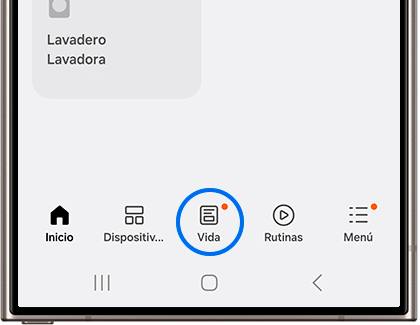
Paso 2. Toca la opción Find de la parte superior de la pantalla para abrir SmartThings Find.
Paso 3. A continuación, selecciona tu reloj en la parte inferior de la pantalla. Verás su ubicación en el mapa.
Paso 4. Desde aquí, puedes tocar Actualizar para recargar la ubicación del reloj, o Vibrar (Ring) para que tu reloj reproduzca un sonido y vibre.
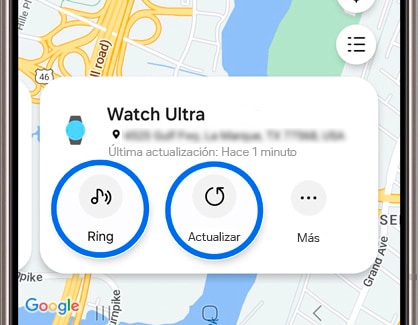
Paso 5. Pulsa Más para ver opciones adicionales, como Navegar, Notificar cuando se encuentre o notificar si se olvida y Compartir la ubicación de este dispositivo. También puedes ver la duración de la batería del reloj.
Sitio web de SmartThings Find
Paso 1. Usando un navegador, dirígete al sitio web SmartThings Find y luego inicia sesión usando las credenciales de tu cuenta Samsung.
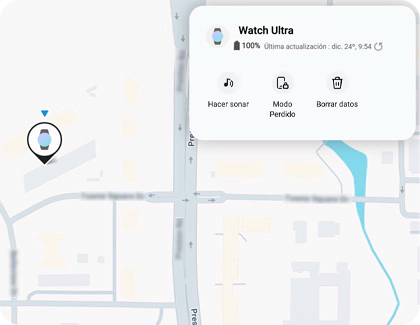
Paso 2. Selecciona tu reloj en el lado izquierdo de la pantalla para ver su ubicación en el mapa.
Paso 3. Desde aquí, puede seleccionar hacer sonar para que tu reloj reproduzca un sonido, Bloquear para bloquear tu reloj de forma remota y Borrar datos para borrar los datos de tu reloj de forma remota.
Encontrar tus Galaxy Buds
No hace falta que compres nuevos auriculares Galaxy si los pierdes porque la app de Galaxy Wearable te ayuda a encontrarlos fácilmente.
Navega a la app Galaxy Wearable en tu teléfono o tablet. Presiona Encontrar mis auriculares y luego presiona Comenzar. Los auriculares comenzarán a sonar, cada vez más alto, durante 3 minutos. Presiona Detener para finalizar la búsqueda.
Si se encuentran fuera del alcance del Bluetooth (100 metros) o si no tienen batería, la app indicará que los auriculares están desconectados y no podrá encontrarlos.


1.- Abre Galaxy Wearable.


2.- Presiona "Localizar mis auriculares".
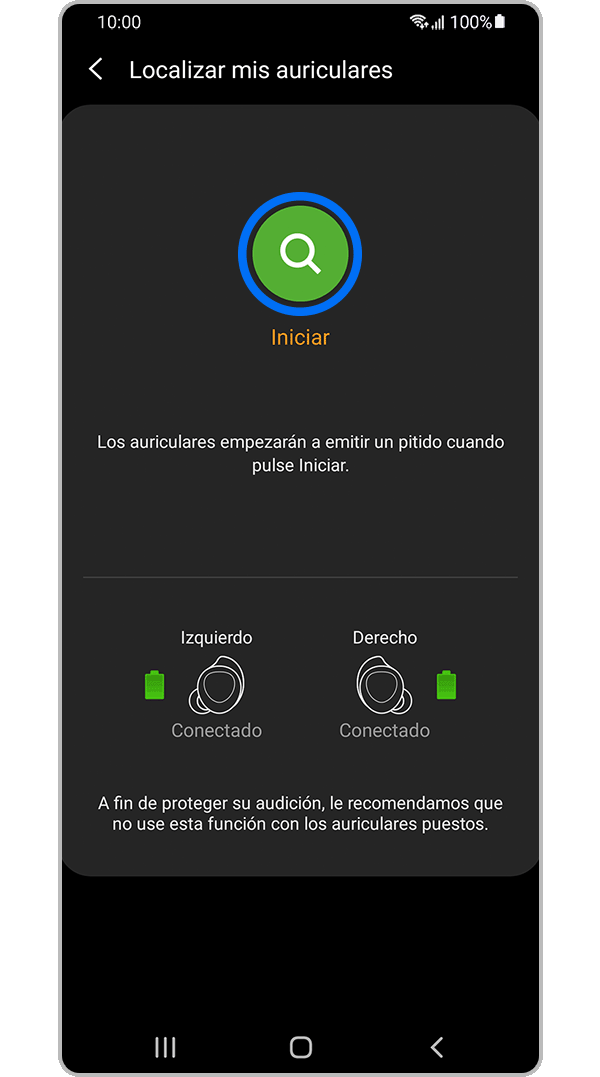
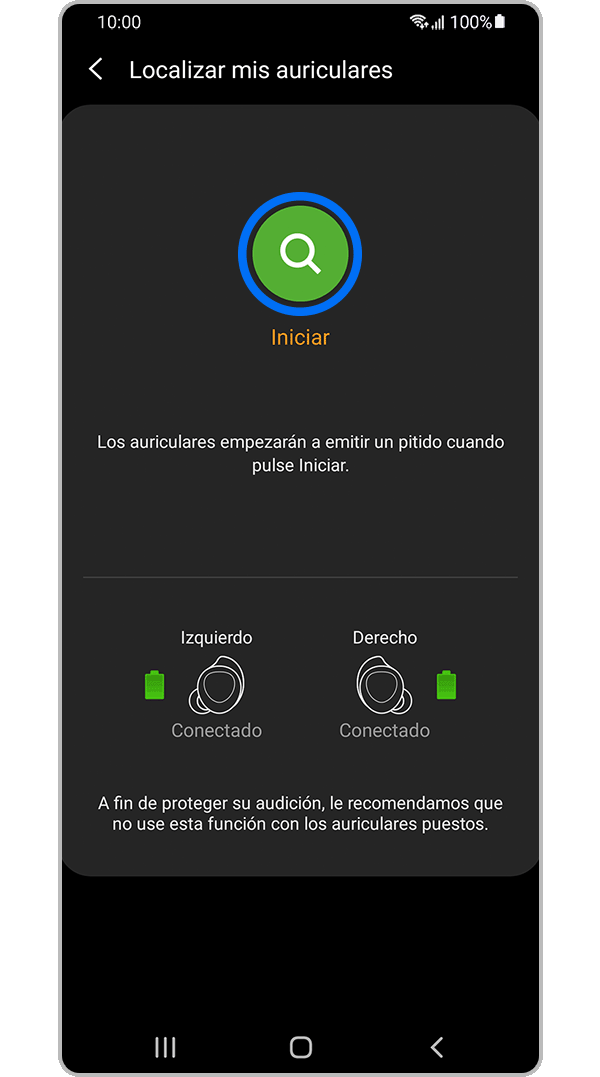
3.- Presiona "Iniciar". De esta manera el dispositivo realizará un sonido para que lo puedas localizar.
Busca tus Galaxy Buds desde la app Galaxy Wearable (A partir de OneUI 8.0)


Paso 1. Abre los Ajustes del celular, y selecciona el apartado de los Buds que se habilitan cuando estos están conectados.


Paso 2. Selecciona Localizar mis auriculares.


Paso 3. Te redireccionará a SmartThings Find donde podrás ubicar tus Buds y hacerlos sonar. Selecciona Sonar para que tus auricuales emitan un sonido y poder encontrarlos fácilmente.
Nota: Es posible que los auriculares no suenen si tienen partículas o polvo dentro del sensor infrarrojo.
Utiliza la aplicación SmartThings
Paso 1. En tu teléfono, Ingresa en la aplicación SmartThings. Luego, toca la pestaña Vida en la parte inferior de la pantalla.
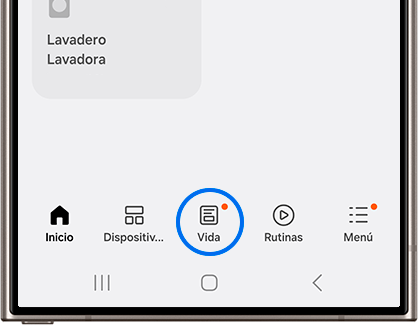
Paso 2. Toca la opción Find de la parte superior de la pantalla para abrir SmartThings Find.
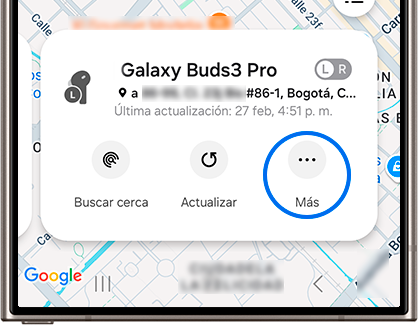
Paso 3. A continuación, selecciona tus auriculares en la parte inferior de la pantalla. Verás su ubicación en el mapa.
Paso 4. Desde aquí, puedes tocar Buscar cerca o Sonar, para buscar los auriculares o Actualizar para volver a cargar la ubicación.
Paso 5. Pulsa Más para ver opciones adicionales, como Navegar, Notificar cuando se encuentre o notificar si se olvida y Compartir la ubicación de este dispositivo.
Sitio web de SmartThings Find
Paso 1. Usando un navegador, dirígete al sitio web SmartThings Find y luego inicia sesión usando las credenciales de tu cuenta Samsung.
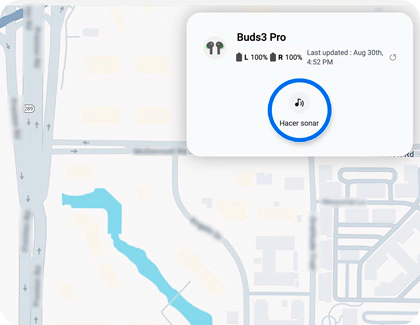
Paso 2. Selecciona tus auriculares en el lado izquierdo de la pantalla para ver su ubicación en el mapa.
Paso 3. Desde aquí, puedes seleccionar Hacer sonar para que tus auriculares reproduzcan un sonido.
Opción adicional a SmartThings Find
Si no puedes iniciar sesión en tu cuenta Samsung para usar SmartThings Find, es posible que puedas usar Localizador de Google para ubicar dispositivos Android, como teléfonos, tablets y algunos relojes Galaxy. Es posible que tu operador móvil también tenga algunas opciones adicionales.

Gracias por tus comentarios
Por favor responda todas las preguntas.
Información de Contacto
WhatsApp
![]()
![]()



Escanea para ingresar

