Cómo activar y configurar Game Booster en Samsung
Nota: Este contenido de ayuda es aplicable a productos comprados en tiendas de Colombia. Si necesitas ayuda para los productos comprados en España o Latinoamérica, contacta con tu Subsidiaria local de Samsung
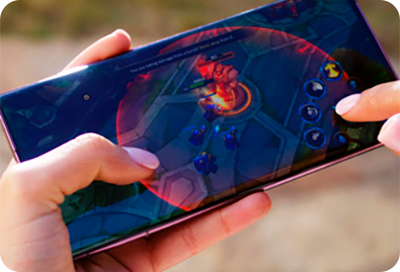
Game Booster es la función de tu celular Samsung Galaxy que optimiza el rendimiento de tus juegos, ajustando el uso de batería, temperatura y prioridad de recursos según tus preferencias. Está disponible en la mayoría de modelos Galaxy y se activa automáticamente al abrir un juego compatible. Aquí te explicamos cómo verificar si tu celular la soporta, cómo acceder a sus ajustes y cómo personalizarla para tus partidas.
Nota:
- Las capturas de pantalla y configuraciones disponibles pueden variar según el operador móvil, la versión del software y el modelo del dispositivo.
Cómo saber si mi celular es compatible con Game Booster
La mayoría de los celulares Galaxy incluyen Game Booster de forma nativa, ya que la función forma parte de la app Gaming Hub. Sin embargo, algunos modelos como el Galaxy A02s, A03s, A06, A06 5G, A07, A14 5G y A16 5G no cuentan con esta función.
También puedes verificar tú mismo si tu celular es compatible siguiendo estos pasos.
Si tu celular tiene One UI 7 o superior:
Paso 1. Ingresa en Ajustes y selecciona Funciones avanzadas.
Paso 2. Si aparece la opción "Ajustes de Game Booster", tu celular es compatible.

Si tu celular tiene One UI 6.1 o anterior:
Paso 1. Abre la aplicación Gaming Hub o Game Launcher.
Paso 2. Pulsa los tres puntos (⋮) en la esquina superior derecha.
Paso 3. Si aparece la opción "Game Booster", tu celular es compatible.

Nota:
- Si tu celular no muestra ninguna de estas opciones, quiere decir que no es compatible con Game Booster.
Cómo abrir el panel de Game Booster mientras juegas
Game Booster se activa automáticamente cada vez que abres un juego. La forma de abrirlo depende de cómo tengas configurado el acceso al panel del juego.
¿No sabes cuál opción tienes activa? Ingresa en Gaming Hub > Más opciones (tres puntos de la parte superior derecha) > Game Booster y revisa qué está seleccionado en "Dónde acceder al panel del juego". Con eso sabrás exactamente cuál de las siguientes opciones seguir.
Opción A: Barra de atajos
Si en "Dónde acceder al panel del juego" tienes seleccionada "Barra de atajos":
Paso 1. Abre el juego.
Paso 2. Verás una pequeña barra en el borde de la pantalla. Puede estar en la derecha o izquierda.
Paso 3. Desliza esa barra hacia adentro para abrir Game Booster.

Opción B: Botón de la barra de navegación (con botones de navegación)
Si tienes seleccionada la opción "Botón de la barra de navegación" y tu celular usa botones de navegación (inicio, atrás, recientes):
Paso 1. Abre el juego.
Paso 2. Desliza hacia arriba desde la parte inferior de la pantalla para mostrar la barra de navegación.
Paso 3. Pulsa el ícono de Game Booster que aparece en la parte izquierda de esa barra.

Opción C: Botón de la barra de navegación (con gestos de navegación)
Si tienes seleccionada la opción "Botón de la barra de navegación" y tu celular usa gestos de navegación (sin botones):
Paso 1. Abre el juego.
Paso 2. Desliza hacia abajo desde la parte superior izquierda de la pantalla para abrir el panel de notificaciones.
Paso 3. Busca y pulsa la notificación que dice "Pulse para abrir Game Booster".

Cómo entrar a los ajustes de Game Booster
Desde los ajustes puedes personalizar cómo funciona Game Booster, cambiar la forma de acceder al panel, activar bloqueos, ajustar el rendimiento y más. Para llegar a los ajustes, sigue estos pasos:
Paso 1. Abre Gaming Hub en tu celular.

Paso 2. Pulsa los tres puntos (⋮) que aparecen en la esquina superior derecha.

Paso 3. Selecciona Game Booster.

Paso 4. Allí podrás revisar y cambiar todas las opciones de configuración.

📌 Nota:
- En dispositivos con One UI 7 o superior también puede ingresar desde Ajustes > Funciones avanzadas > Ajustes de Game Booster.
Cómo cambiar el modo de rendimiento general de tus juegos
Con Game Booster puedes optimizar el rendimiento de tus juegos para ahorrar batería o aprovechar el mayor rendimiento de tu dispositivo.
La forma de ingresar al optimizador de juegos de Game Booster puede variar de acuerdo a la versión de Android de tu dispositivo.
Nota:
- La optimización de juegos no estará disponible si tienes activados los complementos de Game Plugins.
- La eficiencia energética de la batería puede variar según el juego.
Dispositivos con One UI 8.5 o superior
En One UI 8.5 puedes cambiar los modos de rendimiento directamente con el juego abierto y en plena partida, sin tener que minimizarlo o cerrarlo para entrar a los ajustes de Game Booster.
Para cambiar la configuración de rendimiento, sigue estos pasos:
Paso 1. Abre cualquier juego.
Paso 2. Pulsa el icono de Game Booster según tu configuración de barra de navegación:
- Botones de navegación: Desliza el dedo hacia arriba desde el borde inferior y pulsa el icono de Game Booster.
- Gestos de deslizamiento: Desliza hacia abajo desde la parte superior izquierda de la pantalla para abrir el panel de notificaciones y toca la notificación que dice "Pulse para abrir Game Booster".
Paso 3. Selecciona el nivel de optimización que prefieras.

Dispositivos con One UI 8.0 o anterior
Paso 1. Abre la aplicación Gaming Hub y luego toca Más opciones (los tres puntos verticales) en la parte superior derecha de la pantalla.
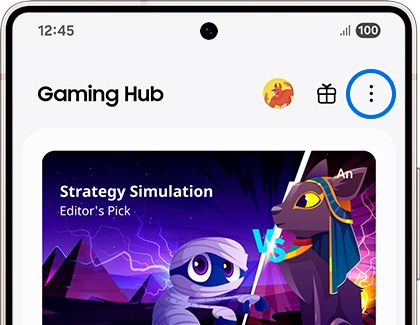
Paso 2. Pulsa sobre la opción Game Booster.

Paso 3. Selecciona Optimización de juegos.

Paso 4. Desde aquí, puedes elegir entre los siguientes modos de rendimiento:
- Rendimiento: Selecciona esta opción si deseas la experiencia de juego más optimizada posible, pero ten en cuenta que esta opción puede usar la energía de la batería más rápido que otros modos.
- Equilibrado o Estándar: Selecciona esta opción para obtener un excelente equilibrio entre el rendimiento del juego y el uso de la batería.
- Ahorro de batería: Selecciona esta opción para limitar el rendimiento de algunas funciones mientras maximizas el uso de la batería durante el juego.
Cómo personalizar el nivel de optimización para un juego específico
Con Game Booster puedes optimizar el rendimiento de tus juegos de forma individual.
Esta función está disponible desde Android 15 con One UI 7.0 o superior.
Dispositivos con One UI 8.5 o superior
En One UI 8.5 puedes cambiar los modos de rendimiento y configurar tus preferencias al estar dentro del juego.
Paso 1. Abre cualquier juego.
Paso 2. Pulsa el icono de Game Booster según tu configuración de barra de navegación:
- Botones de navegación: Desliza el dedo hacia arriba desde el borde inferior y pulsa el icono de Game Booster.
- Gestos de deslizamiento: Desliza hacia abajo desde la parte superior izquierda de la pantalla para abrir el panel de notificaciones y toca la notificación que dice "Pulse para abrir Game Booster".
Paso 3. Primero, toca el modo que prefieras (por ejemplo, "Estándar") y luego vuelve a tocar ese mismo modo para ingresar en los ajustes avanzados.

Paso 4. Ajusta tus preferencias; por ejemplo, selecciona FPS y elige la cantidad de FPS que deseas configurar para ese juego.

Paso 5. Al finalizar, pulsa Guardar para aplicar los cambios.
Dispositivos con One UI 7.0 y One UI 8.0
Paso 1. Abre la aplicación Gaming Hub y luego toca Más opciones (los tres puntos verticales) en la parte superior derecha de la pantalla.
Paso 2. Pulsa sobre la opción Game Booster.
Paso 3. Selecciona Personalizaciones para cada juego.

Paso 4. Selecciona el juego que quieres personalizar.
Paso 5. Configura tus preferencias de juego y toca Guardar.
Cómo activar el monitor del sistema
📌 Nota:
- El monitor del sistema está disponible en dispositivos con One UI 8.5 o superior.
El monitor del sistema de Game Booster te permite supervisar el rendimiento de tu dispositivo en tiempo real mientras juegas.
Paso 1. Abre cualquier juego.
Paso 2. Pulsa el icono de Game Booster según tu configuración de barra de navegación:
- Botones de navegación: Desliza el dedo hacia arriba desde el borde inferior y pulsa el icono de Game Booster.
- Gestos de deslizamiento: Desliza hacia abajo desde la parte superior izquierda de la pantalla para abrir el panel de notificaciones y toca la notificación que dice "Pulse para abrir Game Booster".
Paso 3. Desliza sobre las opciones de Game Booster y pulsa Monitor del sistema.

Paso 4. Al activarlo, verás un panel flotante con las siguientes opciones:
- FPS (Fotogramas por segundo): Puedes ver qué tan fluido está corriendo el juego.
- CPU%: Te muestra qué porcentaje del procesador está consumiendo el juego.
- GPU%: Te muestra qué porcentaje del chip gráfico está consumiendo el juego.
- RAM%: Puedes ver cuánta memoria está ocupando el juego en ese momento.
Cómo activar el modo prioridad de Game Booster (Bloquear notificaciones y llamadas)
El Modo Prioridad de Game Booster te permite bloquear notificaciones, mensajes y llamadas entrantes (excepto las alarmas) mientras juegas, para que nada te interrumpa. La forma de activar esta función cambia dependiendo de tu versión de Android.
Consulta la información completa desde nuestra guía Cómo activar el Modo Prioridad de Game Booster.


Gracias por tus comentarios
Por favor responda todas las preguntas.
Información de Contacto
WhatsApp
![]()
![]()



Escanea para ingresar

