¿Cómo usar el Modo Prioridad de Game Booster?
Nota: Este contenido de ayuda es aplicable a productos comprados en tiendas de Colombia. Si necesitas ayuda para los productos comprados en España o Latinoamérica, contacta con tu Subsidiaria local de Samsung
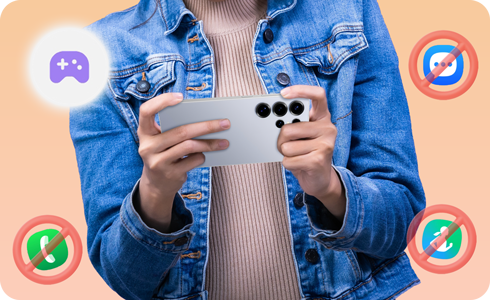
El Modo Prioridad de tu celular Samsung Galaxy te permite bloquear notificaciones, mensajes y llamadas entrantes (excepto las alarmas) mientras juegas, para que nada te interrumpa. Esta función está integrada en el Modo Juego en las versiones más recientes de Android y One UI. Te explicamos cómo activarlo y cómo desactivarlo cuando ya no lo necesites.
Nota:
- Game Booster no está disponible en todos los dispositivos Galaxy.
¿Cómo activar el Modo Prioridad de Game Booster?
El proceso varía dependiendo de la versión de Android y One UI. Si no conoces la versión de tu dispositivo, consulta cómo verificarlo aquí.
Dispositivos Galaxy con One UI 6.1 o versiones anteriores.
En estas versiones, la función se llama Modo Prioridad y está dentro de la barra de herramientas de tus juegos.


Paso 1. Dentro del juego, desliza el dedo desde el borde inferior de la pantalla para abrir la barra de navegación. Luego pulsa el icono de Game Booster en la parte inferior izquierda.


Paso 2. Pulsa el botón de encendido junto a Modo Prioridad.


Paso 3. Lee la información del Modo Prioridad y pulsa Activar.
Nota:
- Si tienes activos los gestos de navegación, debes deslizar la barra de notificaciones de la parte superior para abrir Game Booster; consulta más información en nuestra guía de Cómo abrir Game Booster.
Dispositivos Galaxy con One UI 7 o superior.
La opción de silenciar llamadas y notificaciones mientras juegas, que anteriormente estaba disponible a través del Modo Prioridad de Game Booster, se puede configurar usando Modos y Rutinas en dispositivos con One UI 7 o superior.


Paso 1. Ingresa a Ajustes y selecciona Modos y Rutinas.


Paso 2. Pulsa Juego.


Paso 3. Selecciona cuándo te gustaría que el modo de juego se active automáticamente y pulsa Siguiente.


Paso 4. Personaliza tus ajustes de No molestar para silenciar llamadas y notificaciones. Pulsa Realizado para continuar.


Paso 5. Selecciona otras acciones para activar y pulsa Realizado.


Paso 6. Confirma los ajustes de tu modo de juego y realiza cualquier cambio si es necesario.
Nota:
- Las rutinas de juego también se pueden configurar manualmente en 'Rutinas'.
¿Cómo desactivar el Modo Prioridad de Game Booster?
El proceso varía dependiendo de la versión de Android y One UI. Si no conoces la versión de tu dispositivo, consulta cómo verificarlo aquí.
Dispositivos Galaxy con One UI 6.1 o versiones anteriores.
En estas versiones, la función se llama Modo Prioridad y está dentro de la barra de herramientas de Game Booster.
Paso 1. Abre un juego y luego pulsa el icono de Game Booster. Este proceso puede variar dependiendo de si tienes configurada tu barra de navegación con botones o gestos de deslizamiento.
- Botones de navegación: Desliza hacia arriba desde la parte inferior de la pantalla y pulsa el icono de Game Booster.

- Gestos de deslizamiento: Desliza hacia abajo desde la parte superior izquierda de la pantalla para abrir el panel de notificaciones y pulsa sobre Game Booster.

Paso 2. Pulsa el icono de apagar Modo Prioridad.

Dispositivos Galaxy con One UI 7 o superior.
Las funciones del Modo Prioridad de Game Booster se pueden desactivar desde Modos y Rutinas en dispositivos con One UI 7 o superior.
Paso 1. Ingresa a Ajustes y selecciona Modos y rutinas.

Paso 2. Pulsa sobre el Modo Juego.

Paso 3. Elige una opción:
- Para desactivar el modo juego por completo: pulsa Desactivar.

- Para mantener el modo juego activo y solo volver a recibir llamadas, mensajes y notificaciones: pulsa No molestar en la sección "Concéntrese", luego el icono menos (-) para quitarlo y finaliza con Realizado.

¿Tienes algún problema con tu dispositivo?
Si algo no funciona como esperas, puedes enviarnos un reporte desde la aplicación Samsung Members. Los datos se procesan de forma anónima y solo se usan durante la revisión del caso. Conoce cómo hacerlo en: Cómo usar la app Samsung Members.

Gracias por tus comentarios
Por favor responda todas las preguntas.
Información de Contacto
WhatsApp
![]()
![]()



Escanea para ingresar

