Cómo proteger un dispositivo Galaxy de malware
Nota: Este contenido de ayuda es aplicable a productos comprados en tiendas de Colombia. Si necesitas ayuda para los productos comprados en España o Latinoamérica, contacta con tu Subsidiaria local de Samsung
Los dispositivos Galaxy buscan malware antes de descargar aplicaciones de Play Store, las posibilidades de que un dispositivo se infecte con malware son bajas; sin embargo, aún se puede instalar software dañino en un dispositivo a través de anuncios o correos electrónicos. Sigue la guía a continuación para proteger aún más un dispositivo Galaxy.
Nota:
- Las capturas de pantalla y los menús del celular pueden variar según el modelo del dispositivo y la versión del software.
Verifica los permisos de las aplicaciones
Los permisos de las aplicaciones son una forma sencilla y fiable de mantener tu teléfono o tablet a salvo. En caso de duda, si una aplicación parece sospechosa, no le concedas acceso.
Después de instalar una nueva aplicación, se te solicitará que permitas o deniegues determinados permisos. Pulsa Permitir o Denegar según la aplicación. Si no has utilizado una aplicación durante un tiempo, sus permisos se restablecerán automáticamente.
También puedes denegar permisos para una aplicación en un momento posterior si es necesario.
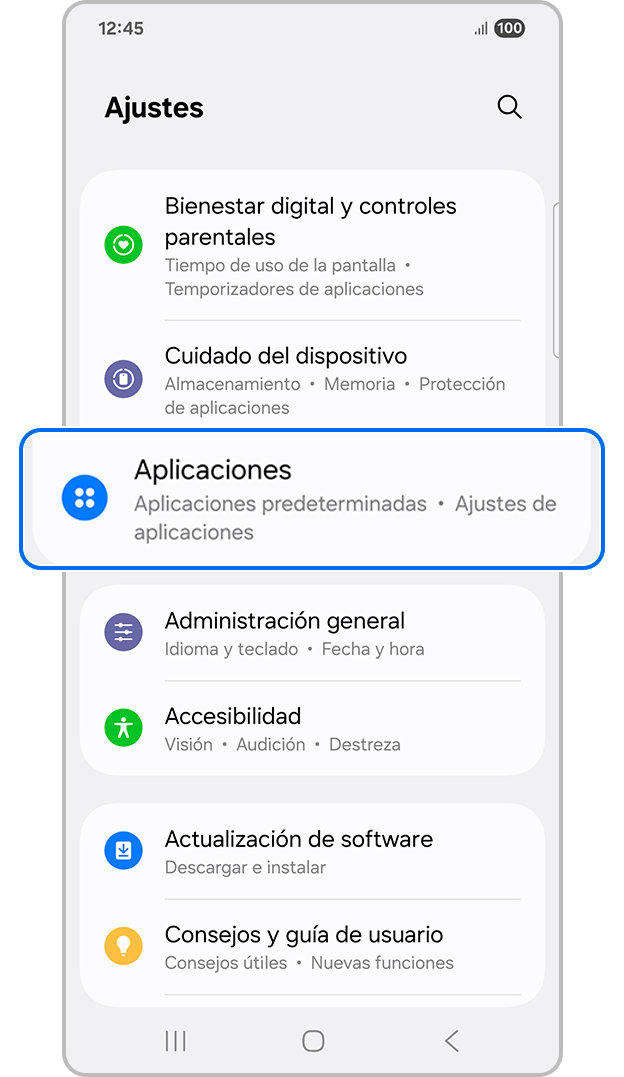
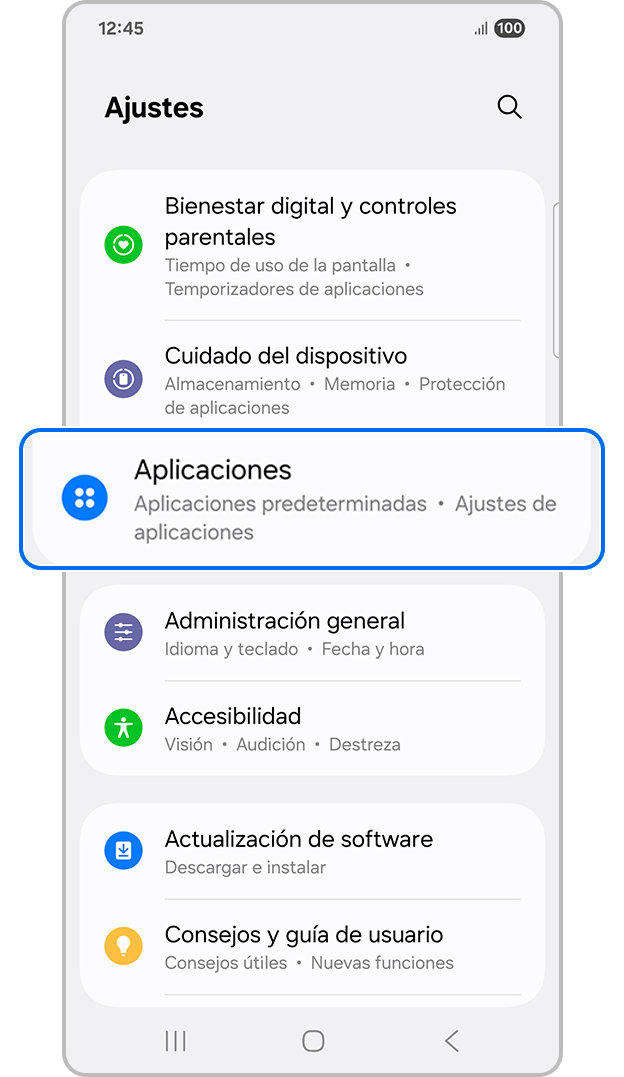
Paso 1. Ingresa en Ajustes y selecciona Aplicaciones.
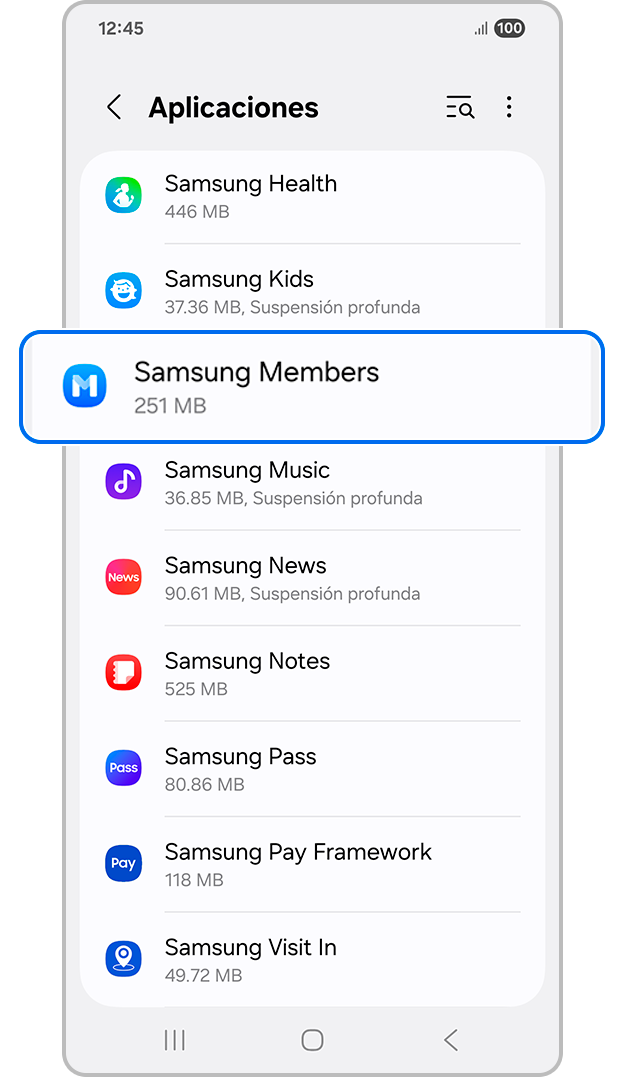
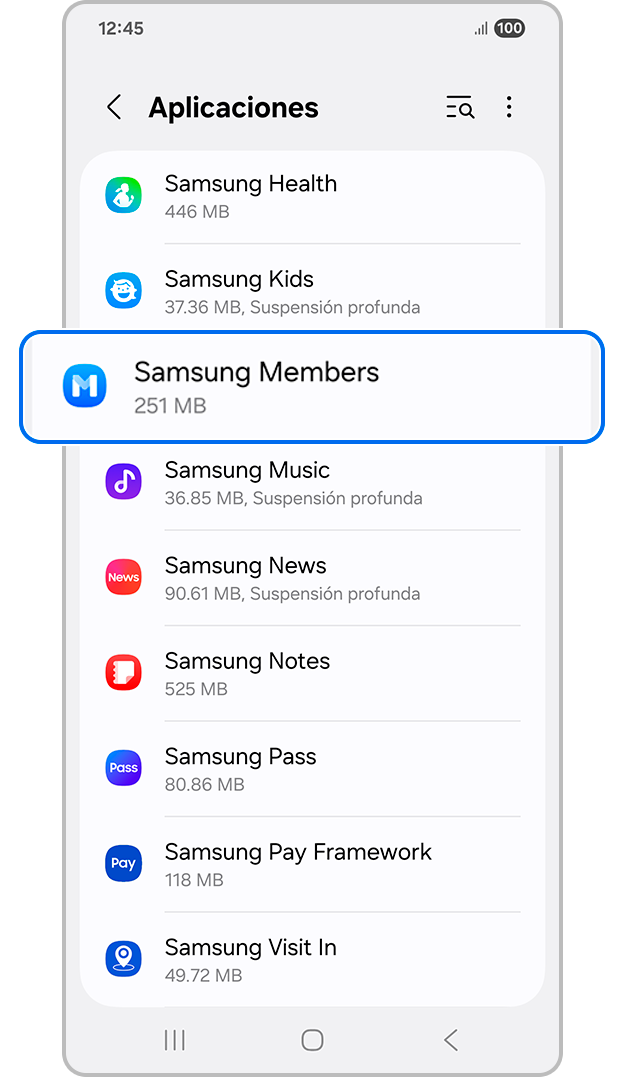
Paso 2. Ubica y selecciona la aplicación deseada.
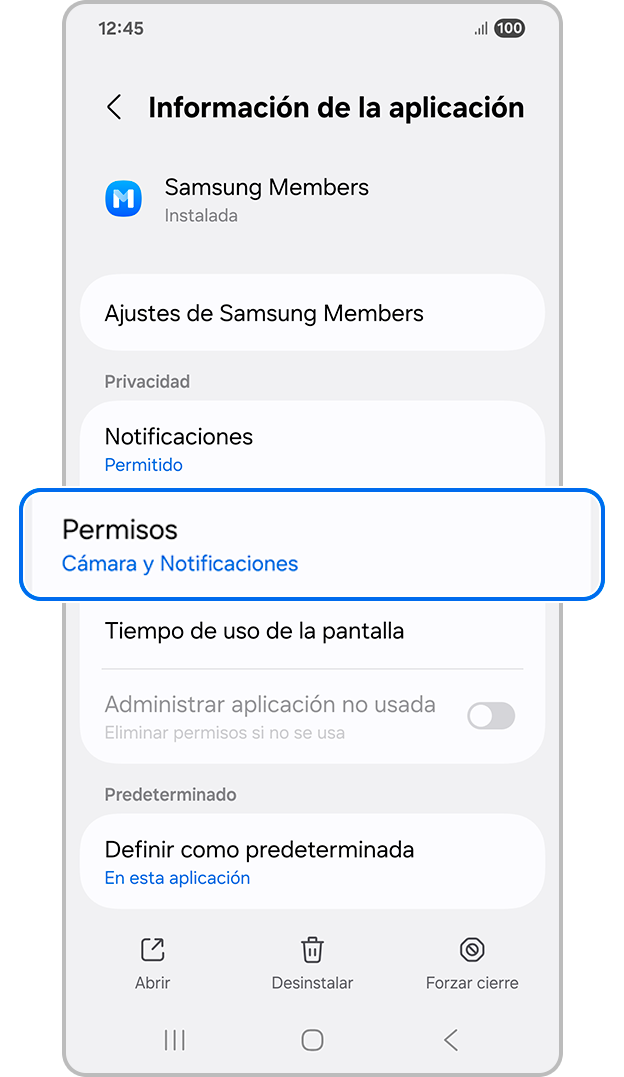
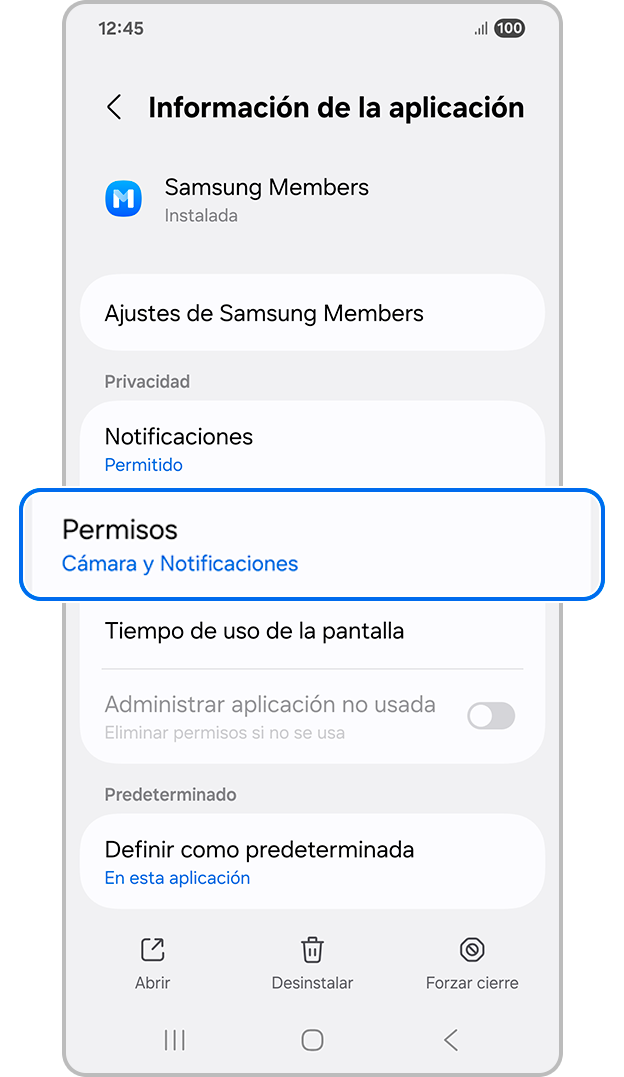
Paso 3. Toca en Permisos.
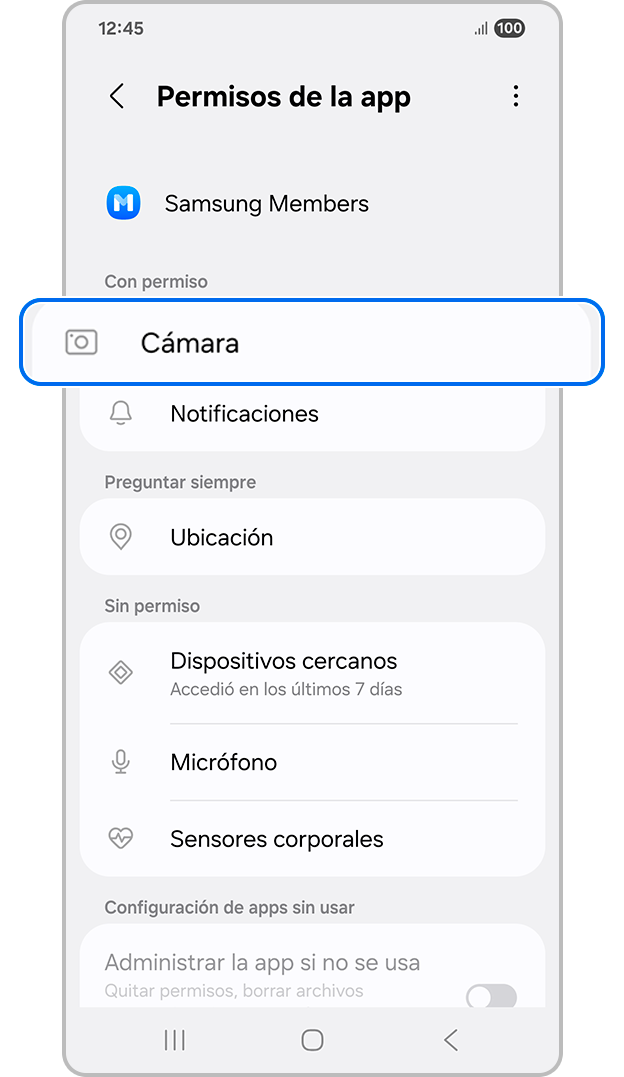
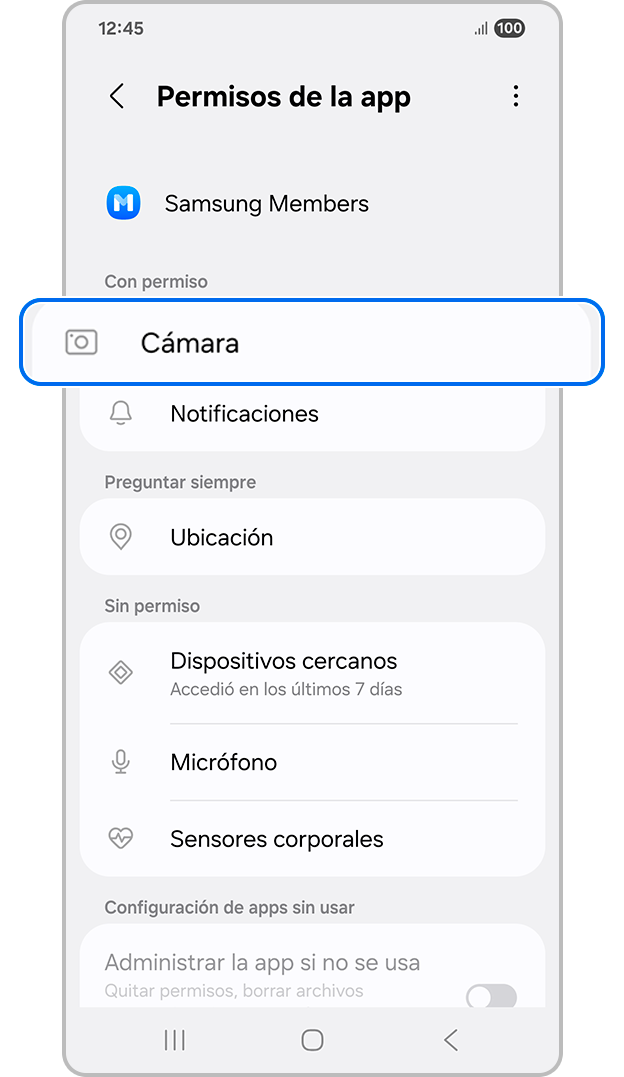
Paso 4. Verás los permisos de la aplicación, selecciona el permiso que deseas administrar, por ejemplo, Cámara.
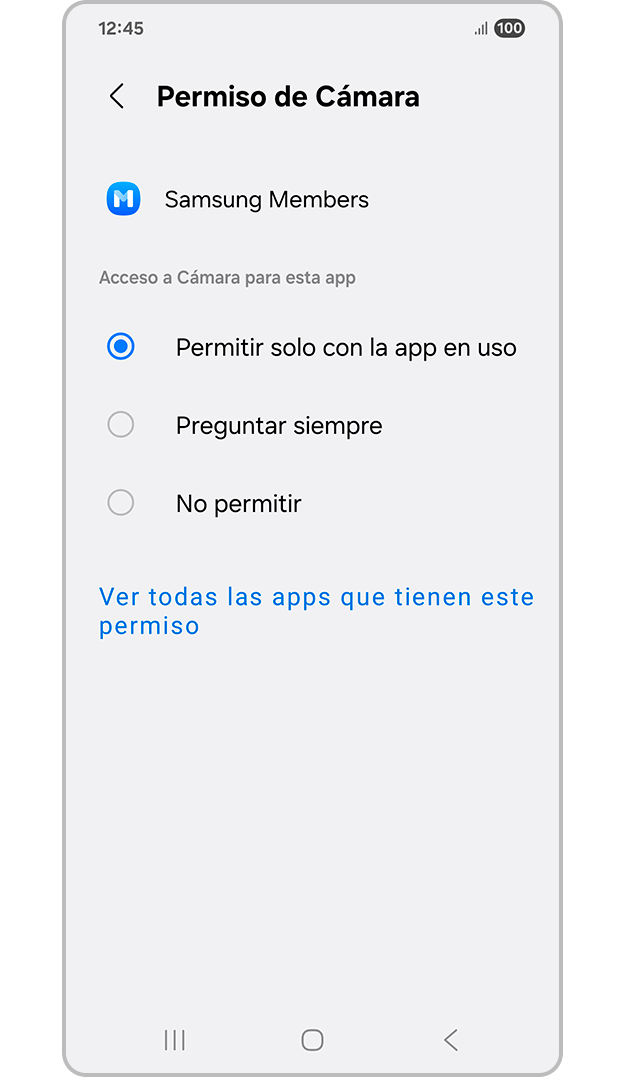
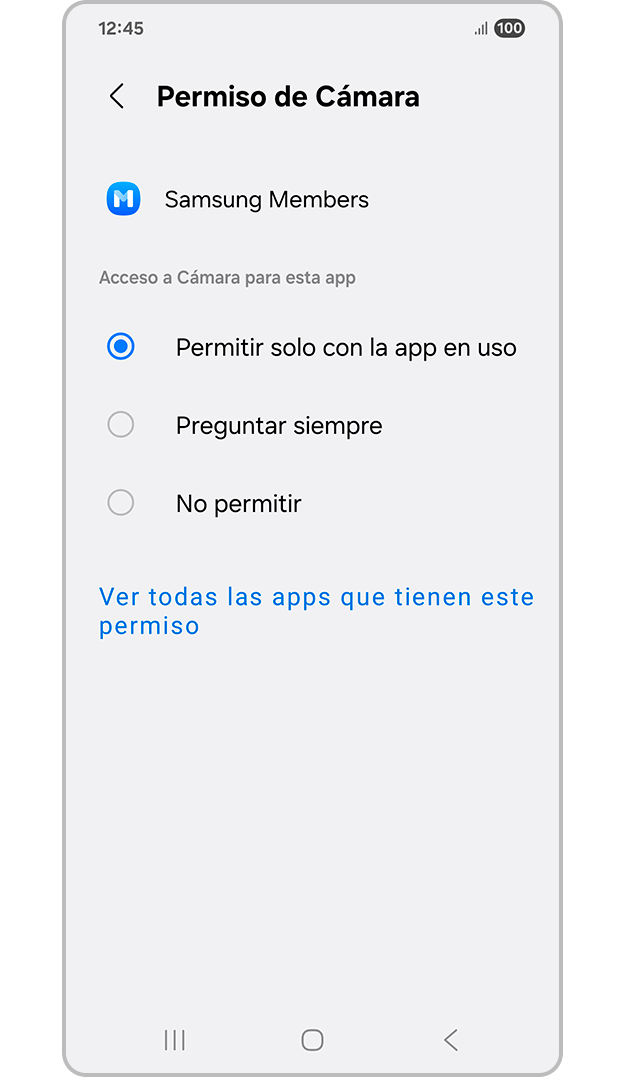
Paso 5. Puedes seleccionar Permitir solo con la app en uso, Preguntar siempre o No permitir.
Activa la protección del dispositivo
Verifica el estado de seguridad de tu dispositivo. Esta función de cuidado del dispositivo escanea el teléfono para detectar la presencia de malware.


Paso 1. En tu celular, ingresa en Ajustes y selecciona Cuidado del dispositivo.


Paso 2. Pulsa sobre Protección de aplicaciones o Protección del dispositivo.


Paso 3. Toca en Analizar teléfono.
Utiliza bloqueadores de anuncios del Navegador Samsung
Incluso si visitas sitios web seguros en el dispositivo, aún puedes estar expuesto a anuncios dañinos. Debido al riesgo de infección de malware a través de anuncios dañinos, recomendamos usar la función de bloqueo de anuncios en la aplicación Samsung Internet para limitar las ventanas emergentes y proteger el dispositivo.


Paso 1. Ingresa en la aplicación Internet de Samsung y haz clic en el icono del menú.
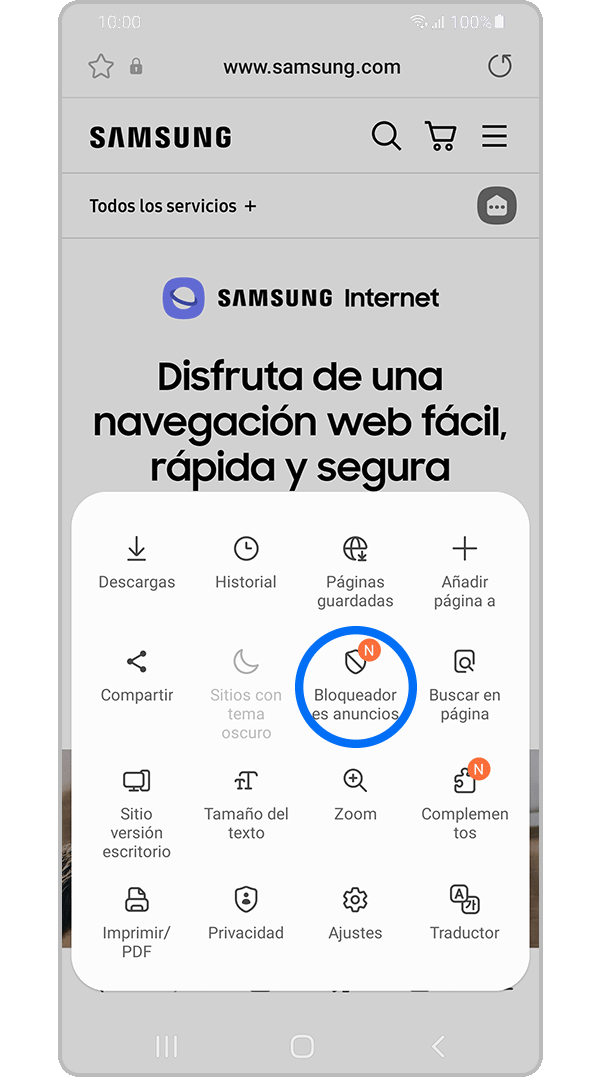
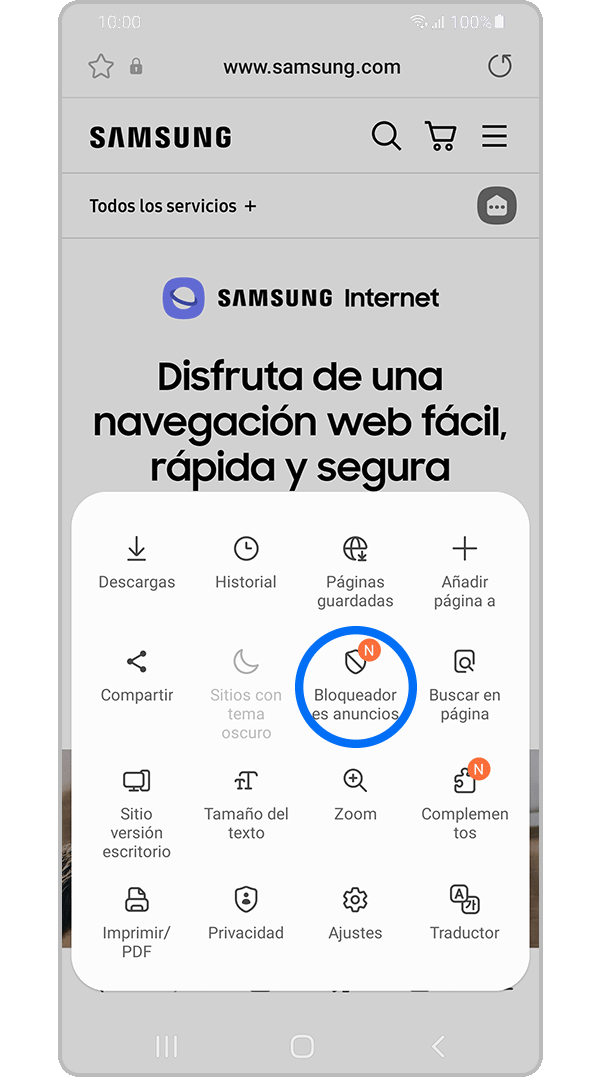
Paso 2. Selecciona el icono Bloqueadores de anuncios.


Paso 3. Instala una de las aplicaciones de bloqueo de anuncios de terceros haciendo clic en el icono de descarga y luego activa el complemento.
Nota:
- Debes iniciar sesión en tu cuenta de Google para descargar una aplicación de bloqueo de anuncios.
- Es posible que debas pagar por algunas aplicaciones de bloqueo de anuncios, así que verifica sus descripciones y reseñas antes de descargarlas.
- Si utilizas una aplicación de Internet de terceros, ajusta la configuración de seguridad de la aplicación.
Utiliza el bloqueador automático
Tu teléfono o Tablet está equipado con una función de bloqueo automático que bloqueará amenazas y otras actividades sospechosas. Puedes habilitar el bloqueo automático, así como la opción Restricciones máximas para recibir mayor protección.
Nota: Activar Máxima restricción restringirá algunas funciones. Esta función solo está disponible en teléfonos y tablets Galaxy a partir de One UI 6.1.1.


Paso 1. En tu celular, ingresa en Ajustes y selecciona Seguridad y privacidad.


Paso 2. Pulsa sobre Bloqueador automático.


Paso 3. Activa el interruptor de la parte superior.
Modificaciones del sistema que afectan la seguridad (rooteo)
Verifica que el estado de tu dispositivo sea Oficial
Un dispositivo Galaxy personalizado o “rooteado” es una modificación que otorga acceso completo al sistema operativo de tu dispositivo. Esto elimina las protecciones de seguridad que Samsung integra para protegerte contra malware.
Si el estado de tu dispositivo aparece como personalizado:
- No recibes actualizaciones de software.
- Permite que aplicaciones maliciosas puedan acceder a todo el sistema.
- Aplicaciones oficiales de Samsung como Samsung Pass o Carpeta segura no funcionan; también puede causar que aplicaciones bancarias y de pago dejen de funcionar.
¿Cómo verificar si el dispositivo está personalizado o rooteado?
Paso 1. Ingresa en Ajustes y selecciona Acerca del teléfono.
Paso 2. Pulsa sobre Información de estado y desliza hasta Estado del teléfono:
- Oficial: Este estado indica que el sistema operativo del celular no ha sido modificado.
- Personalizado: Este estado indica que se realizó algún tipo de modificación o cambio en el software, dispositivo rooteado.
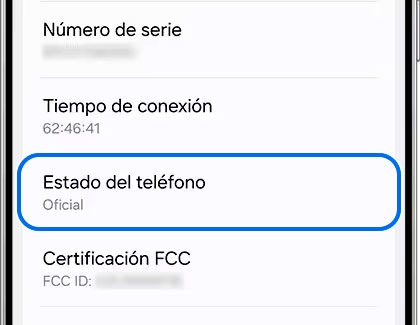
Si te aparece "Personalizado", tu dispositivo tiene mayor riesgo de seguridad. Te recomendamos acércate a un Centro de servicio Autorizado Samsung para realizar una revisión a detalle.
Elimina una aplicación afectada por malware en Modo seguro
Si por casualidad crees que tu teléfono o tablet tiene una aplicación maliciosa, deberás ingresar al modo seguro y desinstalarla. Recuerda que todas las aplicaciones de terceros están deshabilitadas en el modo seguro, por lo que es una excelente manera de averiguar qué está causando el problema.


Paso 1. Abre el panel de Ajustes rápidos y toca el icono de Encendido en la parte superior de la pantalla.


Paso 2. Mantén pulsado el icono de Apagar por al menos 3 segundos.


Paso 3. Pulsa sobre el icono de Modo Seguro. Tu celular se reiniciará para ingresar en modo seguro.
Paso 4. Para eliminar aplicaciones potencialmente maliciosas, ingresa en Ajustes y luego toca Aplicaciones.
Paso 5. Selecciona la aplicación deseada y luego toca Desinstalar.
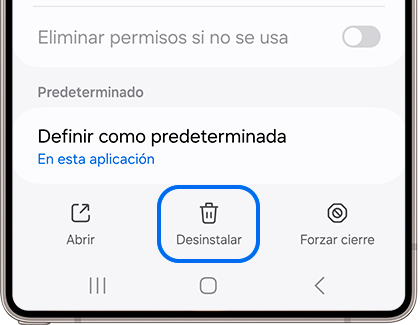
Paso 6. Para salir del modo seguro, simplemente reinicia tu teléfono o tablet y se reiniciará normalmente.
Consejos adicionales de seguridad
¿Quieres asegurarte de que tu teléfono o tablet están protegidos? Sigue estos consejos para mantener tu dispositivo libre de malware:
- No descargues aplicaciones fuera de Play Store o Galaxy Store.
- Evita utilizar aplicaciones de antivirus. Samsung no recomienda productos antimalware de terceros.
- Mantén tu teléfono o tablet actualizado con el último software y sistema operativo.
- Mantén desactivado el Bluetooth y Wi-Fi cuando no estén en uso.


Gracias por tus comentarios
Por favor responda todas las preguntas.
Información de Contacto
WhatsApp
![]()
![]()



Escanea para ingresar

