Cómo hacer captura de pantalla en tu dispositivo Samsung
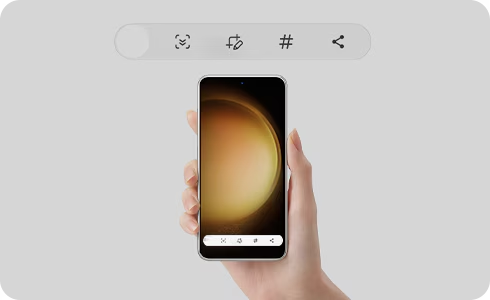
Las capturas de pantalla son una excelente manera de guardar rápidamente cualquier cosa importante que aparezca en tu pantalla, hacer una captura de pantalla en tu teléfono o tableta Galaxy es un proceso sencillo. El método exacto puede variar ligeramente según el modelo de tu dispositivo.
• Recuerda que, no todas las pantallas o aplicaciones permiten grabaciones o capturas de pantalla.
• La disponibilidad de algunas configuraciones varía según el modelo, región o la versión del software.
Captura de pantalla con los botones. (Dispositivos Antiguos y nuevos)
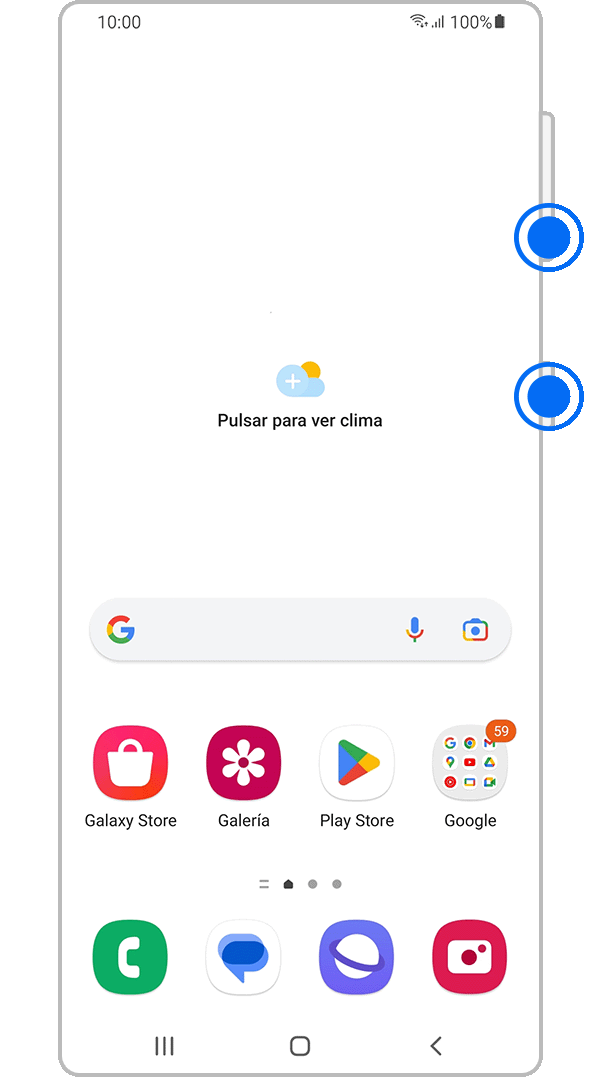
Captura de pantalla a través de botones (volumen y encendido/apagado).
Para hacer una captura de pantalla, presiona los botones Bajar volumen y Encendido (encendido / apagado) y mantenlos presionados simultáneamente, durante uno o dos segundos.


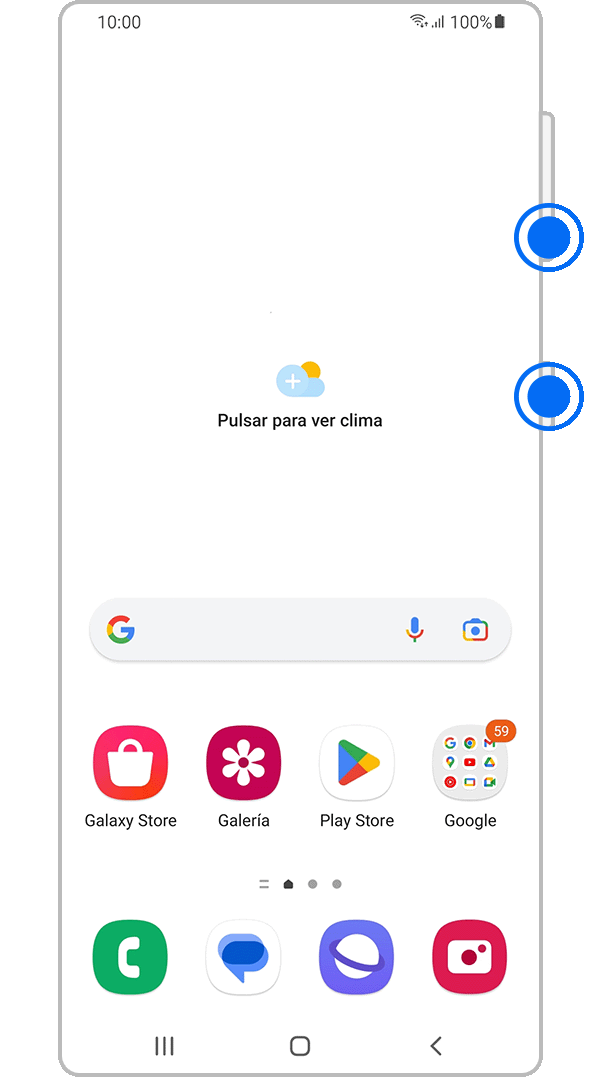
Nota:
- Este comando aplica desde dispositivos full screen 2018 en adelante. (Galaxy S8, Galaxy S8+, Galaxy A8, Tab A6, Tab S7, etc.)
Captura de pantalla a través de los botones (inicio y encendido).
Para tomar una captura de pantalla, mantén presionados simultáneamente los botones Inicio y Encendido (encendido / apagado) durante uno o dos segundos.

Nota:
Este comando aplica en dispositivos de la Familia Grand Prime, Familia J, Familia A, Familia Note y Familia S, anteriores al 2017:
- Grand Prime
- Galaxy J1 / J8 / J3 / J4 / J5 / J6 / J7
- Galaxy Alpha / A3 / A5 / A7 / A9
- Galaxy S / S2 / S3 / S4 / S5 / S6 / S6 Edge / S6 Edge + / S6 Lite / S7 / S7 Edge
- Galaxy Note / Note 2 / Note 3 / Note 4 / Note 4 Edge / Note 5
- Tab A 10.1
- Tab E
Captura de pantalla con la palma de la mano
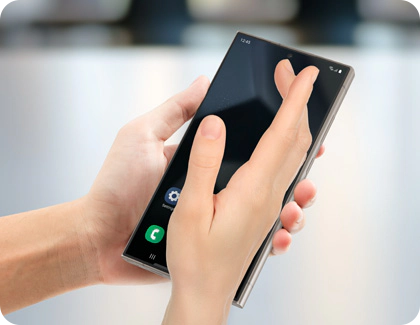
Este método basado en gestos te permite capturar una captura de pantalla deslizando el borde de tu mano por la pantalla.
Dispositivos con Android 9 o superior:
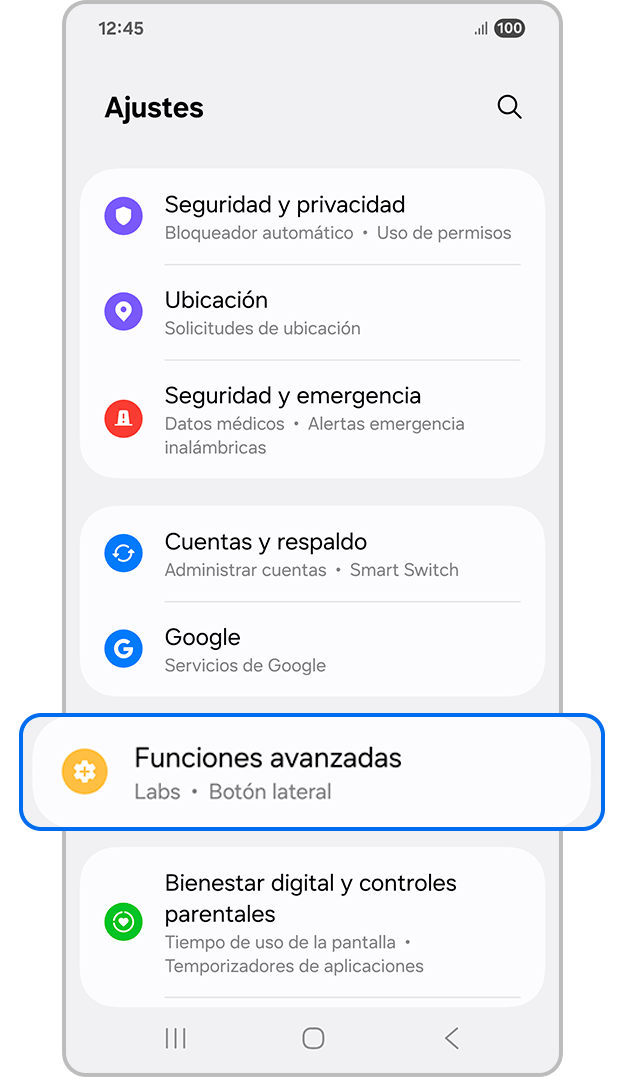
Paso 1. Ingresa en Ajustes y selecciona Funciones avanzadas.


Paso 2. Pulsa sobre Movimientos y gestos.
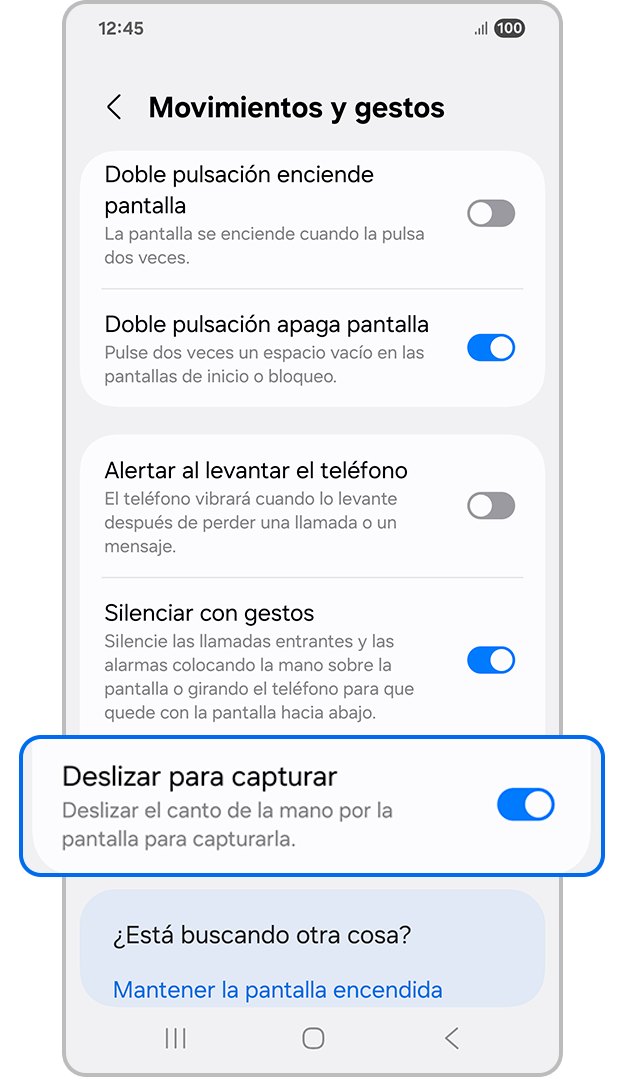
Paso 3. Activa la opción Deslizar para capturar.
Dispositivos con Android 6, 7 y 8:
Ingresa en Ajustes, pulsa en Funciones avanzadas y luego pulsa el interruptor junto a Deslizar para capturar para activar la función.
Dispositivos con Android 5:
Ingresa en Ajustes, pulsa sobre Movimientos y gestos y luego pulsa el interruptor junto a Deslizar para capturar para activar la función.
• Para realizar la captura de pantalla, simplemente desliza la palma de tu mano sobre la pantalla manteniendo la mano en contacto con la pantalla todo el tiempo. Tanto de derecha a izquierda, o de izquierda a derecha.
• Haz algunos intentos más si no puedes tomar la captura de pantalla con los movimientos o gestos. Si lo estás haciendo por primera vez, la función puede funcionar a partir del tercer o cuarto intento.
Nota:
- Podrás corroborar si esta función está disponible en tu dispositivo si en el manual de usuario, en el apartado "Captura de pantalla", se muestra esta función.
Captura de pantalla con doble toque de Good Lock
• Antes de probar este método, verifica si tu celular es compatible con Good Lock.
• La compatibilidad puede variar de acuerdo al dispositivo, región, operador de telefonía o versión de software.
Good Lock cuenta con varias opciones de personalización que te ayudarán a hacer único tu dispositivo.
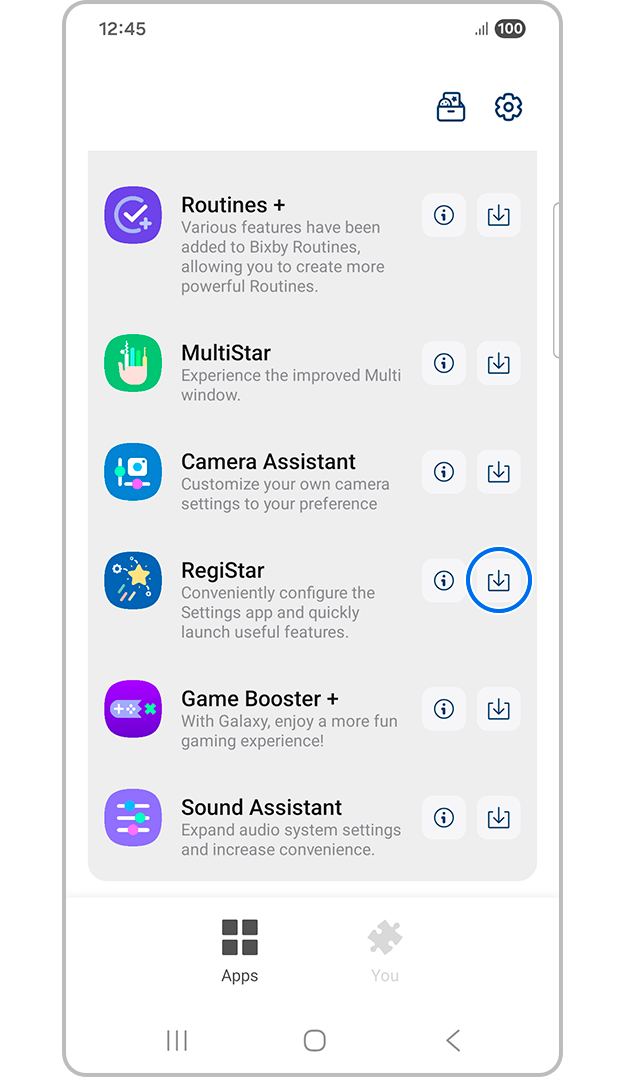
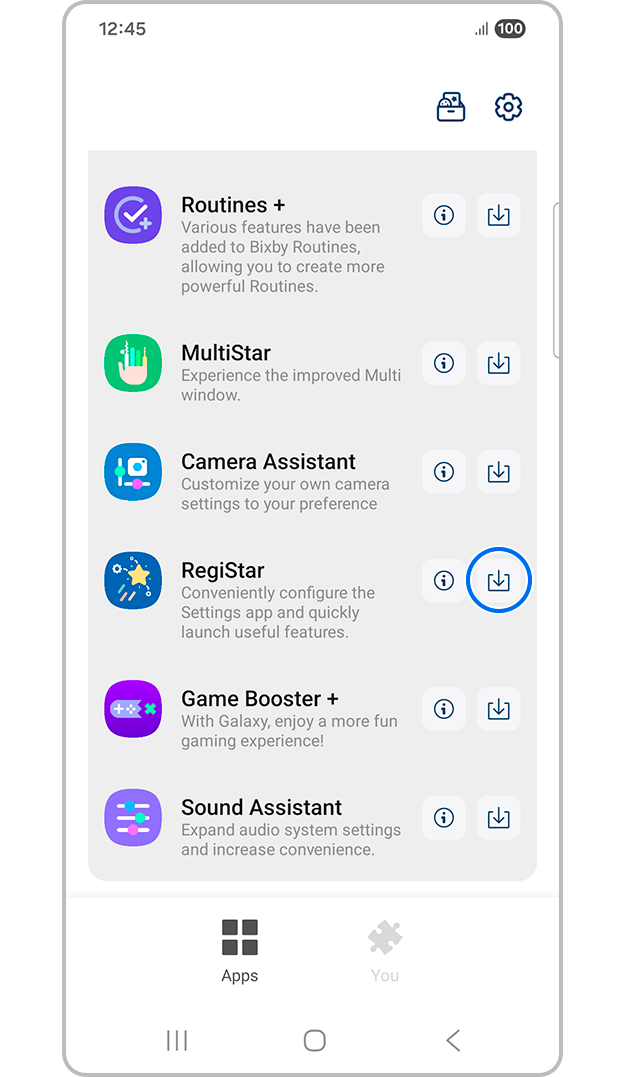
Paso 1. Desde tu celular ingresa en la aplicación Good Lock y pulsa sobre el icono de descarga a la derecha de RegiStar.
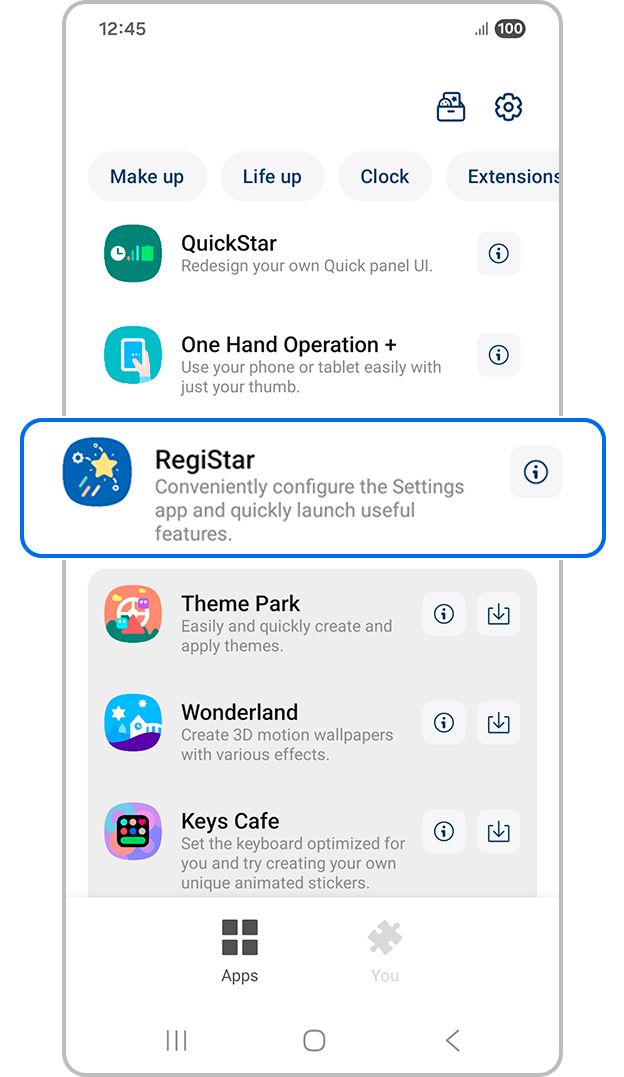
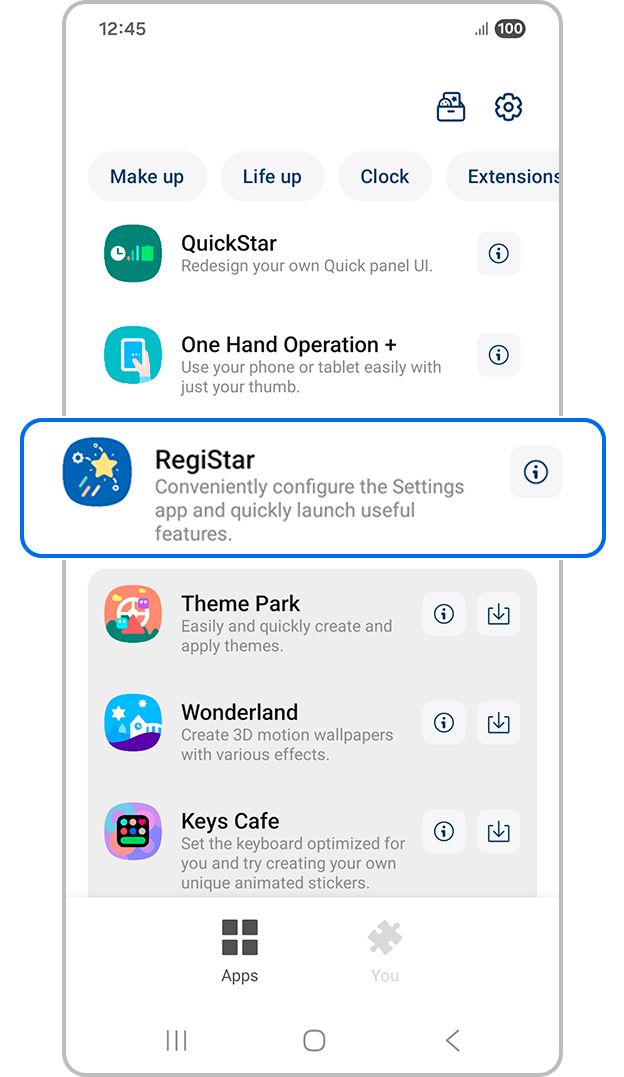
Paso 2. Una vez se haya descargado, aparecerá en la parte superior de la lista, pulsa sobre RegiStar.
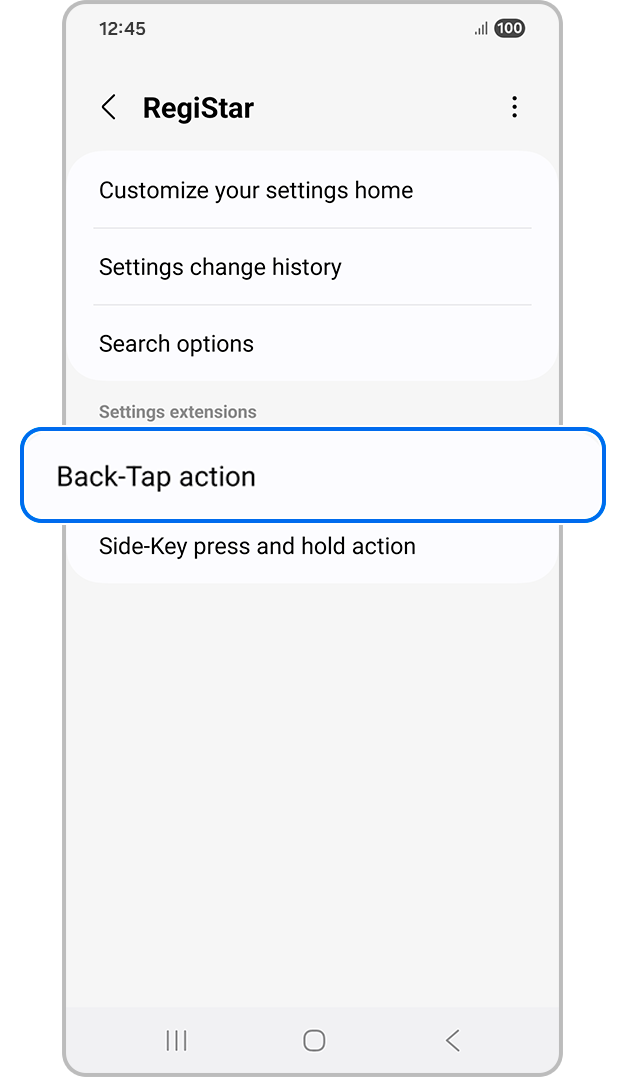
Paso 3. Toca Back-Tap Action.
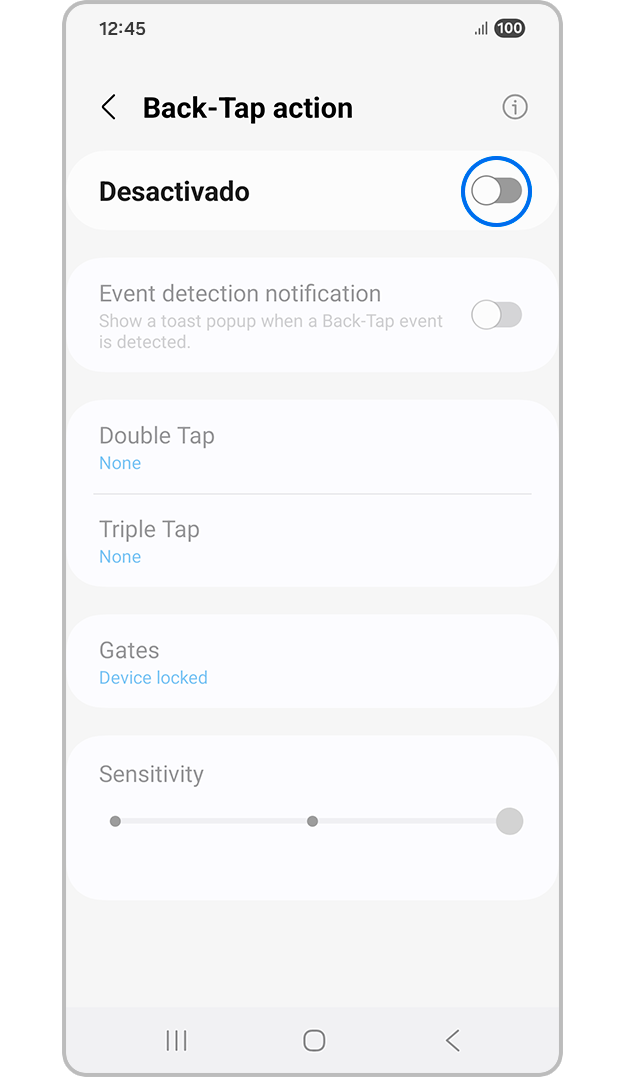
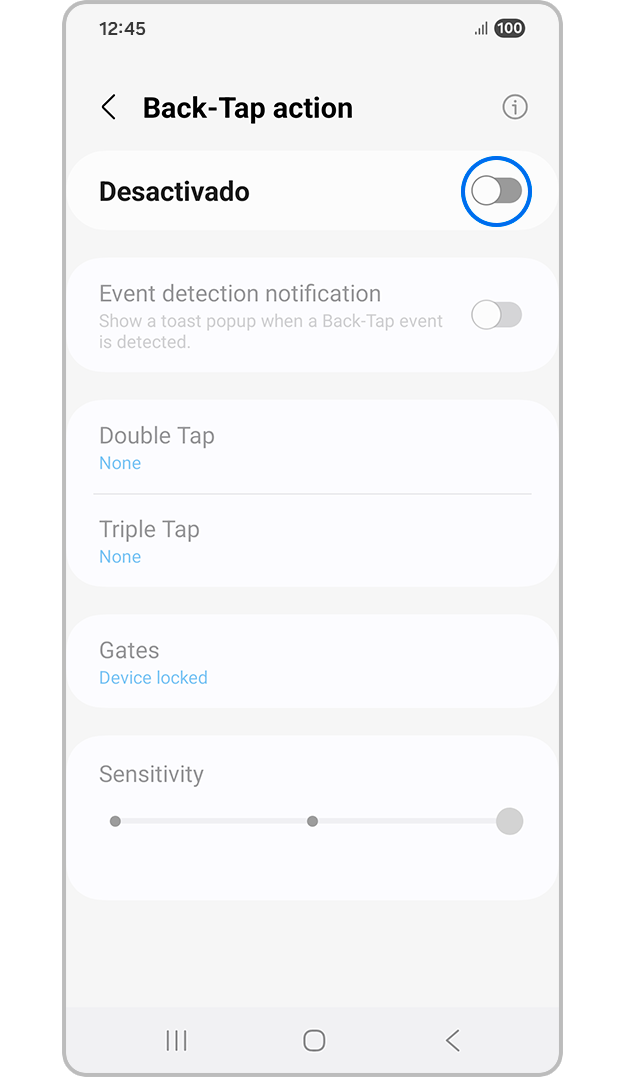
Paso 4. Activa el interruptor.
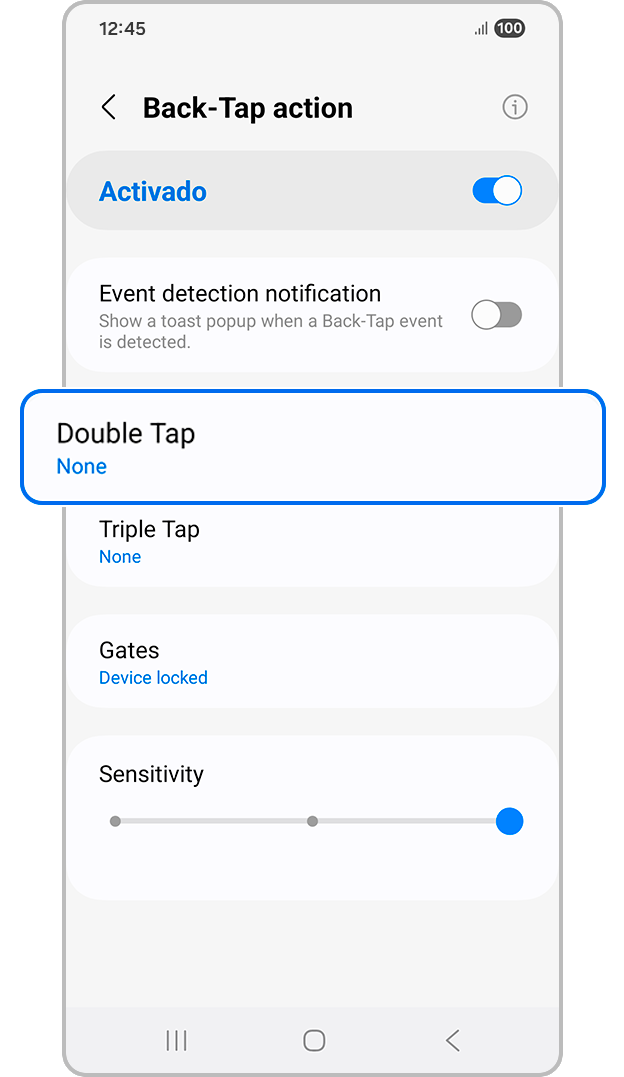
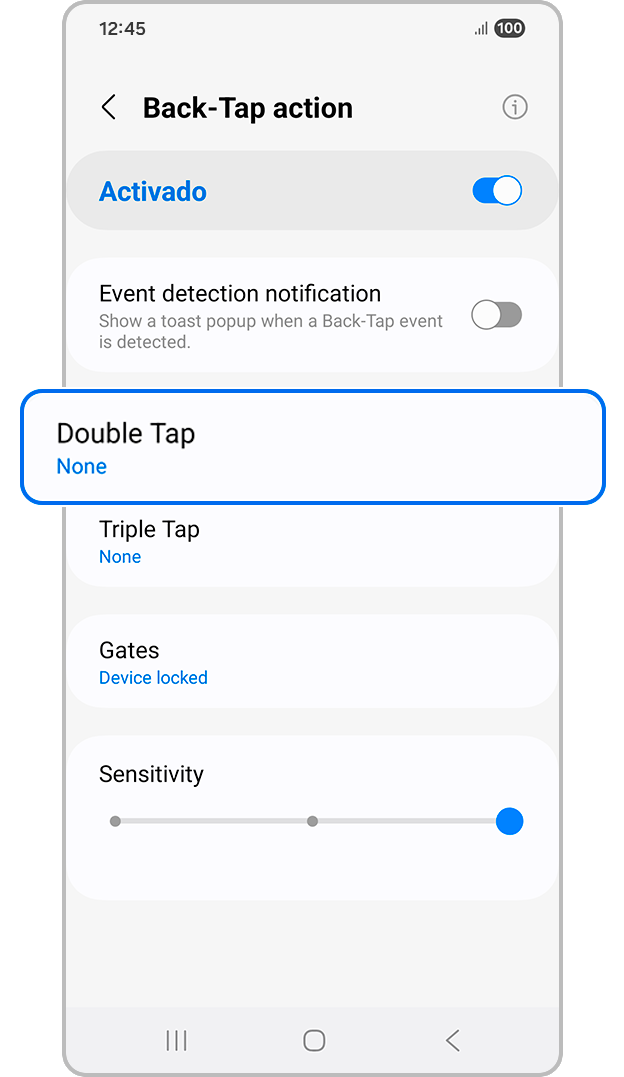
Paso 5. Toca Doble Tap.
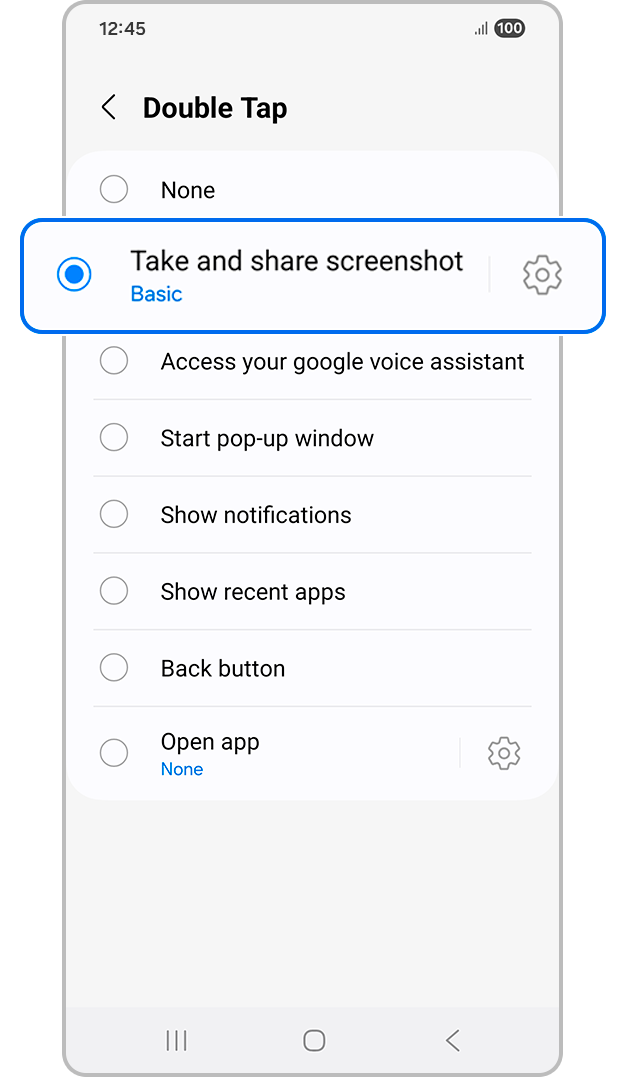
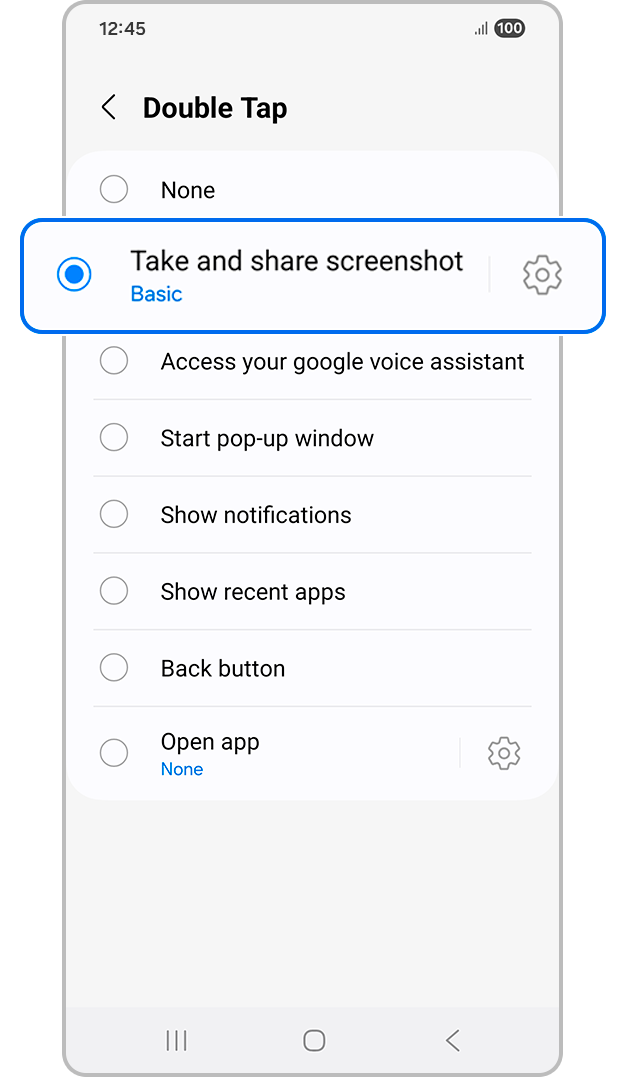
Paso 6. Elige Take and share screenshot. También puedes configurar la opción en el icono de engrane a la derecha.
¿Cómo usar?
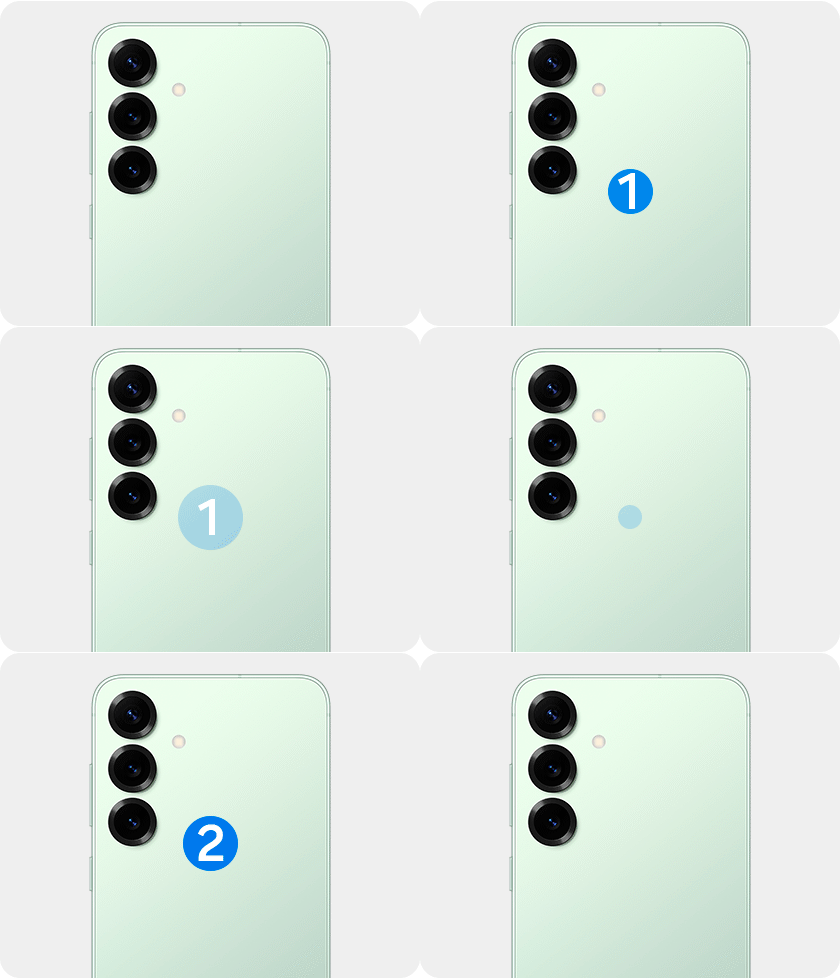
Para tomar la captura de pantalla, pulsa dos veces en la parte trasera del celular aproximadamente a la altura de las cámaras. Ten en cuenta que algunas fundas o protectores pueden dificultar o impedir el uso de la función.
Funciones de la barra de herramientas de captura
- Si necesitas capturar contenido extenso en una sola imagen, puedes usar la captura con desplazamiento. Después de tomar una captura de pantalla estándar, toca el icono de captura con desplazamiento (las dos flechas hacia abajo).
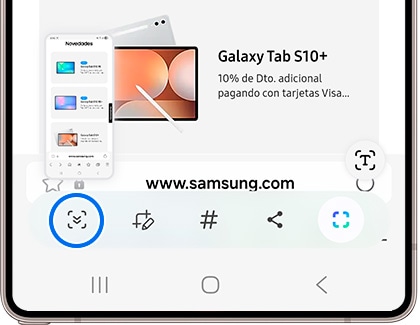
- Con el Icono donde se encuentra el lápiz, puedes escribir o dibujar sobre la captura de pantalla o recortar una parte de la pantalla capturada. Después de eso puedes verificar el área recortada en la Galería.

- Con el icono de # puedes añadir etiquetas a la captura de pantalla. Para buscar capturas de pantalla por etiqueta, abre la aplicación Galería y pulsa el ícono de Buscar (la lupa). Podrás ver la lista de etiquetas y buscar la captura de pantalla que desees.

- Por medio de este icono podrás compartir la pantalla capturada con otras personas.

- Selecciona un área y realiza acciones, como compartir o guardar. Pulsa o dibuja un círculo alrededor del contenido que deseas seleccionar. Luego selecciona una opción para utilizar con el área seleccionada.

¿Cómo grabar la pantalla de mi dispositivo?
Importante:
- La grabadora de pantalla no graba llamadas telefónicas ni videollamadas. Además, algunas aplicaciones pueden bloquear la función de grabación de pantalla debido a restricciones de derechos de autor. La disponibilidad de algunas funciones varía según el modelo y la versión del software.
Dispositivos compatibles
La grabadora de pantalla está disponible en los modelos:
Galaxy S
Serie Galaxy S26: S26, S26+ y S26 Ultra.
Serie Galaxy S25: S25, S25+, S25 Ultra y S25 FE.
Serie Galaxy S24: S24, S24+, S24 Ultra y S24 FE.
Serie Galaxy S23: S23, S23+, S23 Ultra y S23 FE.
Serie Galaxy S22: S22, S22+ y S22 Ultra.
Serie Galaxy S21: S21, S21+, S21 Ultra y S21 FE.
Serie Galaxy S20: S20, S20+, S20 Ultra y S20 FE.
Serie Galaxy S10: S10, S10+, S10e, S10 5G y S10 Lite.
Galaxy Z
Serie Galaxy Z Fold: Galaxy Fold (original), Z Fold2, Z Fold3, Z Fold4, Z Fold5, Z Fold6, Z Fold7 y Z TriFold.
Serie Galaxy Z Flip: Galaxy Z Flip (original), Z Flip 5G, Z Flip3, Z Flip4, Z Flip5, Z Flip6 y Z Flip7.
Serie Galaxy Note
Serie Galaxy Note20: Note20 y Note20 Ultra 5G.
Serie Galaxy Note10: Note10, Note10+ y Note10 Lite.
Serie Galaxy A
Serie A50: Galaxy A56 5G, A55 5G, A54 5G, A53 5G, A52, A52 5G y A52s 5G.
Serie A30: Galaxy A36 5G, A35 5G, A34 5G y A33 5G.
Serie A20: Galaxy A26 5G y A25 5G.
Serie Galaxy Tab S
Galaxy Tab S11: Tab S11, Tab S11+ y Tab S11 Ultra.
Galaxy Tab S10: Tab S10+ y Tab S10 Ultra.
Galaxy Tab S9: Tab S9, Tab S9+, Tab S9 Ultra, Tab S9 FE y Tab S9 FE+.
Galaxy Tab S8: Tab S8, Tab S8+ y Tab S8 Ultra.
Galaxy Tab S7: Tab S7, Tab S7+ y Tab S7 FE.
Galaxy Tab S6: Tab S6 y Tab S6 Lite (ediciones 2020, 2022 y 2024).
Serie Galaxy Tab A
Galaxy Tab A9+ (Tab A9 Plus): Compatible con grabadora de pantalla nativa.
Galaxy Tab A8 (10.5"): Compatible mediante la actualización a Android 12 / One UI 4 o superior.
Con la función Grabar pantalla en smartphones con One UI 2 o posterior, también puedes capturar memes divertidos, tu juego épico, videos de reacción o mostrarle a un ser querido cómo hacer algo en tu teléfono.
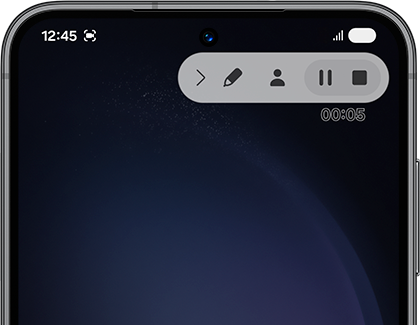
¿Cómo puedo activar esta función?
Puedes grabar la pantalla tocando el icono Grabar pantalla en tu panel rápido y al finalizar, podrás ver el video en la Galería.


Paso 1. Desliza hacia abajo para abrir el panel rápido.


Paso 2. Busca la función "Grabar pantalla"


Paso 3. Selecciona la configuración de sonido.


Paso 4. La grabación comenzará después de la cuenta regresiva.
Si tu dispositivo tiene esta función, pero no encuentras el acceso en el panel rápido, realiza lo siguiente.
Paso 1. Desliza hacia abajo para abrir el panel rápido.
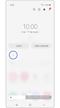

Paso 2. Busca el botón de "+"para añadir un nuevo botón.


Paso 3. Busca el botón de "Grabar pantalla" y desliza al panel rápido.


Paso 4. Una vez colocado en su lugar, toca "Realizado".
Nota:
- Esta función viene preinstalada de fábrica y no está disponible en todos los modelos Galaxy. Si no encuentras el botón Grabar pantalla en el panel rápido de tu celular, significa que tu equipo no cuenta con esta herramienta de forma nativa. En este caso, puedes descargar una aplicación de terceros para grabación de pantalla desde Google Play Store
Configuración de capturas de pantalla y la grabadora de pantalla
Nota:
- La disponibilidad de algunas configuraciones variará según el modelo y la versión del software.
Puedes configurar opciones de captura de pantalla como la barra de herramientas y el formato de la captura. Para la grabadora de pantalla, puedes establecer el tamaño de los videos, tipo de Sonido, Calidad de video y Selfie.
Paso 1. Ingresa en Ajustes y selecciona Funciones avanzadas.


Paso 2. Presiona en Capturas y grabaciones de pantalla.


Paso 3. Controla cada opción según sea necesario.
Dónde ver las capturas de pantalla
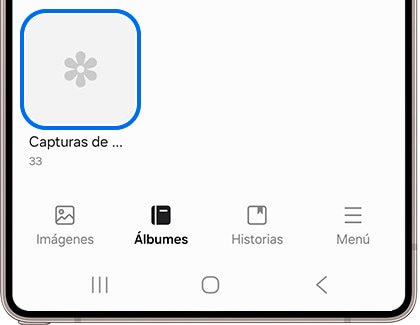
Para acceder a tus capturas de pantalla en cualquier momento, ingresa en la aplicación Galería, pulsa la pestaña Álbumes y, a continuación, la carpeta Capturas de pantalla. Selecciona la captura que quieras ver.
Al hacer una captura de pantalla, aparece una ventana emergente de error y la captura no se guarda correctamente
Hemos detectado que este problema puede ocurrir de forma intermitente cuando el sistema no reconoce correctamente la imagen durante el proceso de creación de la captura.
Como solución temporal, sigue estos pasos para resolver el problema:
Paso 1. En tu celular, ingresa en Ajustes, selecciona Aplicaciones y luego pulsa en Más opciones (⁝).

Paso 2. Selecciona Acceso especial.

Paso 3. Pulsa sobre Acceso a todos los archivos.

Paso 4. Selecciona Más opciones (⁝).

Paso 5. Toca en Mostrar aplicaciones del sistema.

Paso 6. Desactiva el interruptor junto a UI Sistema (System UI). La pantalla puede quedar en negro temporalmente y se te redirigirá a la pantalla de bloqueo.

Paso 7. Desbloquea la pantalla de tu dispositivo y vuelve a activar el interruptor junto a UI sistema.

Estamos trabajando en un parche de software para mejorar este problema, así que asegúrate de mantener la versión de tu dispositivo actualizada
Soluciona problemas con un restablecimiento de ajustes
Si experimentas problemas al intentar hacer las capturas de pantalla, puedes intentar un restablecimiento de ajustes. Sigue este paso a paso:
• Ten en cuenta que, esta opción restaura la configuración del sistema (como la pantalla de inicio, el sonido, etc.) a sus valores de fábrica, pero no borra tus aplicaciones ni datos personales.
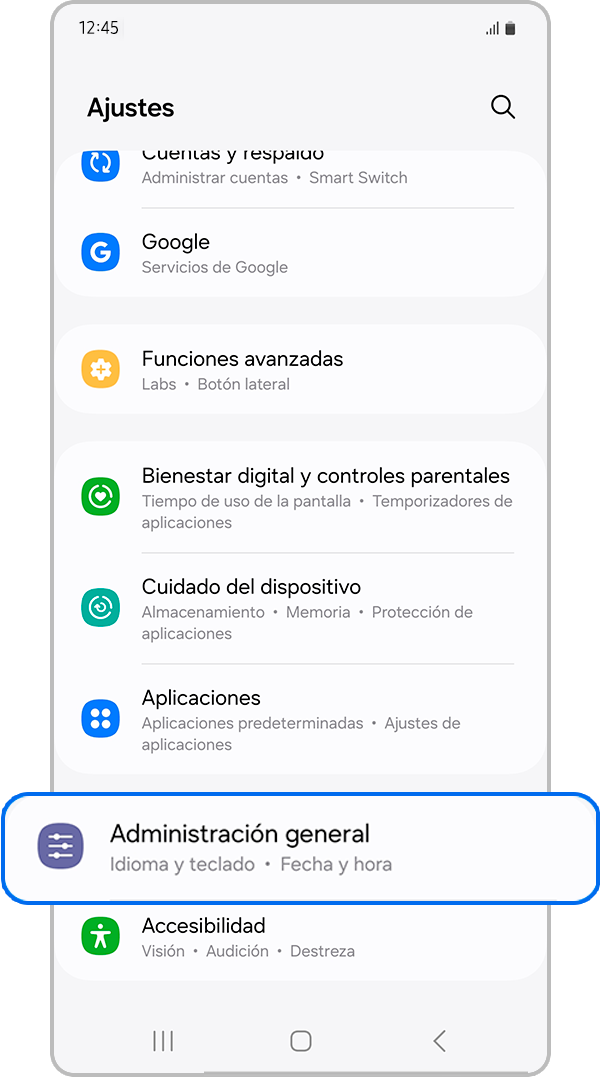
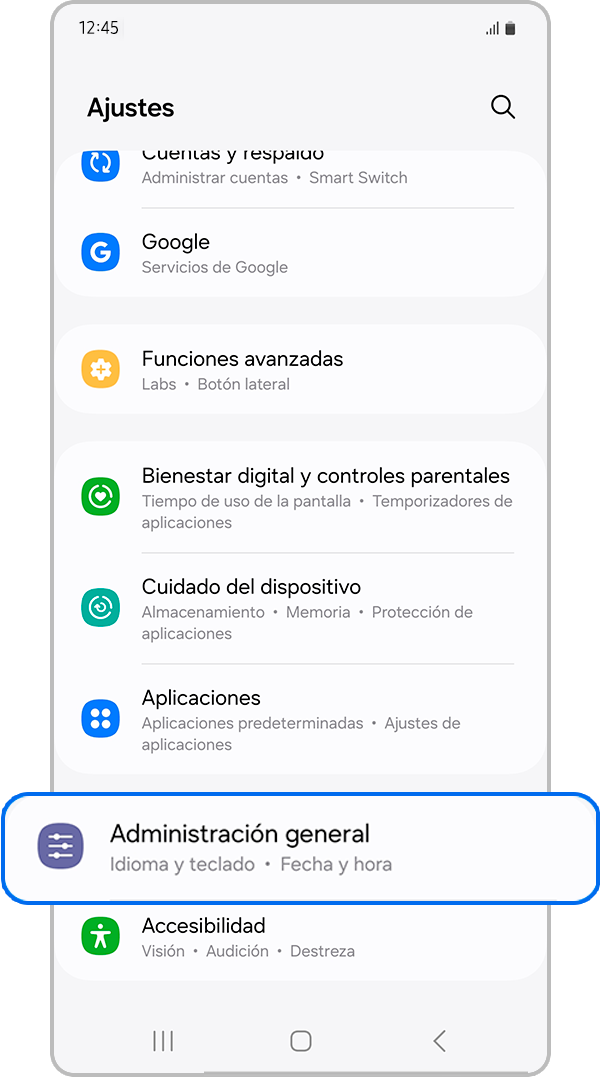
Paso 1. Ingresa en Ajustes y selecciona Administración general.
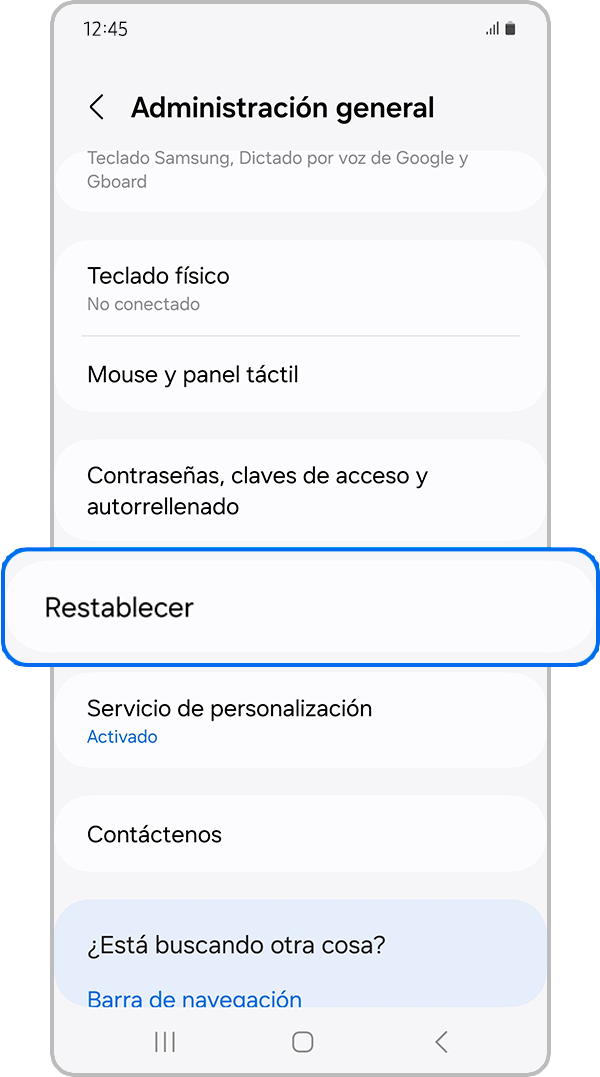
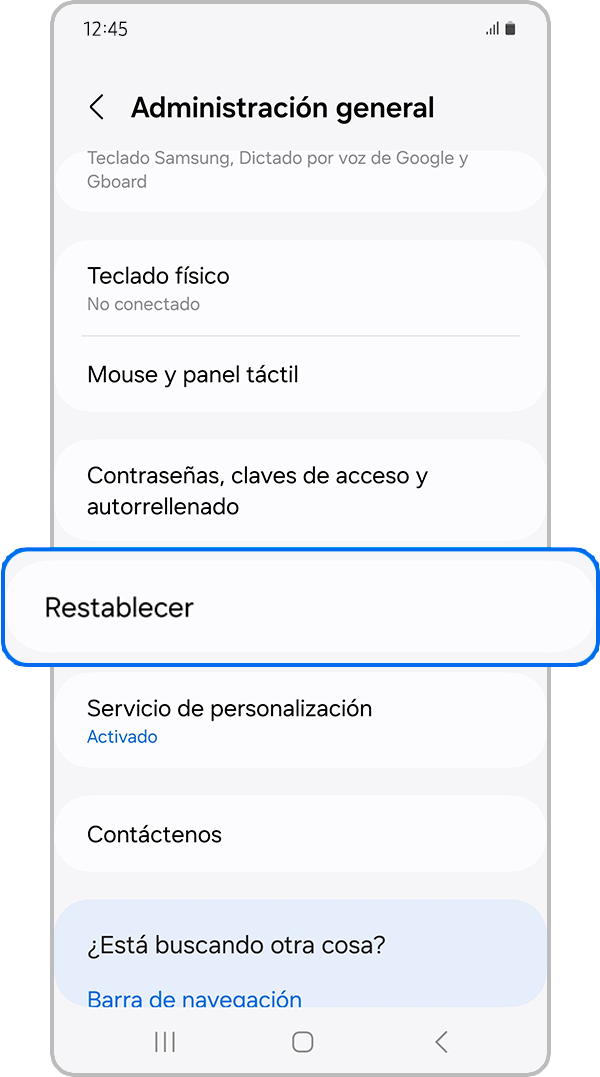
Paso 2. Presiona en Restablecer.
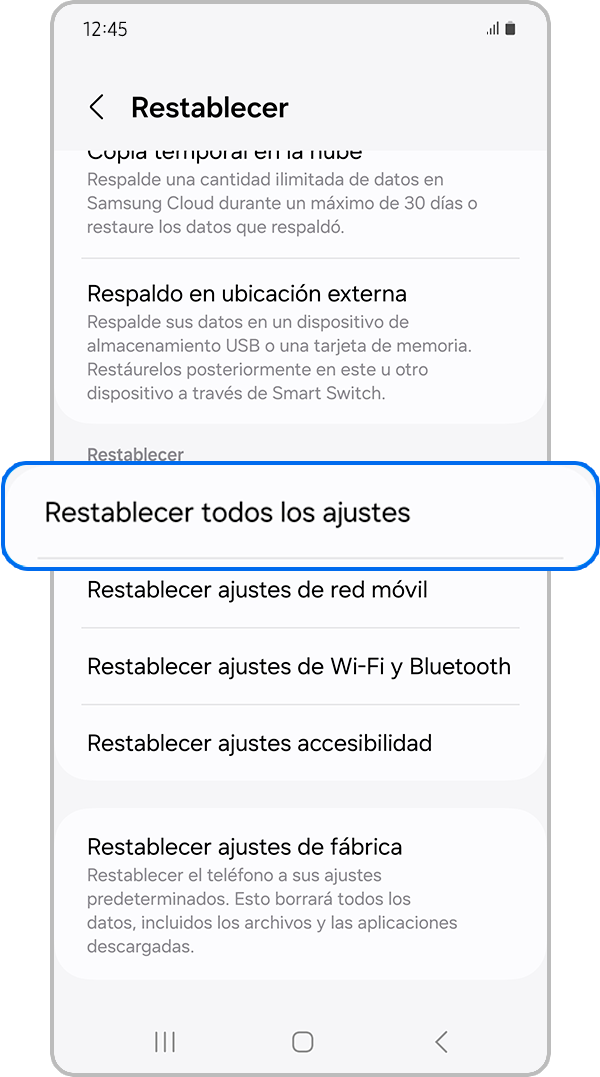
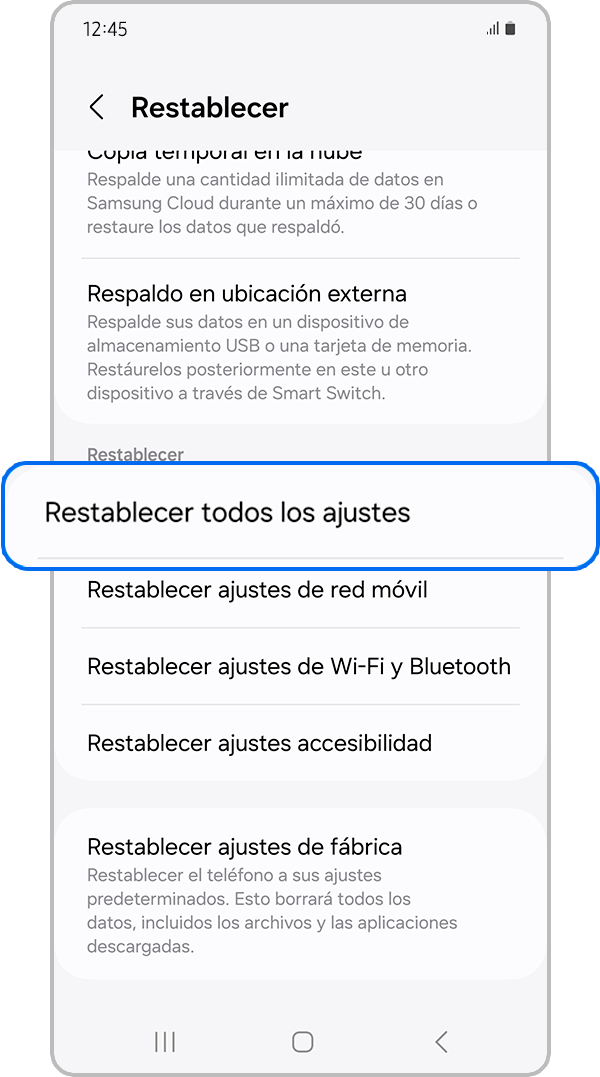
Paso 3. Y toca Restablecer todos los ajustes. Luego en Restablecer nuevamente.
¿Tienes algún problema con tu dispositivo?
Si algo no funciona como esperas, puedes enviarnos un reporte desde la aplicación Samsung Members. Los datos se procesan de forma anónima y solo se usan durante la revisión del caso. Conoce cómo hacerlo en: Cómo usar la app Samsung Members.

Gracias por tus comentarios
Por favor responda todas las preguntas.
Información de Contacto
WhatsApp
![]()
![]()



Escanea para ingresar

