(Galaxy) 初期設定の方法について教えてください。
Galaxyを初めて使用する際の初期設定方法をご案内します。
- Android 17 での画面遷移を掲載しています。
- 画面や設定項目は、Androidバージョン、アカウントのサインイン状況によって異なる場合があります。画面に表示される案内に従って操作してください。
- 通信事業者の設定については、ご契約の通信事業者へお問い合わせください。
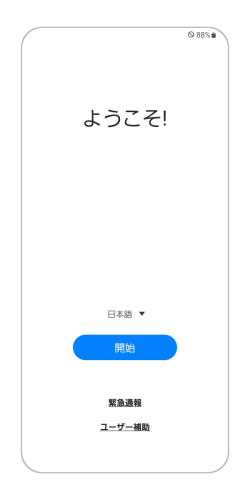
①設定開始
端末の電源を入れたら画面に表示されている「開始」をタップします。


②利用規約の確認
利用規約が表示されるため、確認したらチェックをいれ「同意」をタップします。


③別のデバイスを使った
セットアップ
機種変更など他端末が手元にある場合、Smart Switchを利用して設定やアカウントを新しい端末にコピーすることができます。
コピーする場合は、お持ちの端末にあったボタンをタップしてください。
iPhoneをお持ちの方は こちら↗ も参考にしてください。
設定のコピーをしない場合は次の手順へ


④Wi-Fiネットワークの選択
Wi-Fiネットワークに接続するかを設定します。
接続させる場合は こちら ↗ を参照してください。
接続させない場合は「スキップ」をタップしてください。
※ スキップした場合でも後から設定することも可能です。


⑤ Google へサインイン
Google アカウントにサインインするかを選択します。
利用しない場合は「スキップ」を、Google アカウントの追加方法は こちら ↗ を参照してください。
※ スキップを選択しても後から設定することが可能です。


⑥ Samsungアカウントへ
サインイン
利用しない場合は「スキップ」を、Samsungアカウントの追加方法は こちら ↗ を参照してください。
※ スキップを選択しても後から設定することが可能です。
※ 「Google でサインイン」は Google アカウントへサインイン済みの場合表示されます。


⑦ データ移行
旧端末やバックアップなどの移行データがある場合、Smart Switch を利用してデータを移行・復元することができます。
復元させる場合は こちら ↗ を参照してください。
バックアップがない場合は「コピーしない」を選択してください。
※ コピーしないを選択しても後からSmart Switchアプリを利用してデータ移行・復元することが可能です。


⑧ 端末の保護( 画面ロック )
生体認証含む端末の画面ロックの設定をします。
利用しない場合は「スキップ」を、画面ロックの設定方法は こちら ↗ を参照してください。
※ スキップを選択しても後から設定することが可能です。


⑨ ブラウザと
検索サービスを設定
利用するブラウザと検索エンジンを設定します。
※後で変更可能


⑩ 表示モードを選択
ライトモード、ダークモードを指定します。
※後で変更可能


⑪ おすすめアプリを選択
Wi-Fiに接続されたとき、選択したアプリをインストールします。


設定完了
他にキャリア設定、画面表示の設定を行うと「準備完了!」の画面が表示されます。
「完了」を押すと設定が完了します。


ご協力ありがとうございました。
すべての質問にご回答お願いいたします。