(Galaxy) アプリ画面を表示させる方法について教えてください。
最新アップデート日 : 2026-07-15
ホーム画面の任意の場所で下から上にスワイプするとアプリ一覧画面が表示させることができ、設定をすることでホーム画面にアプリ一覧ボタンを追加することも可能です。

はじめにご確認ください
- One UI ホームを使用しています
- 端末や One UIバージョンによって画面表示が異なる場合があります
- One UI ホーム以外をご利用の場合、ご利用中のアプリ提供元へご確認ください
- 下から上にスワイプする操作の割り当てを変更することはできません
ホーム画面を下にスワイプしてアプリ一覧を表示する方法
![設定アプリを起動し「ホーム画面」をタップします。]()
![設定アプリを起動し「ホーム画面」をタップします。]()
![「下にスワイプして通知パネルを表示」のスイッチをOFFにしてください。]()
![「下にスワイプして通知パネルを表示」のスイッチをOFFにしてください。]()
この設定を無効にしていてもスワイプした位置によっては通知パネルが表示される場合があります。


手順 1.
設定アプリを起動し「ホーム画面」をタップします。


手順 2.
「下にスワイプして通知パネルを表示」のスイッチをOFFにしてください。
※画像は OFF の状態
アプリボタンをホーム画面に追加したい場合
![アプリ画面を表示させる方法について教えてください。]()
![設定アプリを起動し「ホーム画面」をタップします。]()
![設定アプリを起動し「ホーム画面」をタップします。]()
![「アプリ画面ボタンをホーム画面に表示」のスイッチを ON にしてください。]()
![「アプリ画面ボタンをホーム画面に表示」のスイッチを ON にしてください。]()
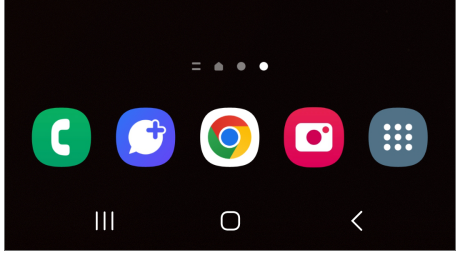
 アプリ画面ボタンの位置を変更することはできません。
手順 1.
設定アプリを起動し「ホーム画面」をタップします。


手順 2.
「アプリ画面ボタンをホーム画面に表示」のスイッチを ON にしてください。
ホーム画面に全てのアプリを表示させたい場合
![設定アプリを開き「ホーム画面」をタップします。]()
![設定アプリを開き「ホーム画面」をタップします。]()
![「ホーム画面のレイアウト」をタップします。]()
![「ホーム画面のレイアウト」をタップします。]()
![ホーム画面のみにチェックを入れ「適用」をタップしてください。]()
![ホーム画面のみにチェックを入れ「適用」をタップしてください。]()
この機能を有効にしている場合、ホーム画面で下から上にスワイプするとアプリ検索画面が表示されます。

手順 1.
設定アプリを開き「ホーム画面」をタップします。


手順 2.
「ホーム画面のレイアウト」をタップします。


手順 3.
ホーム画面のみにチェックを入れ「適用」をタップしてください。
アプリ画面の垂直スクロール(One UI 7.0以降)
![GIFは、One UI 6のオリジナルの水平スクロールパターンを示しています。]()
![GIFは、One UI 6のオリジナルの水平スクロールパターンを示しています。]()
![GIF は、One UI 7 でアルファベット順にソートされたアプリの垂直スクロールを更新したことを示しています。]()
![GIF は、One UI 7 でアルファベット順にソートされたアプリの垂直スクロールを更新したことを示しています。]()
![アプリ一覧画面を表示させたら縦 3 点の「他のオプション」をタップします。]()
![アプリ一覧画面を表示させたら縦 3 点の「他のオプション」をタップします。]()
![「並べ替え」をタップします。]()
![「並べ替え」をタップします。]()
![「50音順」をタップします。]()
![「50音順」をタップします。]()
![50音順に並び直し、縦スクロールでアプリを確認することができます。]()
![50音順に並び直し、縦スクロールでアプリを確認することができます。]()
One UI 7.0以降、アプリ画面で50音順の並び替えが選択できるようになりました。


One UI 6 横スクロール


One UI 7 垂直スクロール
- カスタム順を選択して縦スクロールを利用することはできません。
スクロールの向きを変更する方法


手順 1.
アプリ一覧画面を表示させたら縦 3 点の「他のオプション」をタップします。


手順 2.
「並べ替え」をタップします。


手順 3.
「50音順」をタップします。


手順 4.
50音順に並び直し、縦スクロールでアプリを確認することができます。
ご協力ありがとうございました。
すべての質問にご回答お願いいたします。