Galaxy端末を最新のソフトウェアに更新する方法を教えてください。
ソフトウェアの更新をすることで新機能やセキュリティが強化されるため、ソフトウェアを最新の状態に保つことをお勧めします。
通信事業者によっては Wi-Fi でソフトウェアを提供している場合があります。
Wi-Fi環境がなくても、ソフトウェア更新を行いたい場合は Smart Switch によるソフトウェア更新 を参照し更新を行ってください。
 下記手順で更新ができない場合はお問い合わせください。
- ソフトウェアの更新を行う場合 ソフトウェア更新時の注意事項 を確認してください。
- 通信会社によっては Wi-Fi ネットワークでのみ提供している場合があります。詳しくはソフトウェア提供元の各通信会社の更新情報を確認してください。
- ソフトウェア更新は各通信事業者からの提供となるため、タイミングは各通信事業者によって異なります。
- 各通信事業者の HP をご確認いただくか こちらのページ より最新バージョンをご確認ください。
- 端末の充電(20%以上)、端末の空き容量、インターネット環境を整えてから操作を行ってください。
ソフトウェア更新を確認する
ソフトウェアを更新する前には重要なデータをバックアップすることをお勧めします。


手順 1.
設定アプリを開き「ソフトウェア更新」をタップします。


手順 2.
「更新を確認」をタップします。


手順 3.
自動ダウンロードのスイッチが ON の場合は自動的にダウンロードが始まります。


手順 4.
「今すぐ再起動」をタップします。
※再起動を予約をタップして任意の時間を設定することもできます。


手順 5.
再起動が始まるため、しばらくおまちください。
手順 2. をタップ後すでに最新のソフトウェアに更新されている場合、「ソフトウェアは最新です。」と表示されます。

手順 1.
「ソフトウェア更新」をタップします。


手順 2.
「ダウンロードおよびインストール」をタップします。


手順 3.
「ダウンロード」をタップします。
自動ダウンロードのスイッチが ON の場合は自動的にダウンロードが始まります。


手順 4.
ダウンロード終了後、「インストール」をタップしてください。
「今すぐインストール」を選択後、すぐにソフトウェア更新が始まります。機種によっては時間がかかる可能性があります。
「インストールを予約」を選択後、ソフトウェア更新を行う時間を入力して下さい。
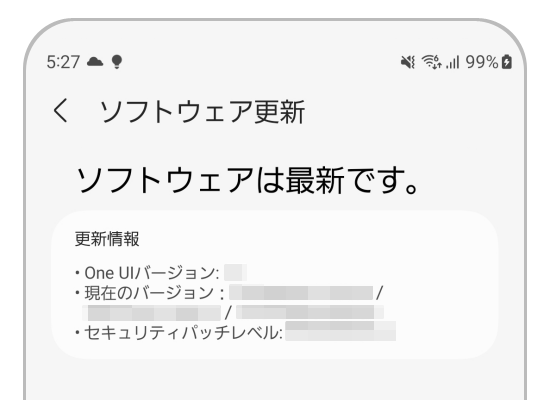
すでに最新のソフトウェアに更新されている場合、以下のように「ソフトウェアは最新です。」と表示されます。
- ソフトウェア更新を行う場合は、提供元の各通信事業者のソフトウェア更新の内容をご確認の上、お客様の責任において実施してください。
- ソフトウェア更新中は、電源を OFF にしないでください。予期せぬ故障につながる可能性があります。
- ソフトウェア更新中は、電話の発着信を含めすべての機能をご利用になれません。
- ソフトウェア更新した場合、以前のソフトウェアバージョンへ戻すことはできません。
- 端末の充電が十分に残っていることを確認してから実施してください。
- 端末の充電が 20% 以下の状態になると「バッテリー残量不足」のポップアップが表示されます。更新を続行される場合は 20% 以上になるまで端末を充電してください。
- 端末の容量がアップデートをするための空きがない場合「空き容量が不足しています」と表示されます。
- 本体容量を減らすにはクラウドに一部移行したり、不要な写真やデータアプリなどを削除したりしてください。
- ソフトウェア更新は本端末に保存されているデータを残したまま行うことができますが、お客様の端末の状態によってはデータの保護ができない場合があります。万一のトラブルに備え、バックアップを取っていただくことをおすすめします。
- ソフトウェア更新は、通信状況の良い場所で実施することをおすすめします。
- ソフトウェア更新は各通信事業者からの提供となるため、タイミングは各通信事業者によって異なります。
- 各通信事業者の HP をご確認いただくか こちらのページ より最新バージョンをご確認ください。
- 一部のスマートフォンでは、「ソフトウェアアップデート」ではなく「システムアップデート」と表示される場合があります。
- ソフトウェアのバージョンによっては、更新プロセスを複数回繰り返す必要がある場合があります。
- 使用できるネットワーク回線については 各通信事業者 へご確認ください。
Galaxy のスマートフォン、タブレット、ウェアラブル製品で不具合と思われる動作が発生している場合は、エラーレポートを送信するか、Samsung Members アプリで質問してください。
Samsung Members アプリの使用方法 に関するエラーレポートの送信の詳細をご覧ください。
端末や Android や One UI のバージョンによっては画面内の名称や配置が異なる場合があります。
ご協力ありがとうございました。
すべての質問にご回答お願いいたします。