(Galaxy) マルチウィンドウを使用して画面をポップアップで使用する方法を教えてください。
マルチウィンドウとは、複数のアプリを画面上に並べて表示させる機能です。またマルチウィンドウには「分割」と「ポップアップ」の 2 種類があり、この FAQ では「ポップアップ」の利用方法について記載しています。
はじめにご確認ください
- 一部のアプリは対応していません
- 機種・One UIのバージョンにより画面表示が異なる場合があります
- 分割で利用する場合は こちらのページ を参照してください
画面をポップアップで表示する方法
- ポップアップ表示に対応していないアプリでは、「ポップアップ表示で起動」が表示されない場合があります。
- 履歴にアプリが表示されていない場合は、ポップアップ表示したいアプリを起動してから履歴ボタンを押して下さい。
- 最大 5 件まで表示させることができ、6 件目をポップアップにした場合、古い順からアイコンに切り替わります。


手順 1.
縦三本線の「履歴ボタン」をタップします。


手順 2.
画面「上」に表示させたいアプリのアイコンをタップします。
※ 後で入れ替えることも可能です。


手順 3.
「ポップアップ表示で起動」をタップします。


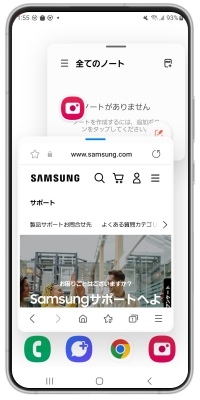
手順 4.
ポップアップで画面が表示されます。
- エッジパネルを利用するには、あらかじめエッジパネルを有効にしておく必要があります。
→手順を画像で確認する - アプリを画面上下どちらかによると分割画面で起動する場合があります。
- ポップアップ表示に対応していないアプリでは「起動できません」などのメッセージが表示されます。
- 最大 5 件まで表示させることができ、6 件目をポップアップにした場合、古い順からアイコンに切り替わります。


手順 1.
画面エッジ付近から内側に向かってスワイプしエッジパネルを表示させます。


手順 2.
ポップアップ表示させたいアプリを長押しして、画面中央にアイコンを移動させます。


手順 3.
「ポップアップ表示にするにはここにドラッグしてください。」と表示された位置で画面から指を離します。


手順 4.
ポップアップで画面が表示されます。
エッジパネルに分割したいアプリが表示されていない場合、エッジパネル下に表示されているアイコン  をタップして他のアプリも確認してください。


 」のアイコンをタップします。

- この機能はあらかじめ機能を有効にしておく必要があります。(設定方法は こちら)
- 分割で表示したいアプリを起動した状態のみ起動できます。


手順 1.
ポップアップにしたいアプリを起動したら、画面上部の左右どちらかの隅から内側に向かってスワイプします。


手順 2.
開いているアプリがポップアップで表示されます。
ポップアップを操作する方法
- ポップアップ表示は最大 5 件ですが、最小化したアプリは最大 20 個表示させることが可能です。
- 5件ポップアップで表示している状態でアイコンからポップアップへ戻す場合、最初に起動していたポップアップ表示が自動的にアイコンへ変わります。
- ホームボタンや履歴ボタンを押すだけでもアプリに縮小することができますが、以下の方法でも縮小させることが可能です。


手順 1.
ポップアップ画面の上部にある青い横棒をタップします。


手順 2.
「最小化」のアイコンをタップします。


手順 3.
ポップアップが縮小され、アイコンで表示されます。小さくなったアイコンをタップすると元のポップアップ表示に戻ります。
手順 1. で青いバーが表示されていない場合
オプションメニューが固定されている場合、青いバーは表示されません。
表示されている「最小化」アイコンをタップしてください。


手順 1.
アイコンになっている場合はアイコンをタップします。
(ポップアップ表示になっていれば手順 2. へ)


手順 2.
ポップアップ画面の上部にある青い横棒をタップします。


手順 3.
「最大化」のアイコンをタップします。


手順 4.
通常のアプリ画面で起動します。
手順 2. で青いバーが表示されていない場合
オプションメニューが固定されている場合、青いバーは表示されません。
表示されている「最大化」アイコンをタップしてください。
ポップアップを削除する方法
- ポップアップを削除するには削除ボタンをタップするか、アプリ履歴一覧でアプリを閉じる方法の2種類があります。
- 以下はポップアップから削除する方法を掲載しています。
手順 1.
アイコンになっている場合はアイコンをタップします。
(ポップアップ表示になっていれば手順 2. へ)
手順 2.
青い横棒をタップします。
(グレーの場合もあります。)


手順 3.
メニューの中から × アイコンの「閉じる」をタップします。


手順 4.
ポップアップの表示がなくなります。
手順 2. で青いバーが表示されていない場合
オプションメニューが固定されている場合、青いバーは表示されません。
表示されている「閉じる」アイコンをタップしてください。
その他機能について
アプリ履歴、エッジパネル、ポップアップ画面から以外でも、画面上部の左右の隅から内側に向かってスワイプして起動させることも可能です。
設定後の操作方法は こちら を確認してください。


手順 1.
設定アプリを開き「便利な機能」をタップします。


手順 2.
「マルチウィンドウ」をタップします。


手順 3.
「スワイプしてポップアップ表示」をタップします。


手順 4.
スイッチをタップして ON にします。
ポップアップ表示にするためのエリアを任意で設定することができます。
「画面上部の隅のエリア」のバーを選択するたびに画面上部にガイドが表示されます。


マルチウィンドウに合わせ設計されていないアプリを含むすべてのアプリに、ポップアップ表示や分割画面で起動することができます。
ただし、お試し機能のため機能によっては正常に動作しない場合があります。

手順 1.
設定アプリを開き「便利な機能」をタップします。


手順 2.
「ラボ」をタップします。


手順 3.
全てのアプリでマルチウィンドウのスイッチをタップして ON にしてください。
ご協力ありがとうございました。
すべての質問にご回答お願いいたします。