(Galaxy) 別のGalaxy端末でアプリの続きを利用する方法を教えてください。
他のデバイスでアプリを続行に機能を有効にすることで、他のSamsung端末でも同じアプリを利用することができます。
以下の操作を行っていただく前に、端末のソフトウェアと関連アプリが最新バージョンに更新されているかどうかを確認してください。端末のソフトウェア更新は以下の手順に従ってください。
手順 1. 設定 > ソフトウェアを更新 へ移動します。
手順 2. ダウンロードおよびインストールを押します。
手順 3. 画面の指示に従います。
他のデバイスでアプリを続行とはどんな機能ですか?
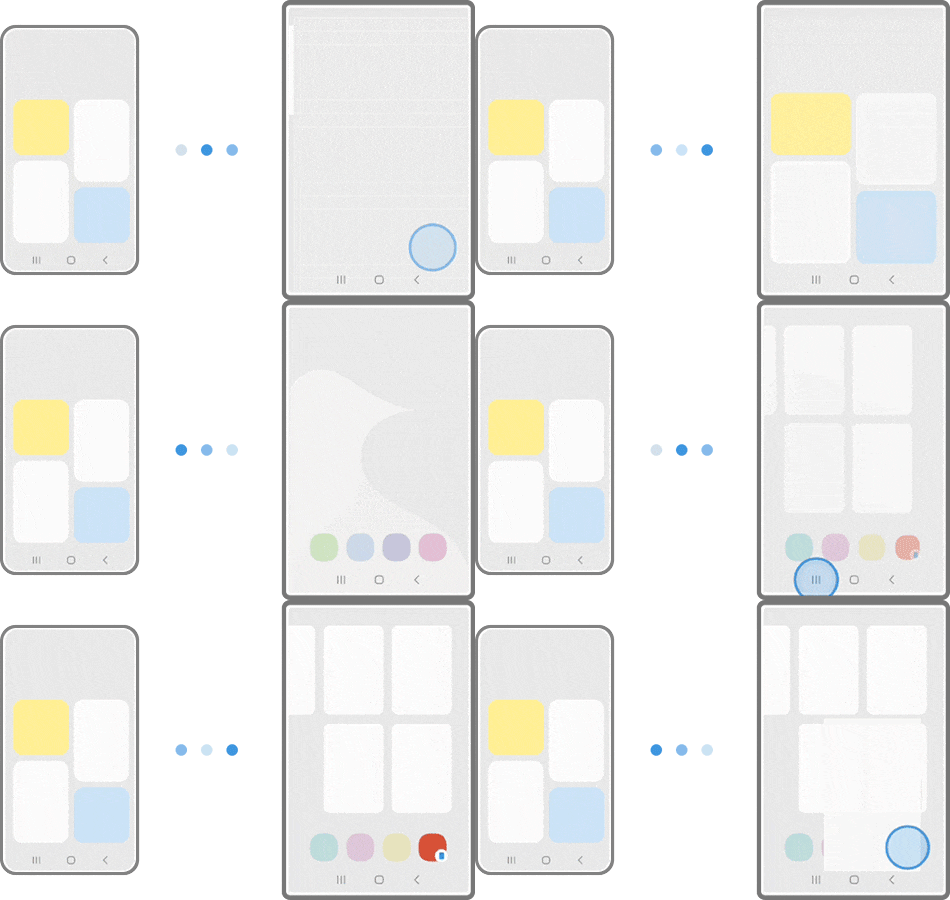
この機能を使用すると、Samsung NotesやSamsungブラウザ、コピーやスクリーンショットなど、もう一つの端末で履歴ボタンをタップして表示された項目をタップするだけで簡単に引き継いで利用することが可能です。
この機能を利用するために、使用する両方の端末が以下の条件を満たしているか確認してください。
|
項目 |
条件 |
|---|---|
|
Samsungアカウント |
同じアカウントにサインイン |
|
Wi-Fi |
同じWi-Fiに接続 |
|
Bluetooth |
両方でON |
|
ソフトウェア |
Android 11(One UI 3.1)以上 |
|
対応アプリ |
Samsung Notes(要同期設定) Samsungブラウザ |
利用するための準備
他の端末で引き続きアプリを使用する場合、初めに使用したい端末両方で「他のデバイスでアプリを続行」を ON にしておく必要があります。以下の手順に従って操作を行ってください。


手順 1.
設定アプリを開き「接続デバイス」をタップします。


手順 2.
「他のデバイスでアプリを続行」をタップします。


手順 3.
スイッチをタップして ON にします。
※ 画像は ON の状態
利用方法
片方の端末で「Samsung Notes」または「ブラウザ」を開き、もう片方の端末でアプリ履歴を開くことで。中断したところから引き続き使用することが可能です。
※Samsung Notesの場合、「Samsungクラウドと同期」を有効にする必要があります。


手順 1.
片方の端末はアプリを開いたままにし、引き継ぎたい端末側で履歴ボタンをタップします。


手順 2.
画面上部に表示された「起動」をタップします。


手順 3.
最初に開いている端末と同じ画面が表示されます。
端末、 Android や One UI のバージョンによっては画面内の名称や配置が異なる場合があります。

ご協力ありがとうございました。
すべての質問にご回答お願いいたします。