Cómo consultar mi historial de compras y actualizar aplicaciones en Galaxy Store
Si descargaste o compraste aplicaciones desde Galaxy Store, puedes revisar tu historial de descargas, actualizar aplicaciones manualmente o configurar actualizaciones automáticas. En esta guía aprenderás dónde encontrar estas opciones y cómo mantener tus aplicaciones al día.

Antes de comenzar, inicia sesión con tu cuenta Samsung en Galaxy Store. Esta acción es necesaria para acceder al historial de aplicaciones y a las opciones de actualización.
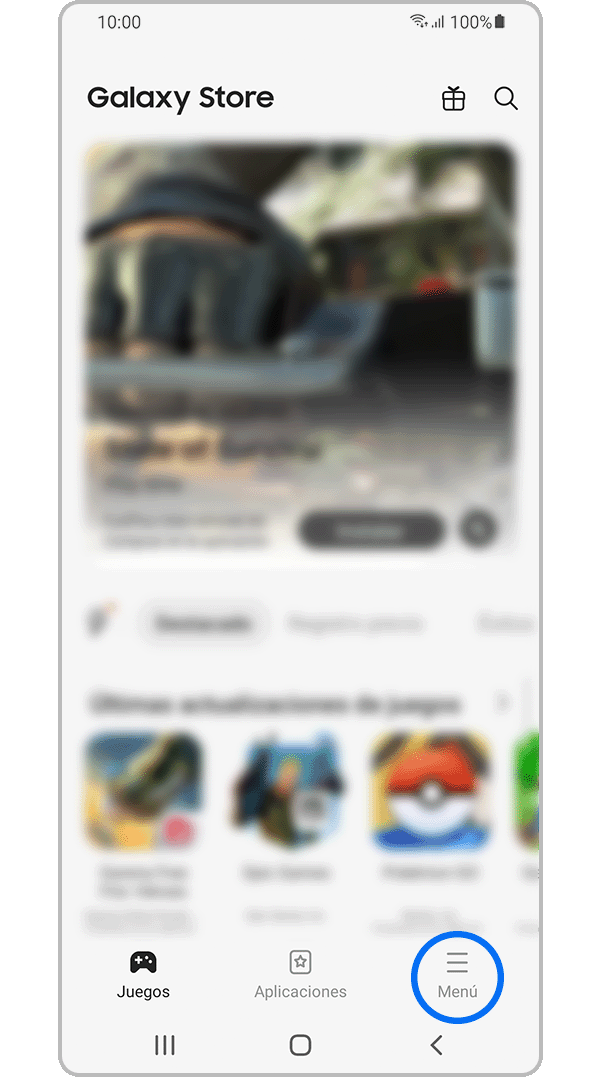
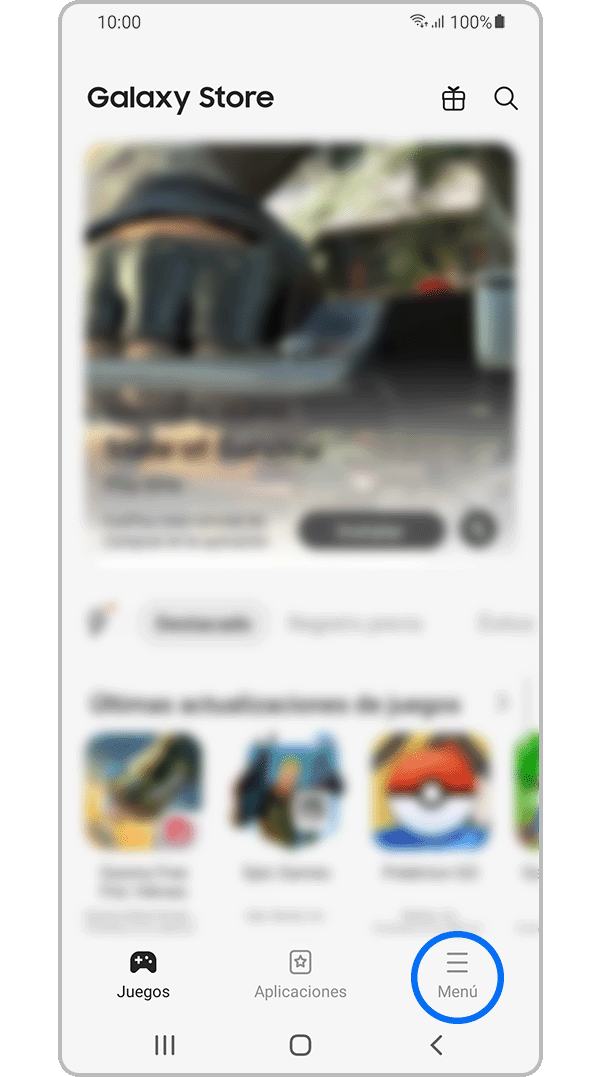
Paso 1. Inicia sesión en Galaxy Store y toca el ícono Menú en la pantalla principal.
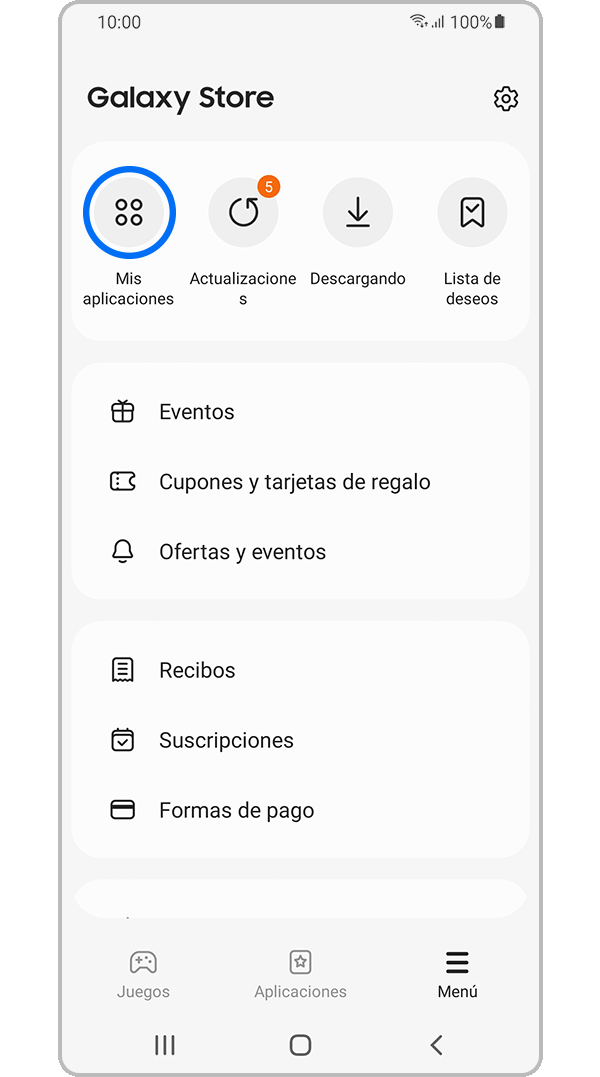
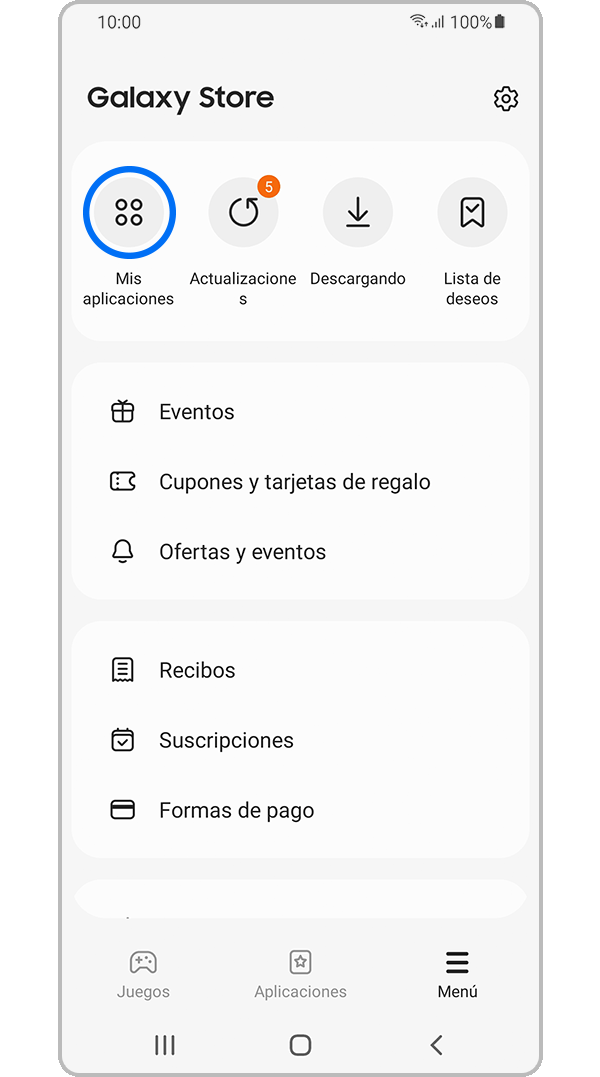
Paso 2. Toca Mis aplicaciones en el menú de Galaxy Store.
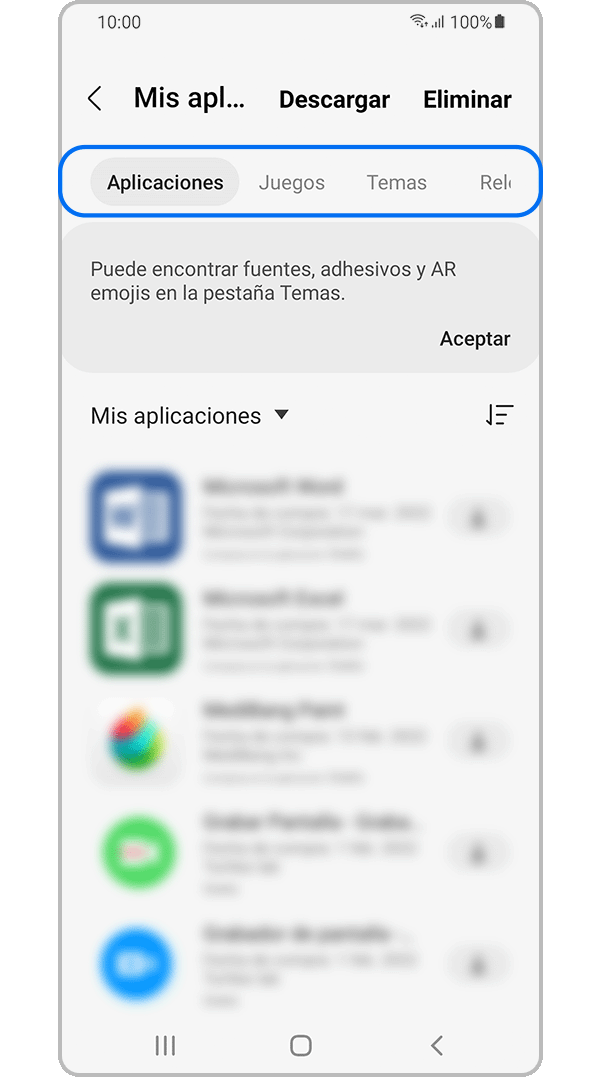
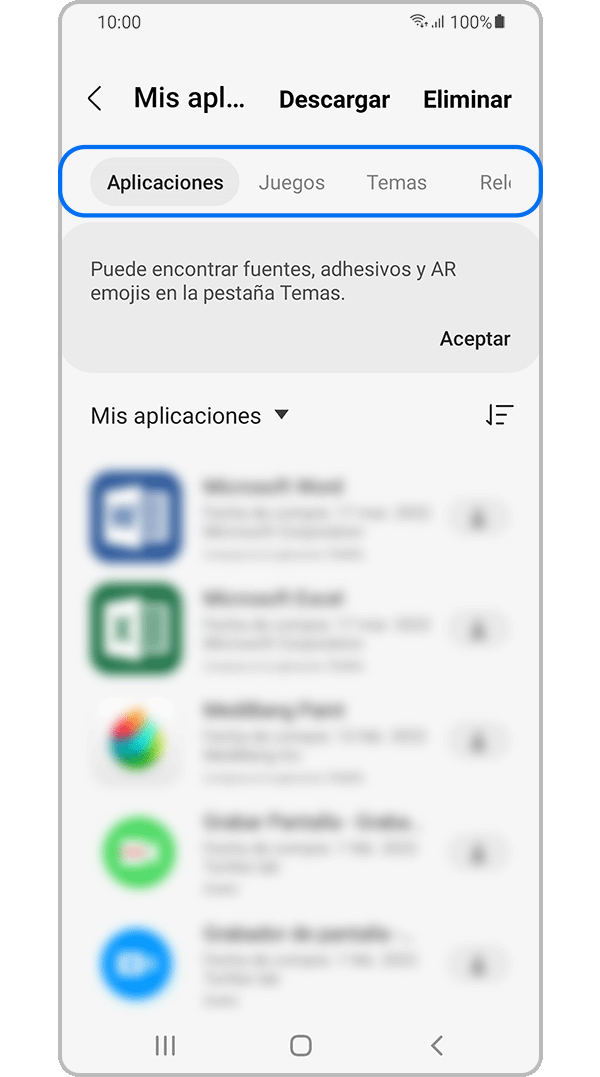
Paso 3. Selecciona una de las categorías de aplicaciones. Si tienes un reloj emparejado con tu dispositivo, también verás la categoría Reloj.
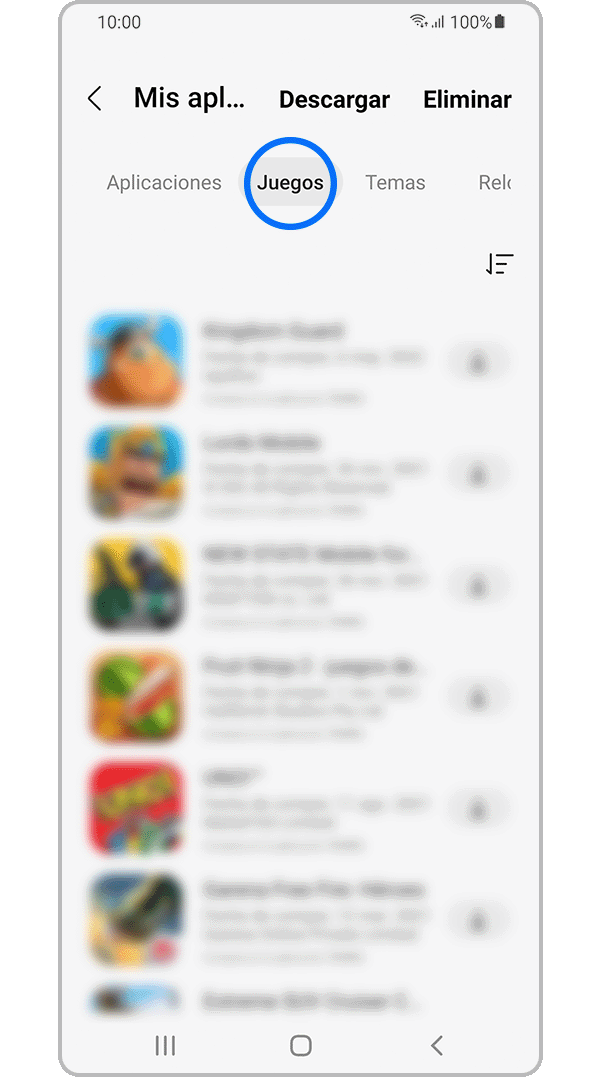
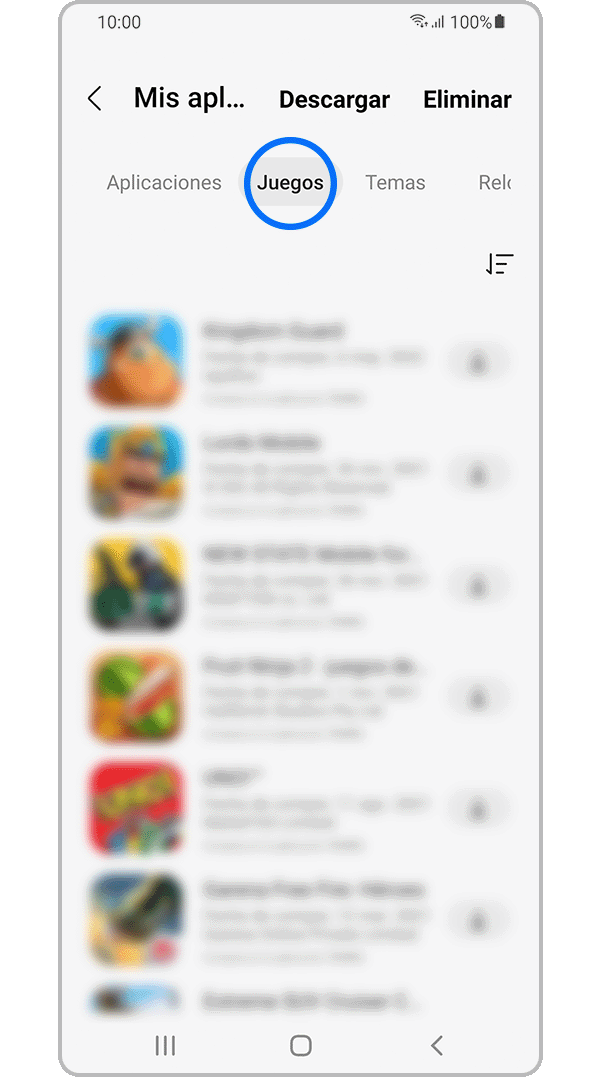
Paso 4. Revisa tu historial de compras de cada tipo de aplicación.
Si hay una actualización disponible, puedes instalarla desde Galaxy Store.
Paso 1. Inicia sesión en Galaxy Store y toca el ícono Menú en la pantalla principal.
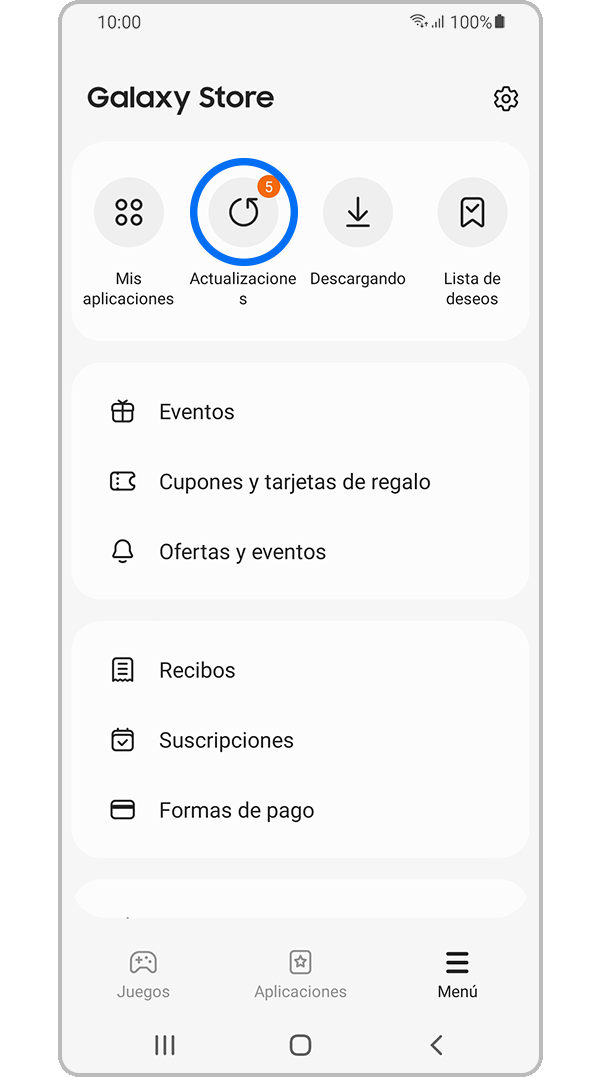
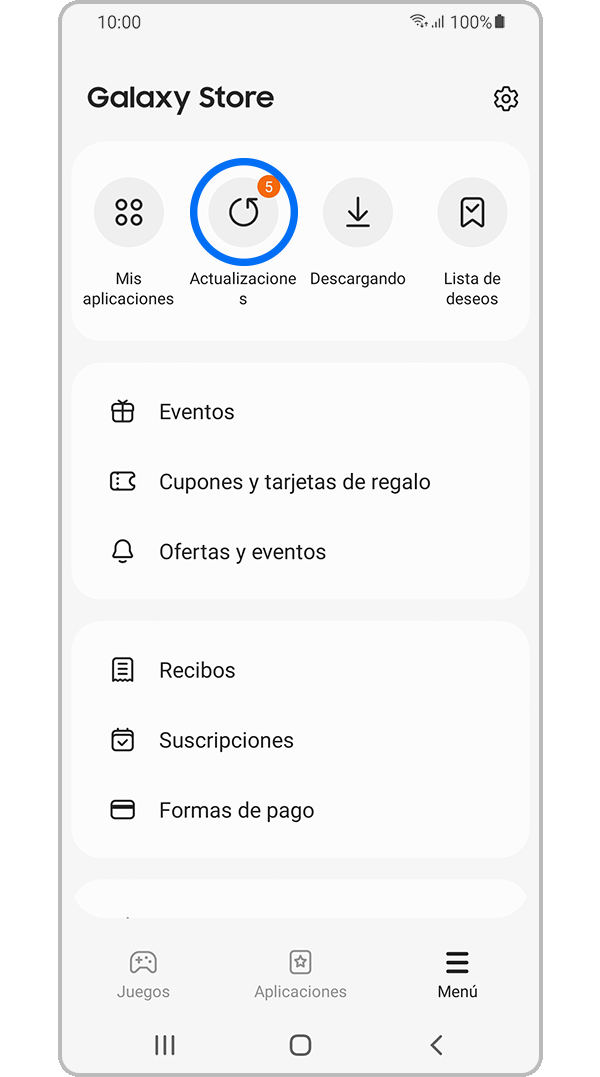
Paso 2. Toca Actualizaciones en el menú de Galaxy Store.
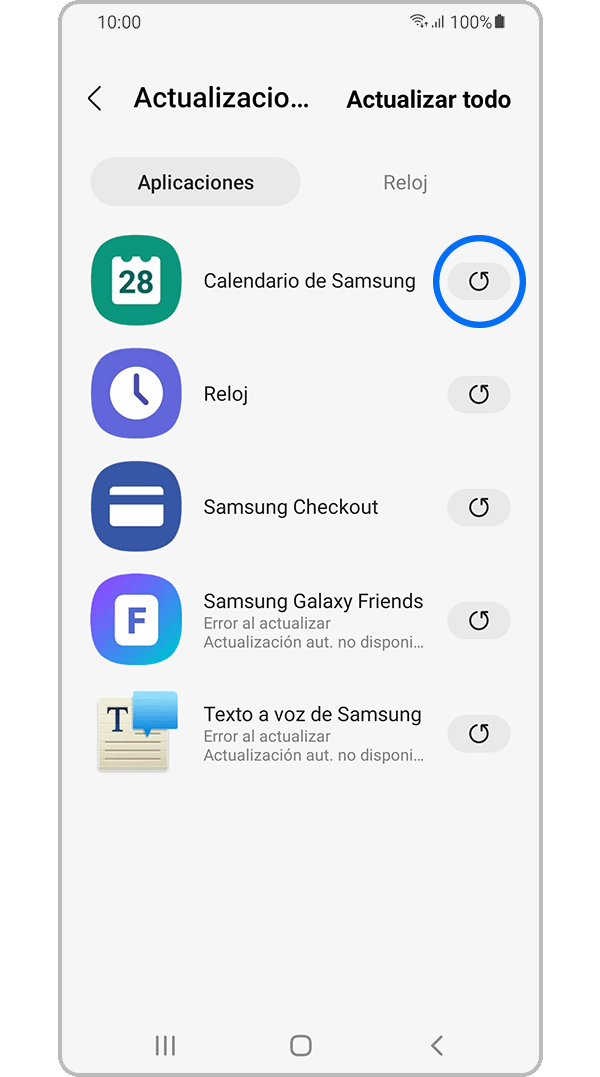
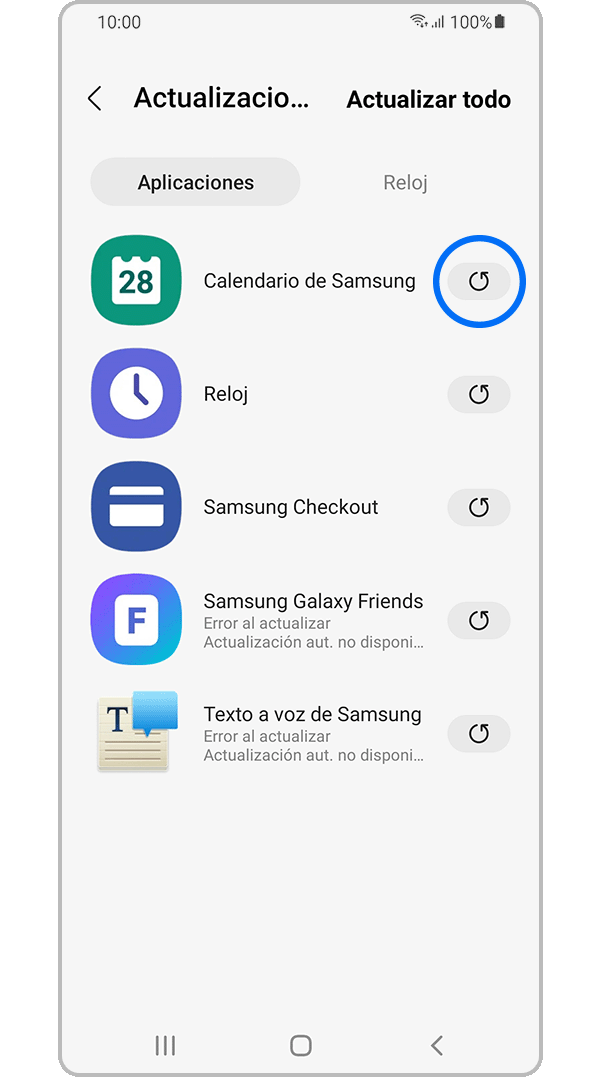
Paso 3. Encuentra la aplicación que deseas actualizar y toca el botón de rotar al lado.


Activa las actualizaciones automáticas para mantener tus aplicaciones actualizadas sin intervención manual.
Paso 1. Inicia sesión en Galaxy Store y toca el ícono Menú en la pantalla principal.
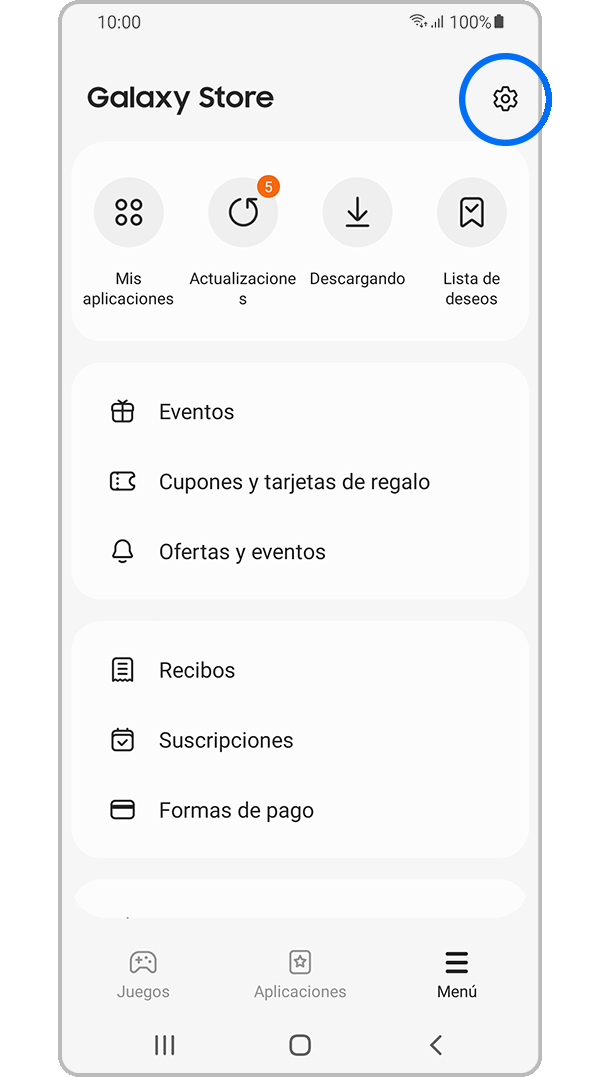
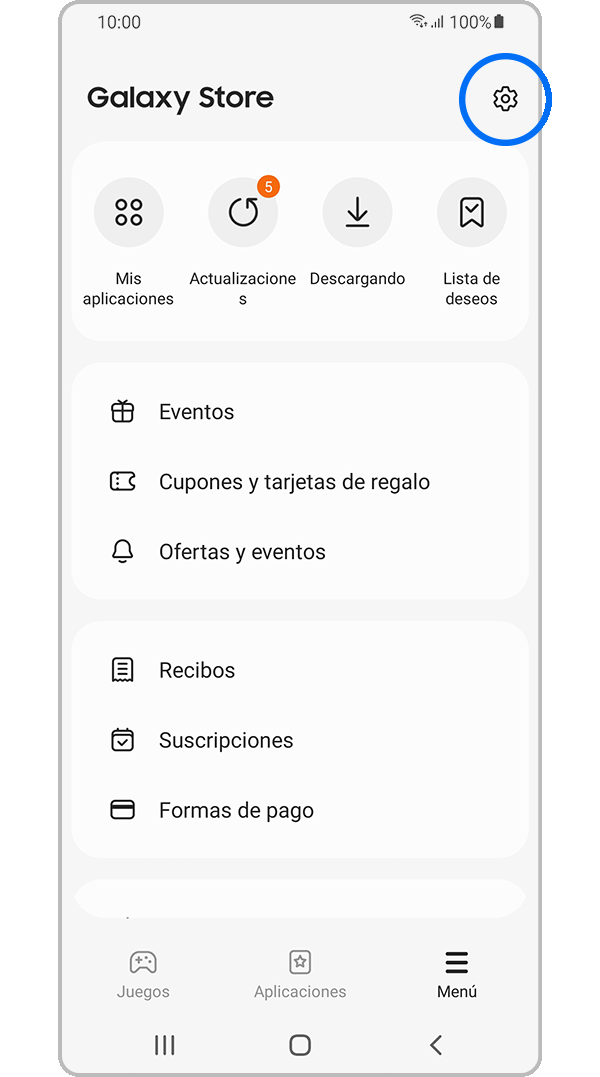
Paso 2. Toca el ícono de Configuración ubicado en la parte superior derecha del menú Galaxy Store.
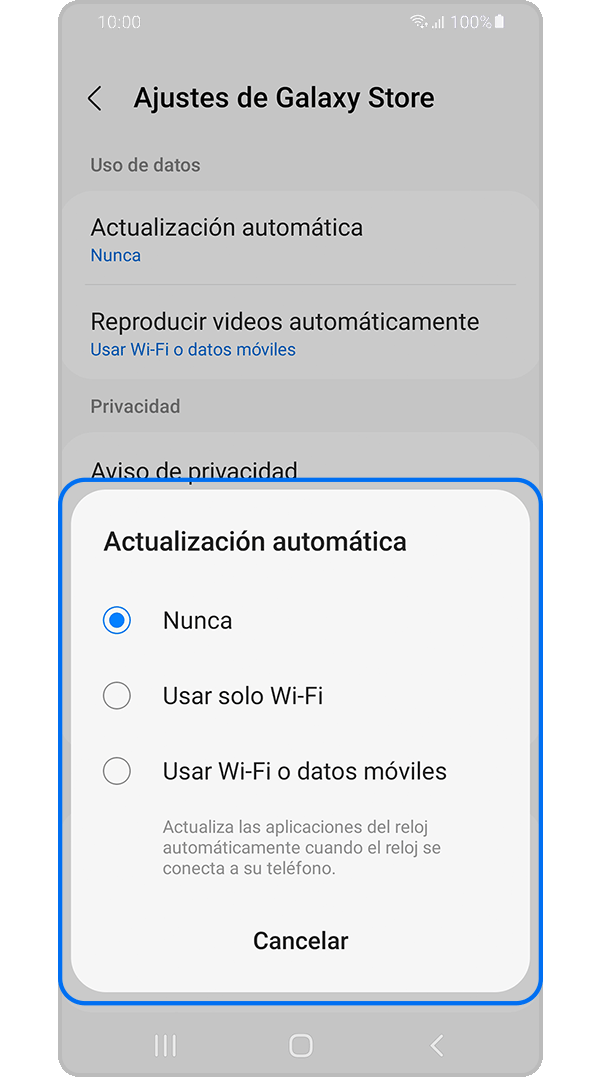
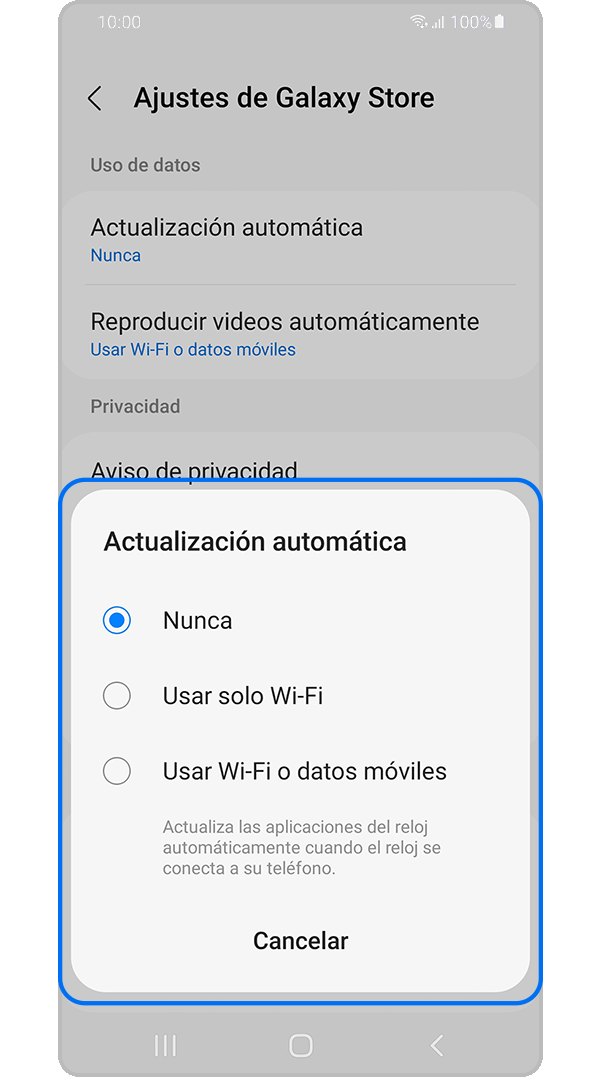
Paso 3. Toca Aplicaciones de actualización automática, luego, selecciona un método de actualización automática: Nunca, Usando Wi-Fi solamente o Usando Wi-Fi o datos móviles.
Nota: Los nombres de los menús, las rutas y los diseños de pantalla pueden variar según el modelo de tu dispositivo, la versión del software o de la aplicación.
Si tienes dificultades con tu dispositivo móvil, tableta o wearables de Samsung, puedes enviarnos una pregunta en la aplicación Samsung Members.
Esto nos permite observar más de cerca lo que está sucediendo. Los datos son anónimos y solo se conservan durante la investigación. Obtén más información sobre cómo enviar un informe de error a través de Cómo usar la aplicación Samsung Members


Centros de servicio


Ubica el centro de servicio Samsung más cercano para la revisión de tu producto.

Gracias por tus comentarios
Por favor responda todas las preguntas.
Contáctanos
LiveChat
![LiveChat]()
![LiveChat]()


Lunes a Domingo
8:00 a.m. a 12:00 a.m.