Cómo solucionar problemas del micrófono de tu teléfono Galaxy cuando no reconoce bien una voz
Si notas que las llamadas se escuchan muy bajas, que Bixby, Gemini o Google Assistant no reconocen lo que dices, o que tus grabaciones tienen problemas de audio, existen varias comprobaciones que puedes realizar antes de pensar en una reparación. A continuación, te mostramos las soluciones más recomendadas para recuperar el funcionamiento normal del micrófono de tu Galaxy.

El micrófono de tu Galaxy se encuentra en la parte inferior del dispositivo. Si el orificio está bloqueado por polvo, suciedad, una funda o una película protectora, es posible que tu voz no se detecte correctamente.
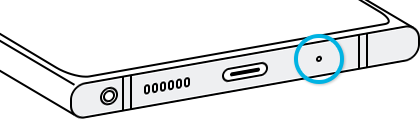
Retira los accesorios conectados al dispositivo ya que algunos accesorios pueden interferir con la captura de audio o hacer que el teléfono utilice una fuente de entrada diferente. Antes de continuar:
- Desconecta auriculares, adaptadores USB-C, micrófonos externos o palos para selfies.
- Retira fundas, protectores o cualquier accesorio que esté en contacto con el teléfono.
Un reinicio puede corregir errores temporales del sistema que afecten el reconocimiento de voz o el funcionamiento del micrófono.
Reinicia tu Galaxy desde la configuración rápida


Paso 1. Desliza la pantalla hacia abajo para abrir el Panel rápido.


Paso 2. Toca el ícono de Apagado.


Paso 3. Selecciona Reiniciar y confirma nuevamente.
Reinicia tu Galaxy con los botones del dispositivo


Paso 1. Mantén presionado el botón lateral durante unos segundos. Si el dispositivo no responde, continúa con el siguiente paso.


Paso 2. Mantén presionados al mismo tiempo el botón lateral y el botón para bajar el volumen durante aproximadamente 7 segundos, hasta que el teléfono se reinicie automáticamente.
Una vez que el dispositivo se encienda, realiza una llamada o prueba un comando de voz para comprobar si el inconveniente se solucionó.
Para comprobar que el micrófono funciona correctamente, realiza una grabación de prueba y verifica que el audio se escuche de forma clara.
Puedes hacerlo de dos maneras:
- Graba un video con la aplicación Cámara.
- Utiliza la aplicación Grabadora de voz y registra un mensaje breve.
Después, reproduce el contenido grabado:
- Si tu voz se escucha claramente, el micrófono está funcionando correctamente y el problema podría estar relacionado con una aplicación específica o con las condiciones de la llamada.
- Si el audio no se escucha o presenta fallas, continúa con las siguientes recomendaciones.

También puedes comprobar el funcionamiento del micrófono con la herramienta de diagnóstico de Samsung Members. Sigue estos pasos para realizar la prueba:
Paso 1. Abre la aplicación Samsung Members.
Paso 2. Ingresa en Asistencia o Diagnóstico del teléfono.
Paso 3. Selecciona la prueba de Micrófono.
Paso 4. Sigue las instrucciones que aparecen en pantalla.
Si la prueba detecta alguna anomalía, es recomendable acudir a un centro de servicio Samsung para una revisión técnica.
Realiza un restablecimiento de datos de fábrica
Si el problema persiste después de realizar todas las comprobaciones anteriores, puedes restablecer el dispositivo a su configuración original.
Antes de comenzar
- Realiza una copia de seguridad de tus datos mediante Smart Switch o una cuenta en la nube.
- Ten a la mano la contraseña de tu cuenta Samsung y/o Google.
- Recuerda que este proceso eliminará toda la información almacenada en el dispositivo.


Paso 1. Abre Ajustes > Selecciona Administración general.


Paso 2. Toca Restablecer.


Paso 3. Selecciona Restablecer ajustes de fábrica.


Paso 4. Presiona Restablecer.


Paso 5. Toca Eliminar todo.


Paso 6. Ingresa la contraseña de tu cuenta Samsung para completar el restablecimiento.
Nota: Los nombres de los menús, las rutas y los diseños de pantalla pueden variar según el modelo de tu dispositivo, la versión del software o de la aplicación.
Si tienes dificultades con tu dispositivo móvil, tableta o wearables de Samsung, puedes enviarnos una pregunta en la aplicación Samsung Members.
Esto nos permite observar más de cerca lo que está sucediendo. Los datos son anónimos y solo se conservan durante la investigación. Obtén más información sobre cómo enviar un informe de error a través de Cómo usar la aplicación Samsung Members


Centros de servicio


Ubica el centro de servicio Samsung más cercano para la revisión de tu producto.

Gracias por tus comentarios
Por favor responda todas las preguntas.
Contáctanos
LiveChat
![LiveChat]()
![LiveChat]()


Lunes a Domingo
8:00 a.m. a 12:00 a.m.