Problemas con la carga inalámbrica

Si tu dispositivo es compatible con esta función, revise posibles causas como una mala alineación con la base de carga, interferencias por la funda del teléfono o el uso de un cargador no compatible. Sigue los pasos de solución de problemas para restablecer la carga correctamente.
Antes de probar las recomendaciones a continuación, asegúrate de verificar si el software de tu dispositivo y las aplicaciones relacionadas están actualizadas a la última versión. Para actualizar el software de tu dispositivo móvil, sigue estos pasos:
Paso 1. Ve a Configuración > Actualización de software.
Paso 2. Pulsa Descargar e instalar.
Paso 3. Sigue las instrucciones en la pantalla.
Verifica que tu dispositivo esté colocado directamente en el centro de la almohadilla, sin obstrucciones. La razón más común por la que se inhibe la carga inalámbrica es la colocación incorrecta en la plataforma de carga. La conexión inalámbrica entre el dispositivo y la plataforma de carga puede interrumpirse, cortando la fuente de alimentación. Los dispositivos plegables, como Galaxy Fold o Galaxy Z Flip, deben cerrarse y colocarse con la parte posterior hacia el cargador. Consulta el Manual del usuario para verificar el punto de contacto de carga de su modelo de dispositivo específico.

Intenta quitar la funda, la funda u otros accesorios de su dispositivo. No coloques objetos metálicos, imanes o tarjetas RFID, soportes o tarjetas de crédito entre su dispositivo y el cargador inalámbrico. Estos pueden bloquear las señales inalámbricas o provocar un sobrecalentamiento.

Prueba a quitar la funda antes de cargar.
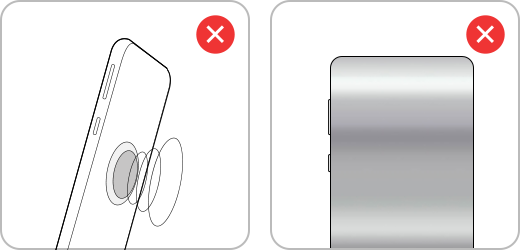
Las pegatinas magnéticas o las carcasas metálicas pueden interferir con la carga inalámbrica.
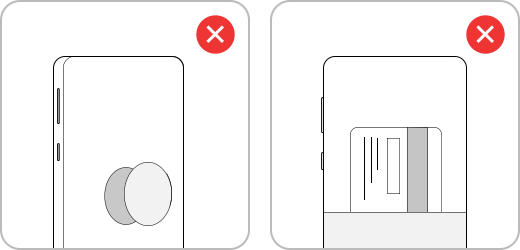
Antes de cargar, retire cualquier soporte, tarjeta de crédito u objeto que esté conectado a su dispositivo.
Utiliza únicamente cargadores inalámbricos autorizados por Samsung. Los cargadores inalámbricos de Samsung son compatibles con la mayoría de los dispositivos Galaxy y están diseñados para cargar en condiciones óptimas. Además, asegúrete de usar el adaptador de CA y el cable USB provistos con su cargador inalámbrico.
La carga inalámbrica rápida solo es compatible con dispositivos certificados por Samsung y Wireless Power Consortium (WPC). Si estas utilizando un cargador inalámbrico rápido que no es de la marca Samsung, verifica la certificación del fabricante o la página de inicio de WPC.

Marca de certificación 'WPC(Qi)' en cargadores inalámbricos autorizados por Samsung.
Nota:
- Se han probado algunos cargadores inalámbricos rápidos sin certificación WPC (Qi) para sobrecargar potencialmente el circuito de carga del teléfono inteligente. Como tal, la función de carga inalámbrica rápida puede estar limitada y no funcionar correctamente en cargadores inalámbricos rápidos sin esta certificación. Específicamente, tu cargador debe tener la certificación de carga inalámbrica rápida de Samsung en la categoría de certificación WPC y la carga rápida puede estar limitada en cargadores no verificados.
- Esta es una medida de seguridad para evitar daños a su dispositivo. Si deseas utilizar la función de carga inalámbrica rápida en un cargador inalámbrico no autorizado por Samsung, confirme que su cargador tenga la certificación WPC (Qi) y la certificación inalámbrica rápida de Samsung antes de usarlo. Puedes encontrar esto buscando la marca de certificación WPC(Qi) o leyendo la información del producto.
Si su dispositivo admite carga rápida, se recomienda AFC (carga rápida adaptativa). Si su dispositivo se está cargando lentamente, asegúrese de que sea compatible con la función de carga rápida.


Paso 1. Ingresa en Ajustes.


Paso 2. Accede en Cuidado del dispositivo.


Paso 3. Selecciona sobre Batería.


Paso 4. Presiona en Ajustes de carga.


Paso 5. Elige la opción que necesites.
Nota:
- No puedes habilitar o deshabilitar esta función mientras carga.
- La carga rápida no se habilitará cuando se conecte a una PC o dispositivo USB que no admita la carga rápida.
Tu dispositivo está más caliente de lo normal, el sobrecalentamiento puede afectar el rendimiento del dispositivo y afectar la carga. Si ejecutas varias aplicaciones a la vez, juega durante un período prolongado de tiempo o transmite contenido, la batería de su dispositivo puede sobrecalentarse. Cierrá las aplicaciones que no use, apaga tu dispositivo y deje que se enfríe. Intentá cargar después de que tu dispositivo ya no esté sobrecalentado.
Puede comprobar el rendimiento de su cargador inalámbrico con la aplicación Samsung Members. Si sigue las instrucciones y coloca su dispositivo en el cargador inalámbrico, este autodiagnosticará los problemas (si los hay) y mostrará los resultados.


Paso 1. Ingresa en menú de aplicaciones y selecciona Members .


Paso 2. Presiona sobre la opción de Asistencia.


Paso 3. Elige Batería y carga.


Paso 4. Confirma la opción que necesites.
Nota: Las capturas de pantalla y los menús del dispositivo pueden variar según el modelo del dispositivo y la versión del software.
Si tienes dificultades con tu dispositivo móvil, tableta o wearables de Samsung, puedes enviarnos una pregunta en la aplicación Samsung Members.
Esto nos permite observar más de cerca lo que está sucediendo. Los datos son anónimos y solo se conservan durante la investigación. Obtén más información sobre cómo enviar un informe de error a través de Cómo usar la aplicación Samsung Members


Centros de servicio


Ubica el centro de servicio Samsung más cercano para la revisión de tu producto.

Gracias por tus comentarios
Por favor responda todas las preguntas.
Contáctanos
LiveChat
![LiveChat]()
![LiveChat]()


Lunes a Domingo
8:00 a.m. a 12:00 a.m.