Resolviendo problemas de conexión Wi-Fi en tu televisor Samsung
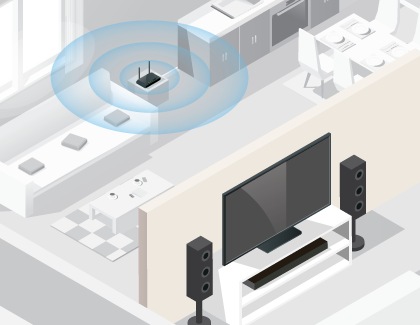
Nota: Si es la primera vez que conectas tu televisor a Internet, salta al paso "Reconectarse a Internet" a continuación. Antes de comenzar con los pasos a continuación, verifica si hay obstrucciones entre el televisor y el enrutador y luego verifica la distancia entre el televisor y el enrutador. Si tu televisor está conectado a Wi-Fi, puede tomar algún tiempo volver a conectarse a Wi-Fi después de encenderlo. Espera 30 segundos y luego verifica si se vuelve a conectar a Internet.
Verifica el estado de la red
Cuando tengas problemas para conectar tu Smart TV a Internet, en la pantalla de Estado de la red, podrás ver la conexión entre tu TV, el router e internet; Así podrás ver dónde está el error.
Paso 1. Pulsa sobre el ícono de Home del control remoto y selecciona Configuración.
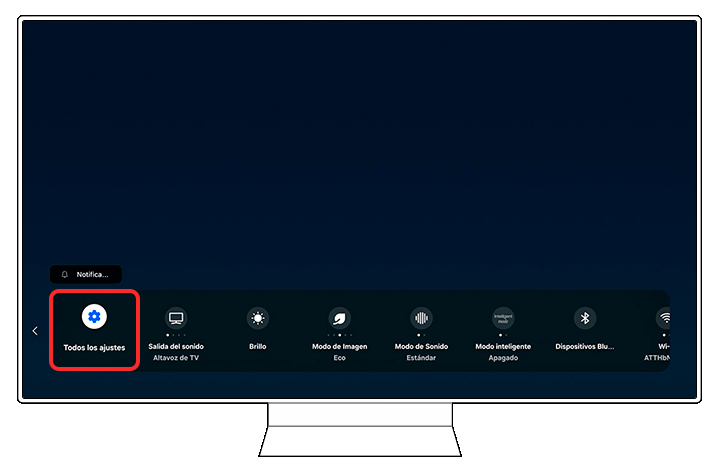
Paso 2. Selecciona Todos los Ajustes para acceder al menú del televisor.
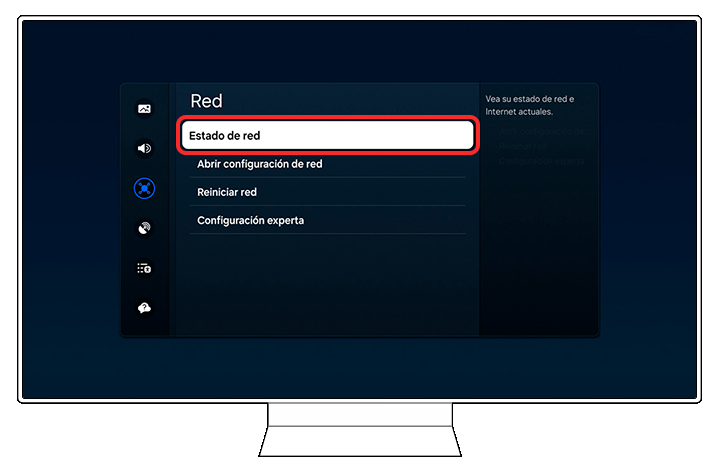
Paso 3. Selecciona Conexión o General y luego pulsa en Red.

Paso 4. Selecciona Estado de red.
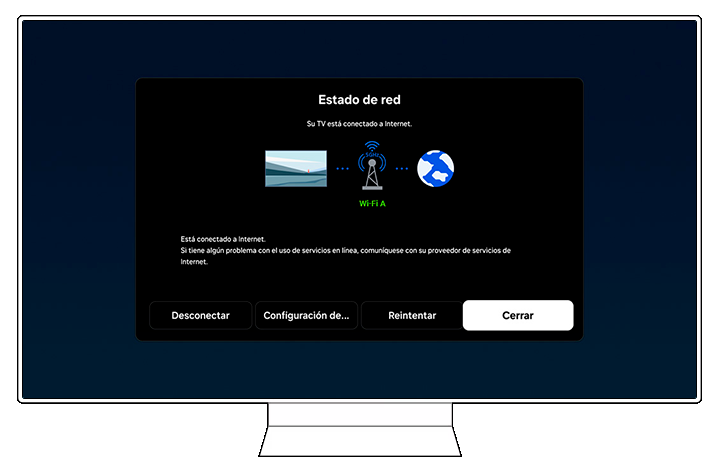
Paso 5. En esta pantalla podrás ver el estado de la red. Además, puedes verificar tu configuración IP e intentar volver a conectarte.
Nota: Este artículo se refiere a Smart TV Samsung (es decir, con plataforma de aplicaciones). Las imágenes pueden diferir ligeramente según el modelo y el Firmware de tu televisor.
Restablece tu red del televisor
Reiniciar la red eliminará todo cambio realizado en la configuración de red y la regresará a valores de fábrica.
Paso 1. Pulsa sobre el ícono de Home del control remoto y selecciona Configuración.
Paso 2. Selecciona Todos los Ajustes para acceder al menú del televisor.
Paso 3. Ingresa a la opción Conexión o General.
Paso 4. Selecciona Red.
Paso 5. Elige Reiniciar red.
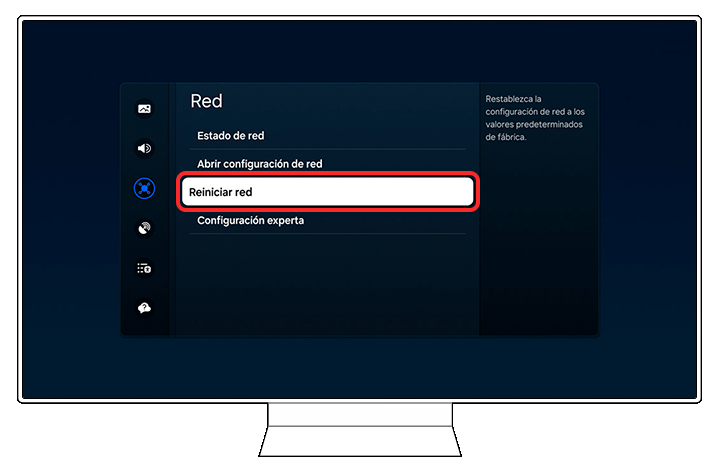
Paso 6. Selecciona Reiniciar en la ventana emergente.
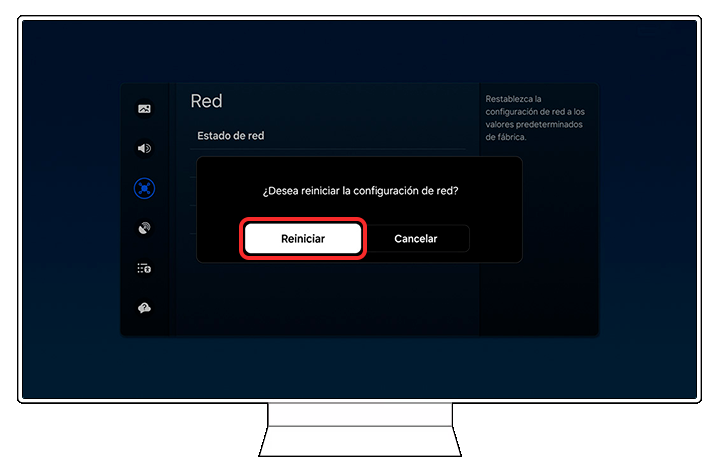
Nota: Después de reiniciar la red de tu TV, es necesario volver a configurar la red en el televisor, incluyendo la contraseña en caso de utilizar Wi-Fi.
Restablece Datos de Fábrica
Para Restablecer los Datos de Fábrica de Tu Dispositivo:
Paso 1. Accede a Todas las Configuraciones: Ingresa al menú de configuración y selecciona Todas las configuraciones.
Paso 2. Selecciona General (o General y Privacidad): Dentro de Todas las configuraciones, busca y selecciona General (o General y Privacidad).
Paso 3. Elige Restablecer Datos de Fábrica: En el menú General, selecciona la opción Restablecer datos de fábrica.
Paso 4. Ingresa tu PIN: Introduce tu PIN (por defecto es 0000) para confirmar el proceso.
Paso 5. Conecta de Nuevo: Después del restablecimiento, intenta conectarte nuevamente
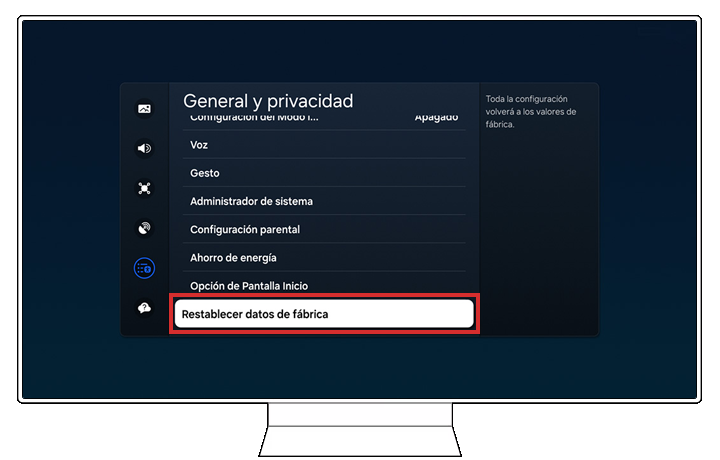
Después de un reinicio de red o restablecimiento de fábrica, debes conectarte nuevamente a Internet.
Hay dos formas de conectar tu Smart TV a Internet, que son conexiones inalámbricas y por cable. El método de conexión es el siguiente.
Paso 1. Haz clic en el botón INICIO o Menú del control remoto de tu televisor.
Paso 2. Navega a Configuración > Conexión o General.
Paso 3. Selecciona Red.
Paso 4. Selecciona Abrir configuración de red.
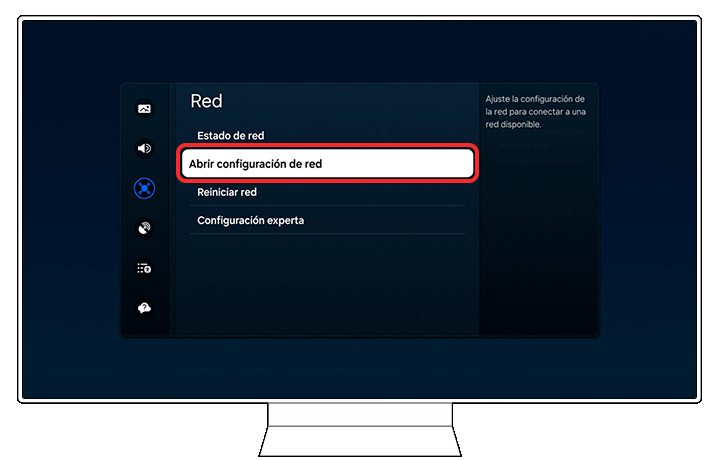
Paso 5. Elige entre una conexión inalámbrica o por cable. Si eliges una conexión por cable, se conectará a Internet. Si es inalámbrica, selecciona la red a la que deseas conectarte y sigue los pasos indicados en pantalla
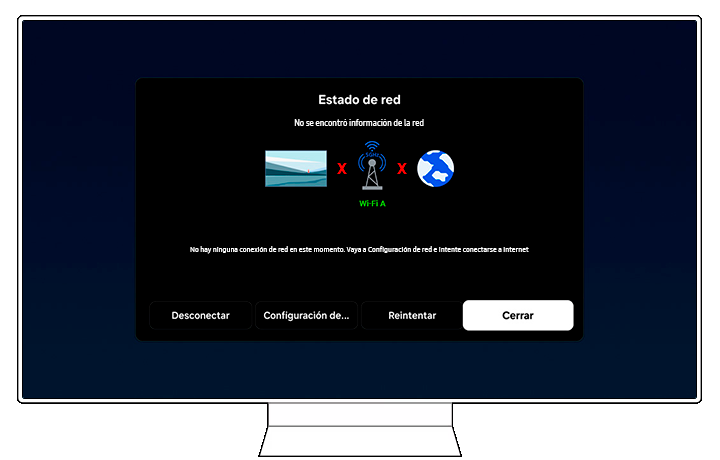
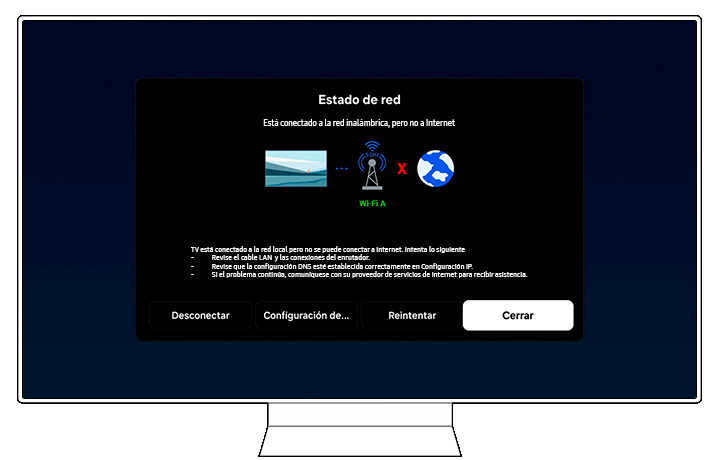
En la pantalla Estado de la red, podrás ver el estado de la conexión del televisor, el router e Internet:
- Puntos azules / verdes: Indican una conexión establecida o correcta.
- X roja: Indica que no hay conexión.
Caso 1. Si ves una X roja entre el TV, el modem y la conexión a Internet, quiere decir que el TV y el módem no están conectados, sigue estos pasos:
- Asegúrate de que todos los cables conectados al router estén bien conectados (si te conectas a LAN).
- Reinicia el router. Desenchufa el cable de poder, espera aproximadamente 1 minuto y vuelve a conectar.
- Intenta conectar el TV a otra red, si funciona podría ser un problema con la conexión entre el TV y el Router.
Caso 2. Si ves una X roja entre el módem y el ícono de internet o Navegación (El planeta), quiere decir que el TV está conectado al router pero no puede conectarse a internet.


Centros de servicio


Ubica el centro de servicio Samsung más cercano para la revisión de tu producto.

Gracias por tus comentarios
Por favor responda todas las preguntas.
Contáctanos
LiveChat
![LiveChat]()
![LiveChat]()


Lunes a Domingo
8:00 a.m. a 12:00 a.m.